Thông tin liên hệ
- 036.686.3943
- admin@nguoicodonvn2008.info


Bạn có thể tính toán và hình dung xu hướng trong Excel bằng hàm TREND. Làm như vậy sẽ cung cấp cho bạn thông tin chi tiết về dữ liệu của mình và dễ dàng đưa ra dự báo. Dưới đây là cách dùng hàm TREND trong Microsoft Excel.
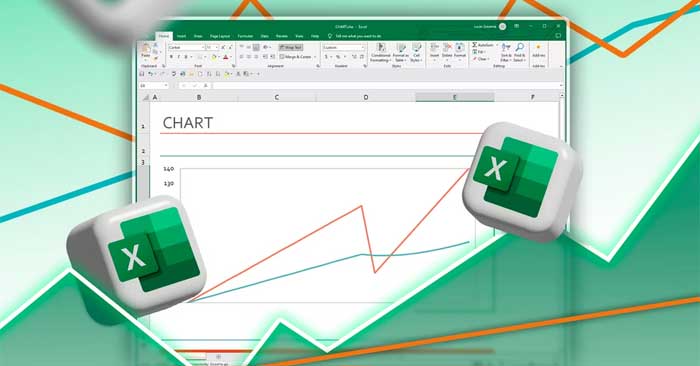
Trend Line hay đường xu hướng là một đường thẳng biểu thị dữ liệu tăng hay giảm theo thời gian. Nó thường được áp dụng cho chuỗi thời gian, nơi bạn có thể theo dõi giá trị trong các khoảng thời gian cụ thể.
Đường xu hướng đóng vai trò là biểu diễn trực quan của xu hướng, cho thấy hướng chung của dữ liệu của bạn. Nó hiếm khi phù hợp hoàn hảo với tất cả các giá trị trong một chuỗi trừ khi chúng đã được căn chỉnh theo một đường thẳng. Thay vào đó, nó là phép tính gần đúng tốt nhất có thể, giúp bạn có cảm nhận rõ ràng về chuyển động tổng thể.
Một trong những ứng dụng thực tế nhất của đường xu hướng là dự đoán. Bằng cách mở rộng xu hướng, bạn có thể dự đoán các giá trị trong tương lai. Đây là nơi độ dốc của đường trở nên thiết yếu—nó cho thấy tốc độ và hướng của xu hướng. Tuy nhiên, tính toán xu hướng theo cách thủ công rất tẻ nhạt và tất nhiên là dễ xảy ra lỗi. Đó là lý do tại sao hàm TREND của Excel lại vô cùng hữu ích.
TREND là một hàm thống kê sử dụng dữ liệu đã biết của bạn (X và Y) để tạo đường xu hướng và dự đoán các giá trị trong tương lai. Cú pháp của nó rất đơn giản:
=TREND([known_Ys], [known_Xs], [new_Xs], [const])
Hai đối số đầu tiên, known_Ys và known_Xs, là dữ liệu bạn đã có. new_Xs là dữ liệu bạn muốn dự đoán và tính toán xu hướng. Đối số const xác định có nên đưa giá trị bị chắn (b) vào phương trình đường xu hướng (y = ax + b) hay không. Nếu đặt thành TRUE hoặc bỏ qua, Excel sẽ tính toán giá trị cắt; nếu đặt thành FALSE, Excel sẽ giả định không có giá trị cắt.
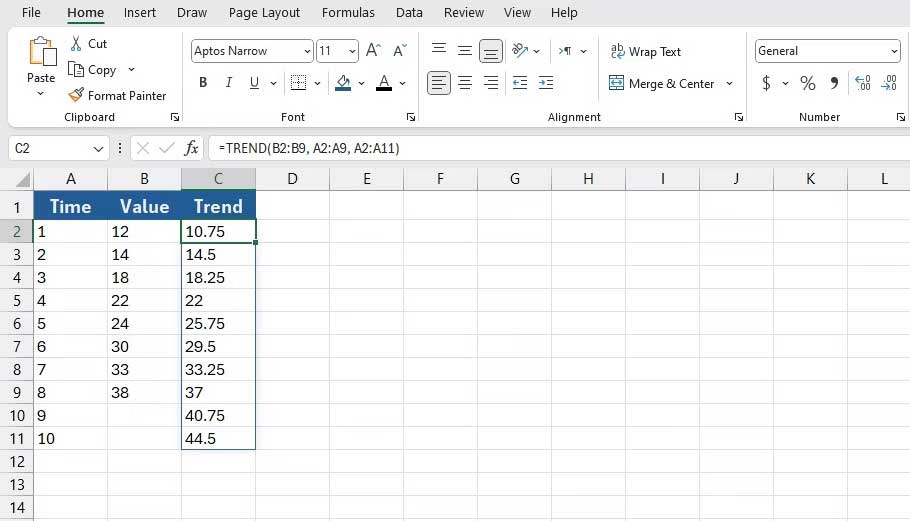
Để hiểu rõ hơn về TREND, hãy xem qua một ví dụ. Giả sử bạn có tám giá trị Y đã biết (1 đến 8) và các giá trị X tương ứng (cũng từ 1 đến 8). Bạn đang thiếu các giá trị cho lần 9 và 10 và bạn muốn Excel chiếu chúng.
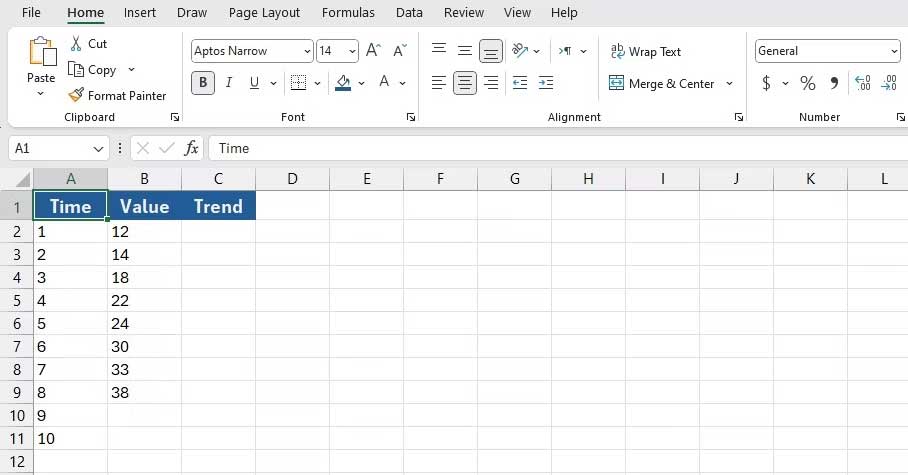
Đầu tiên, nhấp vào ô mà bạn muốn hiển thị Ys mới (C2 trong ví dụ này). Sau đó, nhập công thức bên dưới vào thanh công thức:
=TREND(B2:B9, A2:A9, A2:A11)
Công thức này triệu hồi hàm TREND và đưa vào các ô B2:B9 là các Y đã biết. Sau đó, nó đưa vào A2:A9 là các X đã biết. Cuối cùng, công thức cho TREND biết rằng A2:A11 sẽ là những Y mới. Các Y mới này được tính toán ngoài đường xu hướng.
Khi bạn nhấn Enter, Excel sẽ điền các ô bằng các giá trị xu hướng. Quan sát cách các Y được dự đoán trong xu hướng, mặc dù là tuyến tính, nhưng lại gần với những Y đã biết.
Trên đây là cách dùng hàm TREND trong Microsoft Excel. Hi vọng bài viết hữu ích với các bạn.
Nguồn tin: Quantrimang.com:
Ý kiến bạn đọc
Những tin mới hơn
 Cách tạo Footer, Header trang chẵn trang lẻ Word (11/09/2024)
  Đây là việc cần làm trước khi chia sẻ bảng tính Excel (11/09/2024)
  23 Screensaver tuyệt vời bảo vệ màn hình máy tính Windows (11/09/2024)
  Cách tắt định dạng tự động trên Excel (11/09/2024)
  Cách kích hoạt tải trước trang trên Chrome (13/09/2024)
  Lý do người dùng không hạ cấp từ Windows 11 xuống Windows 10 (13/09/2024)
  7 cách chuyển file PDF sang Excel giữ nguyên định dạng (13/09/2024)
  Tìm hiểu về công cụ quản lý tác vụ OmniFocus (13/09/2024)
  Cách thay pin CMOS (13/09/2024)
  Những thủ thuật Word hữu ích bạn không nên bỏ qua (13/09/2024)
 Những tin cũ hơn
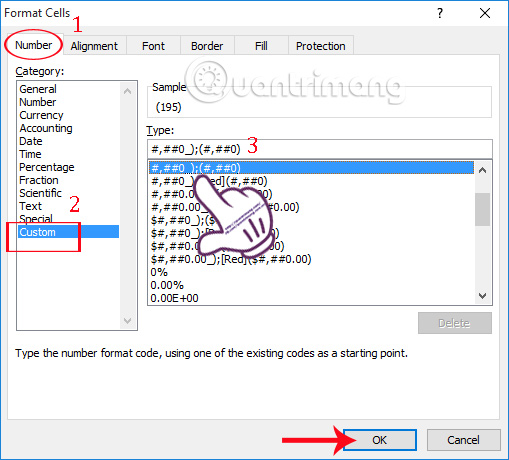 Hướng dẫn đóng dấu ngoặc số âm trong Excel (11/09/2024)
 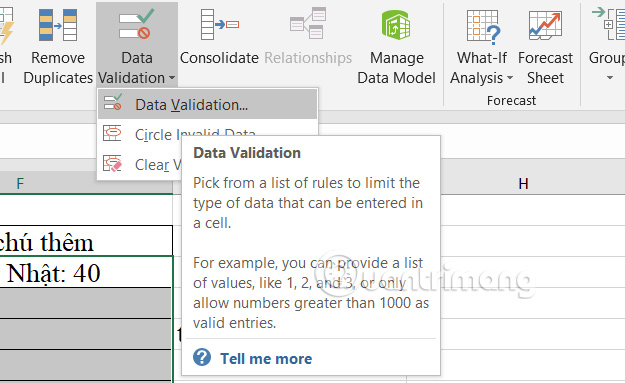 Mẹo định dạng ô trong Excel để có bảng tính chuyên nghiệp (10/09/2024)
  5 tính năng phải kiểm tra trước khi đăng ký VPN miễn phí (10/09/2024)
  Hướng dẫn tạo tranh tô màu trên Microsoft Designer (10/09/2024)
 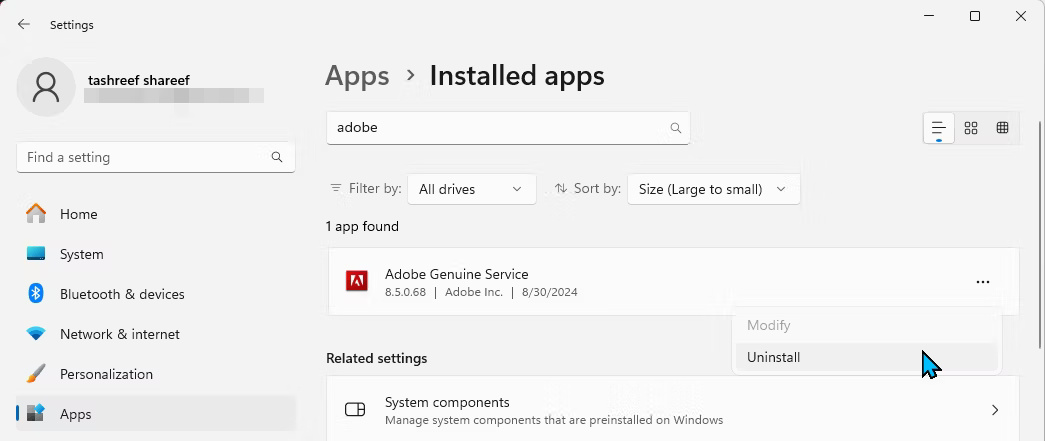 Cách gỡ cài đặt Adobe Creative Cloud trên Windows đúng cách (09/09/2024)
 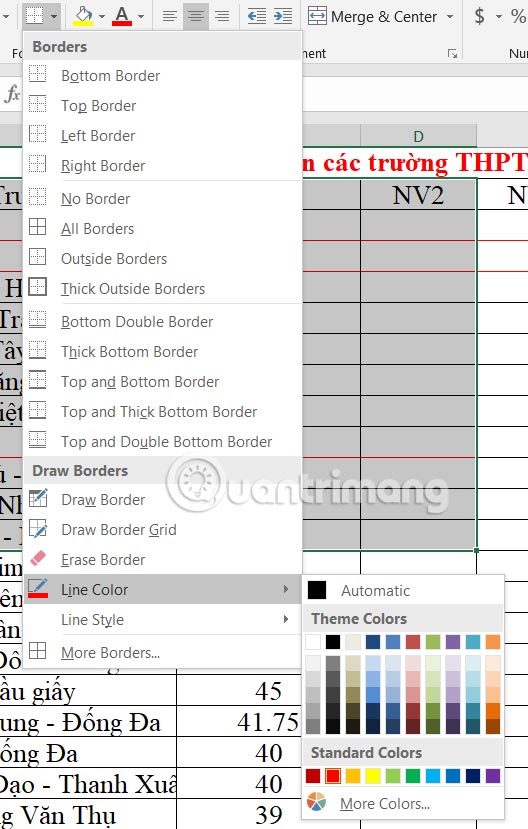 Mẹo định dạng ô trong Excel để có bảng tính chuyên nghiệp (09/09/2024)
  Chạy Windows trên máy Mac bằng Parallels Desktop (06/09/2024)
  Cách tạo video sóng nhạc trên máy tính (06/09/2024)
  Tải Wuthering Waves, Wuthering Waves APK (06/09/2024)
  Một vài cách cải thiện đường truyền Wi-Fi, tăng tốc WiFi (06/09/2024)
  MCP (Model Context Protocol) là gì?
 OpenAI Decisions API là gì?
 Biến ảnh tĩnh thành GIF ngay trong Gemini
 Câu hỏi xác định trạng thái trong OpenAI Decisions API: Quyết định đầu tiên trong 15 phút
 Top 6 AI extension cho Gmail giúp tăng năng suất
 Câu hỏi xác định trạng thái trong OpenAI Decisions API: Quyết định đầu tiên trong 15 phút
 Hướng dẫn chuyển âm thanh thành văn bản trong ChatGPT
 TOP AI Agent cho FinOps tốt nhất
 TOP trợ lý AI hỗ trợ cuộc họp tốt nhất
 Công cụ Transfer to number trong ElevenAgents
 TOP công cụ AI tạo video Halloween thú vị nhất
 Hướng dẫn tạo truyện tranh bằng MangaBoom trong ChatGPT
 Công cụ Skip turn trong ElevenAgents
 TOP công cụ tối ưu chi phí AI tốt nhất cho startup
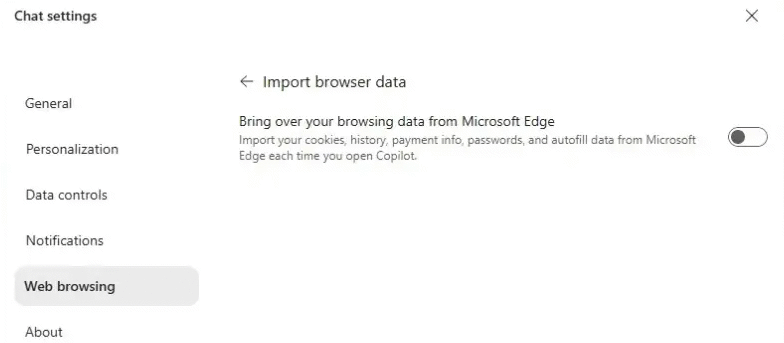 Hướng dẫn tắt nhập dữ liệu từ Microsoft Edge vào Copilot
 Dùng AI để giao việc cho nhân viên: Nhập CSV vào Notion và ra lệnh bằng ChatGPT
 Hướng dẫn chuyển PDF thành sách lật bằng Flipbook trên ChatGPT
 8 mẹo hạn chế Claude vượt quá giới hạn lượt dùng
 Cách sử dụng ChatGPT tự động xử lý, trả lời thư mời họp Gmail trong tích tắc
 So sánh hệ sinh thái Microsoft Copilot: Nên chọn công cụ nào?
 Hướng dẫn cài đặt và sử dụng n8n trên Windows 11
 Cách lập trình chuyên nghiệp hơn, dễ dàng hơn với tính năng Tệp trên Grok
 Công thức tính diện tích hình Elip
 Hướng dẫn ngắt kết nối ứng dụng trên ChatGPT
 Hướng dẫn tạo đoạn hội thoại cho topic trên Twee
 Bức tranh tổng quan về hỗ trợ khách hàng tích hợp AI
 Đừng chia sẻ ảnh cho đến khi bạn chạy kiểm tra siêu dữ liệu này!
 6 cách mở Computer/System Properties trong Windows 10
 Cách sửa lỗi There Are Currently No Power Options Available Windows
 Hướng dẫn 8 cách mở bàn phím ảo trên Windows 10