Thông tin liên hệ
- 036.686.3943
- admin@nguoicodonvn2008.info

Việc chia sẻ file Excel cũng cần chú ý một số điều trước khi thực hiện. Khi chia sẻ file đúng cách giúp nội dung đang có trong bảng tính không bị chỉnh sửa, định dạng tệp được giữ nguyên hoặc bạn cũng có thể đặt mật khẩu cho file tài liệu Excel. Dưới đây là những việc cần làm khi chia sẻ bảng tính Excel.
Trước khi chia sẻ bảng tính Excel thì bạn nên sắp xếp lại nội dung và xóa dữ liệu không cần thiết, xóa các mục trùng lặp trong Excel. Các định dạng cũng cần kiểm tra lại xem đã sử dụng phông chữ, kích thước chữ nhất quán hay chưa.
Hãy kiểm tra lại toàn bộ công thức trong bảng tính hay các định dạng sử dụng trong Excel để đảm bảo không có nội dung nào cho kết quả sai, hoặc vẫn còn báo lỗi trong Excel. Nếu báo lỗi từ hệ thống Excel thì bạn cần kiểm tra xem lỗi thông báo là gì để tìm cách khắc phục.
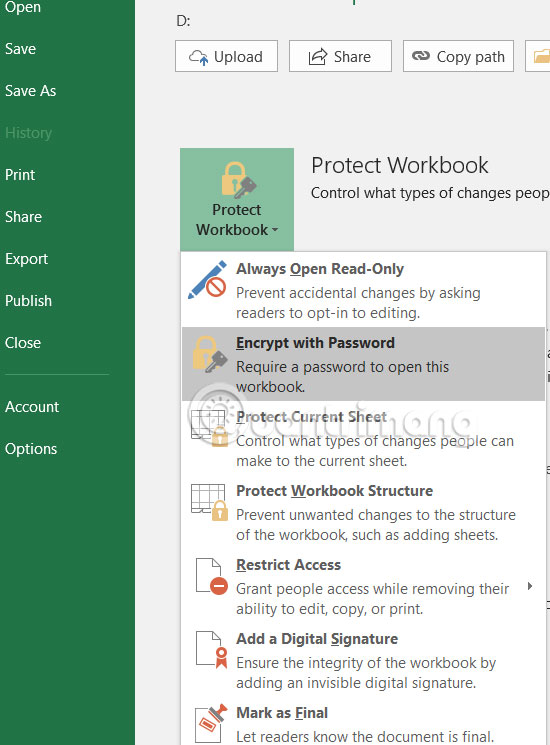
Việc đặt mật khẩu cho bảng tính Excel giúp bạn kiểm soát những người có thể truy cập và thực hiện thay đổi đối với tài liệu. Chúng ta có thể đặt mật khẩu cho cả bảng tính Excel hoặc cho sheet tính, vùng nội dung,...
Trước khi chia sẻ bảng tính Excel công khai thì bạn có thể thêm một số hướng dẫn cụ thể trong bảng để người nhận được biết thêm thông tin. Chẳng hạn bạn đánh dấu rõ ràng nơi người dùng cần nhập dữ liệu, tô màu vị trí, sử dụng bình luận trong Excel hoặc ghi chú trong Excel để hỗ trợ cho phần nội dung cần chú ý.
Việc tạo bản sao file Excel trước khi chia sẻ đảm bảo bạn vẫn có được nội dung gốc của bảng tính nếu ai đó vô tình làm hỏng, hoặc nhập dữ liệu sai. Ngoài ra, khi thực hiện các thay đổi mới thì bạn có thể sử dụng bản sao lưu thay vì can thiệp vào tệp gốc. Chúng ta nên tạo bản sao lưu file Excel ở vị trí khác với vị trí của bạn gốc để tránh nhầm lẫn.
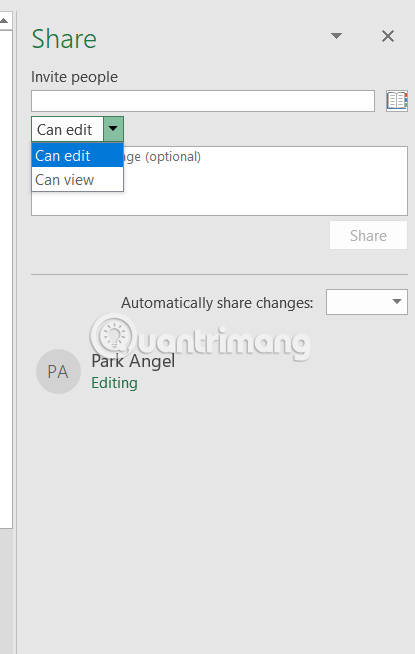
Trước khi chia sẻ bất kỳ tệp Excel nào bạn cần điều chỉnh cài đặt chia sẻ để đảm bảo rằng chỉ những người nhận file mới có thể truy cập tệp với mức quyền phù hợp. Nếu muốn người khác xem tệp đặt quyền chỉ xem. Nếu muốn họ có thể thực hiện thay đổi thì chỉnh sang quyền chỉnh sửa.
Trước khi chia sẻ bạn hãy thử xem tài liệu Excel trong chế độ in như nào, có đủ nội dung trong kích thước trang in hay không. Có thể sử dụng ngắt trang để đảm bảo để đảm bảo dữ liệu không bị ảnh hưởng nếu vô tình ngắt các trang.
Nếu bạn chỉ muốn người nhận xem tệp thì hãy chuyển đổi Excel thành PDF để giữ nguyên nội dung. Hoặc giữ tệp ở định dạng gốc (XLSX) nếu người nhận cần file ở định dạng gốc. Cũng cần hỏi đối phương sử dụng Office bản bao nhiêu để tránh trường hợp không tương thích định dạng file.
Nếu dung lượng file tệp lớn, hãy nén và thay đổi kích thước hình ảnh hoặc đồ họa, xóa các trang tính không sử dụng hoặc lưu tệp ở định dạng nén để giảm kích thước. Nếu kích thước tệp không giảm đáng kể thì nên tải tệp lên dịch vụ lưu trữ đám mây và chia sẻ link file.
Nguồn tin: Quantrimang.com:
Ý kiến bạn đọc
Những tin mới hơn
 23 Screensaver tuyệt vời bảo vệ màn hình máy tính Windows (11/09/2024)
  Cách tắt định dạng tự động trên Excel (11/09/2024)
  Cách kích hoạt tải trước trang trên Chrome (13/09/2024)
  Lý do người dùng không hạ cấp từ Windows 11 xuống Windows 10 (13/09/2024)
  7 cách chuyển file PDF sang Excel giữ nguyên định dạng (13/09/2024)
 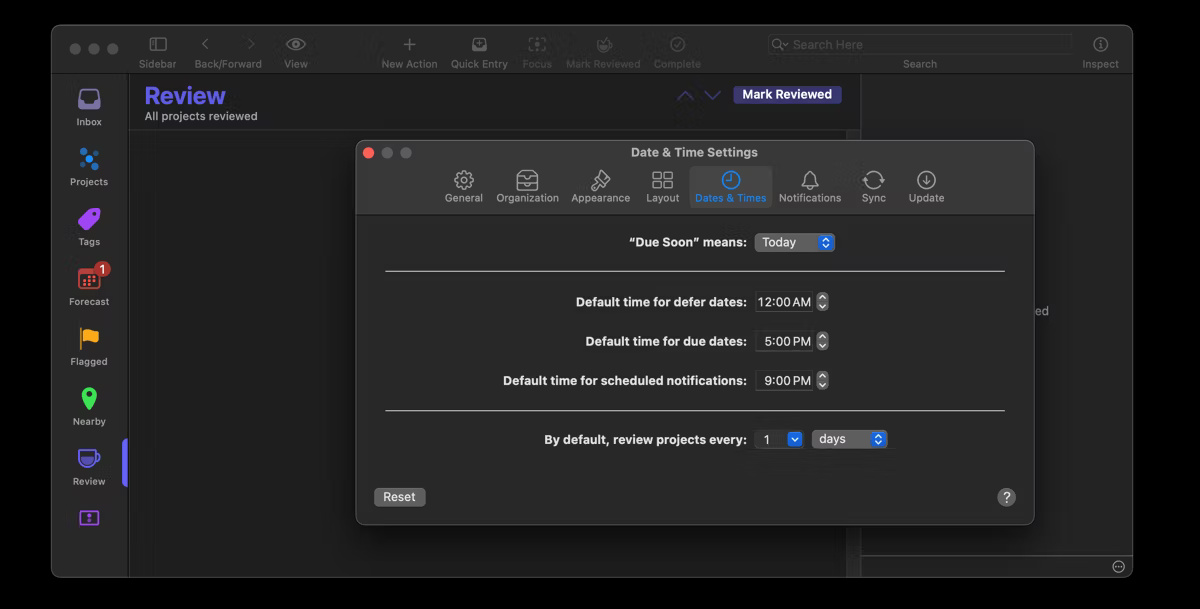 Tìm hiểu về công cụ quản lý tác vụ OmniFocus (13/09/2024)
  Cách thay pin CMOS (13/09/2024)
 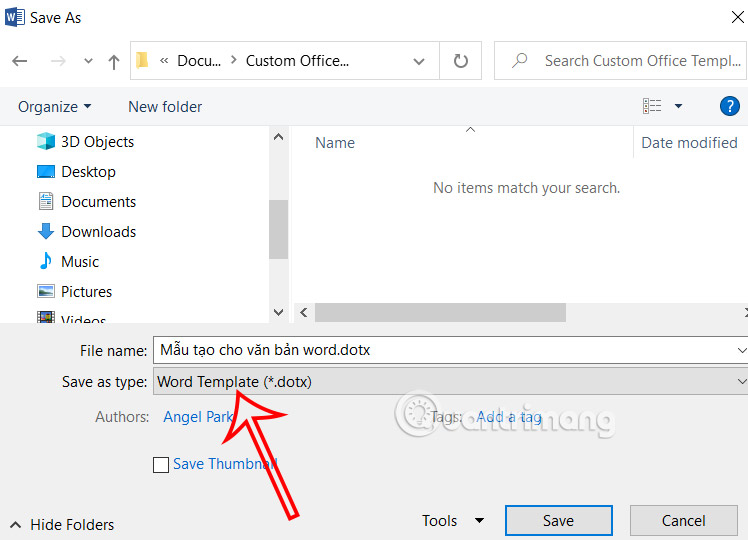 Những thủ thuật Word hữu ích bạn không nên bỏ qua (13/09/2024)
 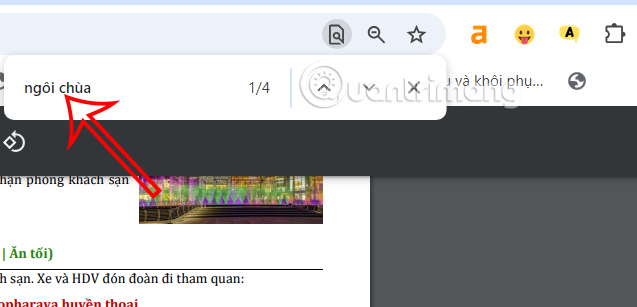 Hướng dẫn tìm kiếm trong file PDF rất đơn giản (13/09/2024)
 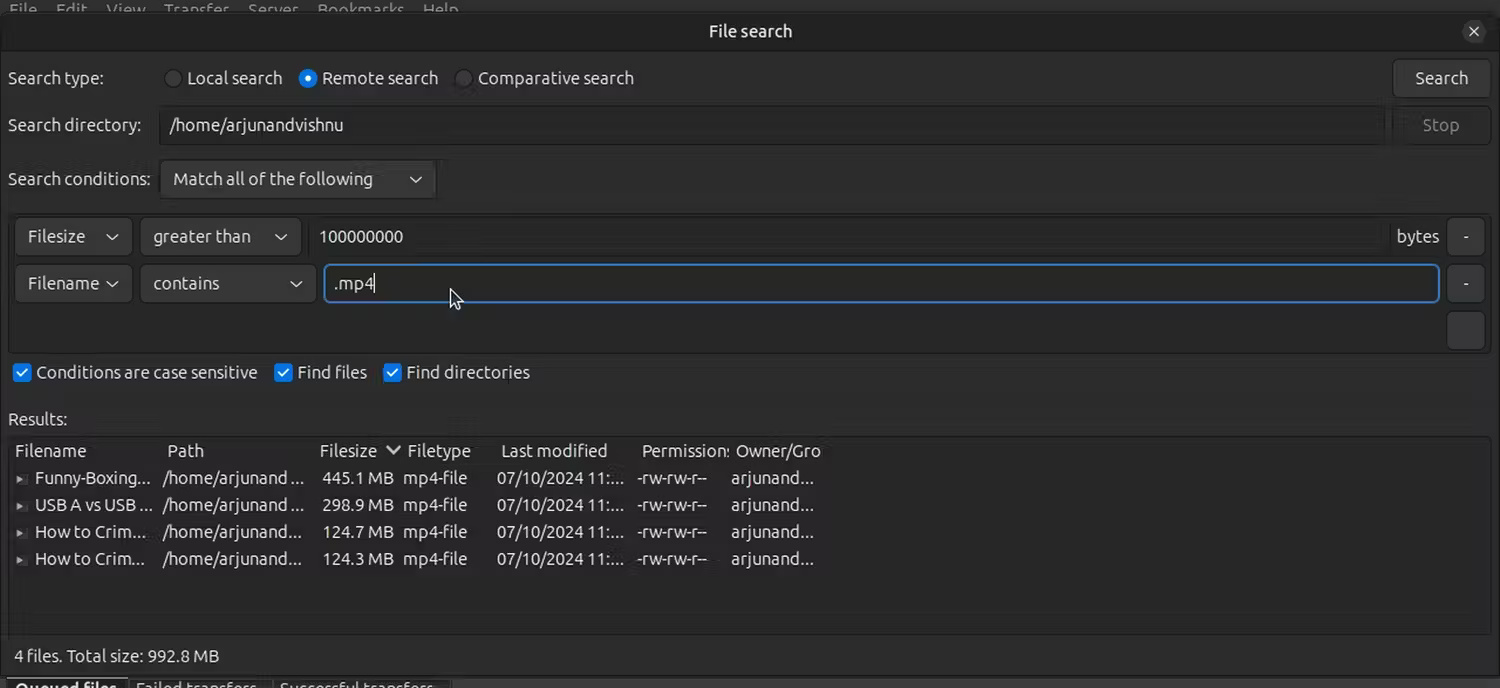 Cách tìm các file lớn trên Linux (13/09/2024)
 Những tin cũ hơn
 Cách tạo Footer, Header trang chẵn trang lẻ Word (11/09/2024)
  Cách dùng hàm TREND trong Excel (11/09/2024)
  Hướng dẫn đóng dấu ngoặc số âm trong Excel (11/09/2024)
  Mẹo định dạng ô trong Excel để có bảng tính chuyên nghiệp (10/09/2024)
  5 tính năng phải kiểm tra trước khi đăng ký VPN miễn phí (10/09/2024)
  Hướng dẫn tạo tranh tô màu trên Microsoft Designer (10/09/2024)
  Cách gỡ cài đặt Adobe Creative Cloud trên Windows đúng cách (09/09/2024)
  Mẹo định dạng ô trong Excel để có bảng tính chuyên nghiệp (09/09/2024)
  Chạy Windows trên máy Mac bằng Parallels Desktop (06/09/2024)
  Cách tạo video sóng nhạc trên máy tính (06/09/2024)
  Mẫu prompt tạo kịch bản review sản phẩm dạng video ngắn
 Vibe Coding là gì?
 Lựa chọn công cụ Vibe Coding phù hợp
 Prompt tạo ảnh móc khóa đủ thể loại với AI
 Tạo prompt: Kỹ năng Vibe Coding cốt lõi
 Hướng dẫn tạo giọng nói AI trên OmniVoice
 Xây dựng ứng dụng đầu tiên bằng Vibe Coding
 Cách tạo Personal Agent trong n8n
 Hướng dẫn tạo storyboard trên Google Flow
 Hướng dẫn tạo video hoạt hình 3D Disney trên Flow
 Mẹo viết prompt AI đơn giản mà vẫn nhận phản hồi ưng ý
 Karaoke Cứ giả vờ -Khánh Đơn
 Cách kết nối Supabase với n8n - tự động hóa database workflow
 Hướng dẫn tạo game xé túi mù trên ChatGPT
 Prompt biến ảnh đồ ăn thành ảnh Pixel thần kỳ
 Hướng dẫn tạo giọng đọc AI của chính mình
 Prompt học tiếng Trung trên Gemini như gia sư tại nhà
 Làm thế nào để chạy AI coding agent một cách an toàn?
 Chào ngày mới thứ 6, lời chúc thứ 6 vui vẻ
 7 công cụ AI hỗ trợ lập mô hình tài chính cực tiện lợi