Thông tin liên hệ
- 036.686.3943
- admin@nguoicodonvn2008.info

Microsoft Designer là trang web thiết kế hình ảnh, tạo hình ảnh AI cũng như nhiều trình tạo ảnh AI khác. Và bạn có thể sử dụng Microsoft Designer để thiết kế nhiều hình ảnh cho các mục đích sử dụng khác nhau chẳng hạn như tạo tranh tô màu cho các bé với rất nhiều kiểu, tùy theo nội dung mô tả tranh của bạn. Dưới đây là hướng dẫn tạo tranh tô màu trên Microsoft Designer.
Bước 1:
Bạn truy cập vào trang web Microsoft Designer theo link dưới đây rồi đăng nhập tài khoản của mình.
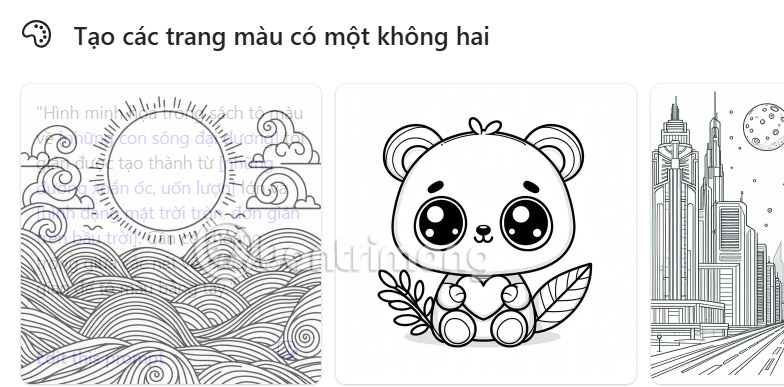
Trong giao diện ứng dụng bạn kéo xuống bên dưới tới phần Tạo các trang màu để xem ảnh đen trắng tạo trên Microsoft Designer.
Bạn nhấn vào mũi tên để xem các ảnh có trong mục này rồi chọn ảnh bất kỳ để chỉnh sửa.
Bước 2:
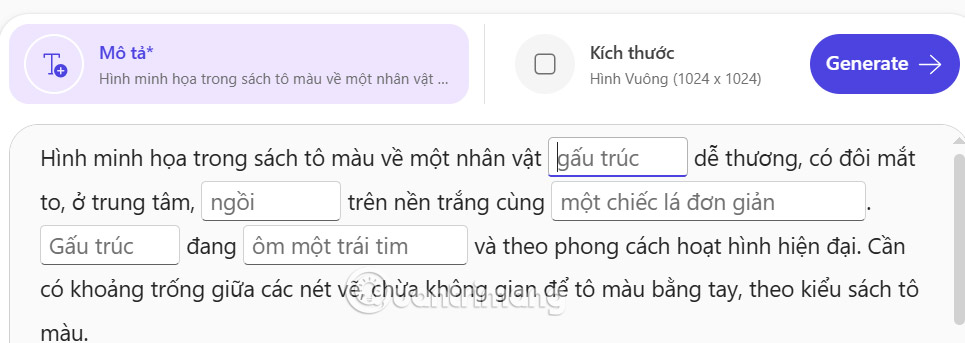
Trong giao diện mới này nếu thích tranh sáng tạo hơn thì bạn nhấn vào khung Mô tả rồi thay đổi lại nội dung trong từng khung có sẵn. Nhấn Tạo để tạo tranh tô màu mới.
Bước 3:
Kết quả chúng ta cũng nhìn thấy tranh tô màu tạo trên Microsoft Designer như hình dưới đây.
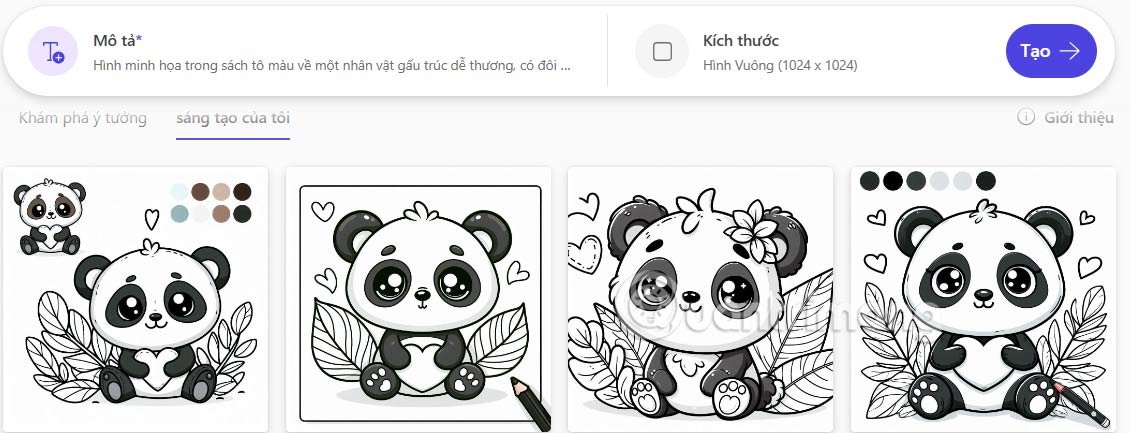
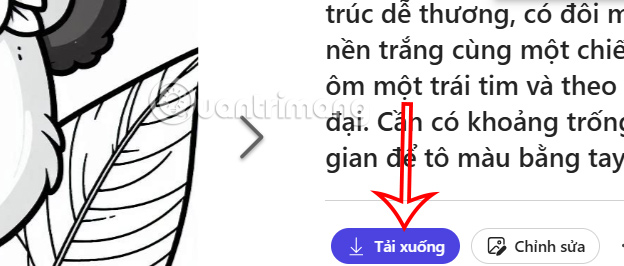
Bạn thích hình ảnh nào thì nhấn chọn vào ảnh đó rồi nhấn Tải xuống và in hình ảnh trên máy tính để con bạn sử dụng hay dùng trên máy tính bảng.
Bước 4:
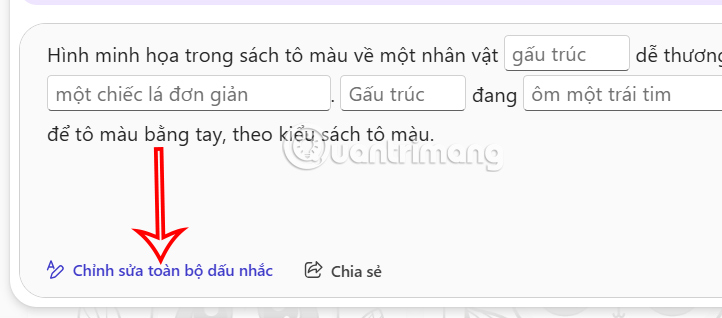
Nếu muốn tạo hình ảnh hoàn toàn mới bạn nhấn vào Chỉnh sửa toàn bộ dấu nhắc để nhập nội dung tạo tranh tô màu mới.
Lúc này bạn điền nội dung tạo ảnh mới vào giao diện như hình. Bạn lưu ý hãy giữ lại các từ khóa chính để tạo ảnh đen trắng tô màu, chỉ thay nội dung chủ thể và chi tiết xung quanh chủ thể.
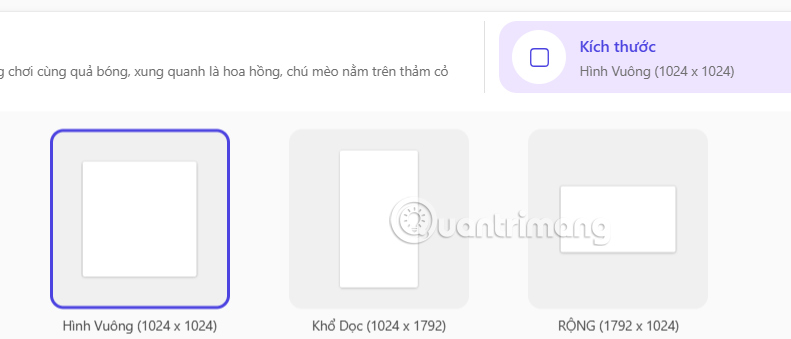
Sau đó lựa chọn kích thước cho tranh tô màu mà bạn muốn và nhấn Tạo để thực hiện.
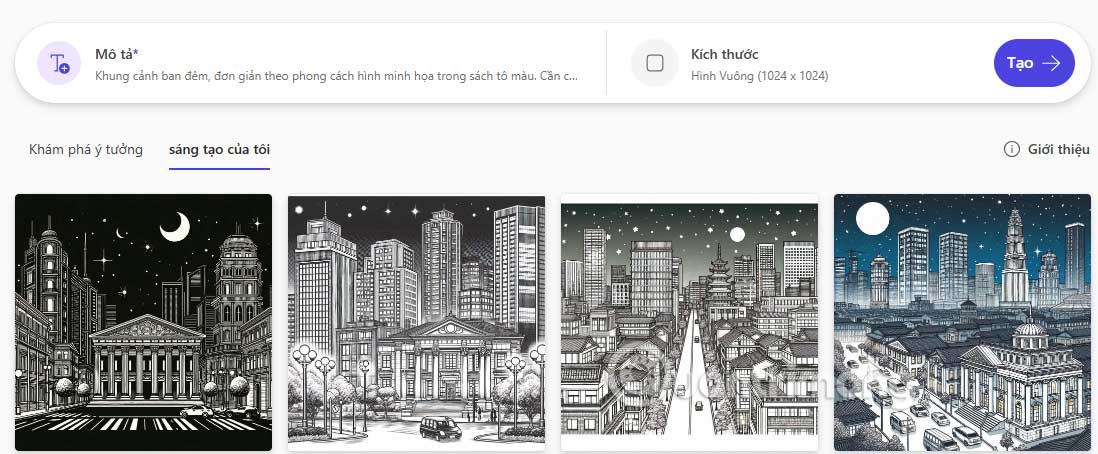
Kết quả chúng ta có được tranh tô màu như hình dưới đây. Cuối cùng bạn cũng lựa chọn hình ảnh rồi nhấn tải xuống để sử dụng.
Nguồn tin: Quantrimang.com:
Ý kiến bạn đọc
Những tin mới hơn
 5 tính năng phải kiểm tra trước khi đăng ký VPN miễn phí (10/09/2024)
  Mẹo định dạng ô trong Excel để có bảng tính chuyên nghiệp (10/09/2024)
  Hướng dẫn đóng dấu ngoặc số âm trong Excel (11/09/2024)
  Cách dùng hàm TREND trong Excel (11/09/2024)
  Cách tạo Footer, Header trang chẵn trang lẻ Word (11/09/2024)
  Đây là việc cần làm trước khi chia sẻ bảng tính Excel (11/09/2024)
  23 Screensaver tuyệt vời bảo vệ màn hình máy tính Windows (11/09/2024)
  Cách tắt định dạng tự động trên Excel (11/09/2024)
  Cách kích hoạt tải trước trang trên Chrome (13/09/2024)
  Lý do người dùng không hạ cấp từ Windows 11 xuống Windows 10 (13/09/2024)
 Những tin cũ hơn
 Cách gỡ cài đặt Adobe Creative Cloud trên Windows đúng cách (09/09/2024)
  Mẹo định dạng ô trong Excel để có bảng tính chuyên nghiệp (09/09/2024)
  Chạy Windows trên máy Mac bằng Parallels Desktop (06/09/2024)
  Cách tạo video sóng nhạc trên máy tính (06/09/2024)
  Tải Wuthering Waves, Wuthering Waves APK (06/09/2024)
  Một vài cách cải thiện đường truyền Wi-Fi, tăng tốc WiFi (06/09/2024)
  Cách khắc phục lỗi "This App Can’t Run on Your PC” trên Windows 10 (06/09/2024)
  Cách biến iPhone thành chuột không dây bằng Remote Mouse (04/09/2024)
  Cách cài ứng dụng Google Gemini trên Windows (04/09/2024)
  Hướng dẫn lưu ảnh từ Powerpoint về máy tính (04/09/2024)
  Hướng dẫn tạo game ô chữ AI bằng Gemini
 TOP công cụ tìm kiếm AI đáng dùng nhất
 Meta AI có thể tạo deepfake từ ảnh Instagram: Cách bảo vệ tài khoản của bạn
 Anticipation Gap là gì? Tại sao các Consumer AI Agent vẫn mang tính phản ứng?
 Cách lấy prompt AI chuyển động của camera
 Hướng dẫn mở rộng ảnh trên Story Instagram
 TOP công cụ AI quản lý dự án tốt nhất
 Những nguồn kiến thức sẵn có cho agent trong Copilot Studio
Những nguồn kiến thức sẵn có cho agent trong Copilot Studio
Những nguồn kiến thức sẵn có cho agent trong Copilot Studio
 Cách sử dụng Deep Research với Gemini API
 Hướng dẫn dùng QuillBot viết lại văn bản
 Hướng dẫn sáng tạo văn bản AI bằng Rytr AI
 Hướng dẫn chuyển SKKN thành slide thuyết trình
 Cách tích hợp Canva vào Claude AI: Tự động hóa thiết kế trong một nốt nhạc
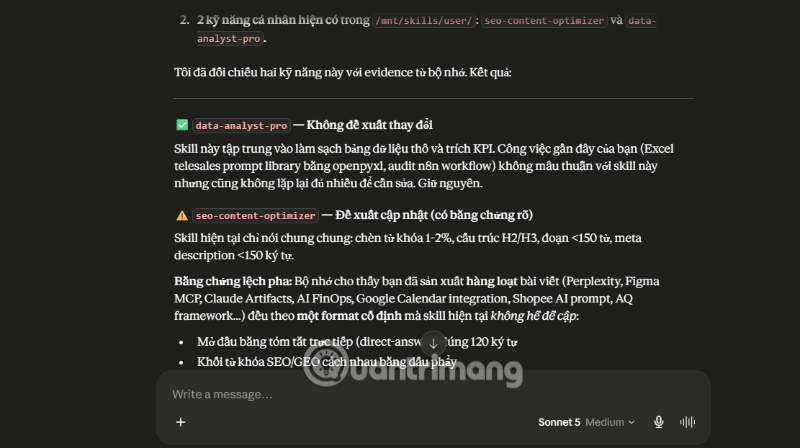 Cách dùng Claude Cowork để tự động audit và tối ưu skill cá nhân theo tuần
 SWE-bench là gì? Hướng dẫn đọc benchmark AI Coding Agent đúng cách
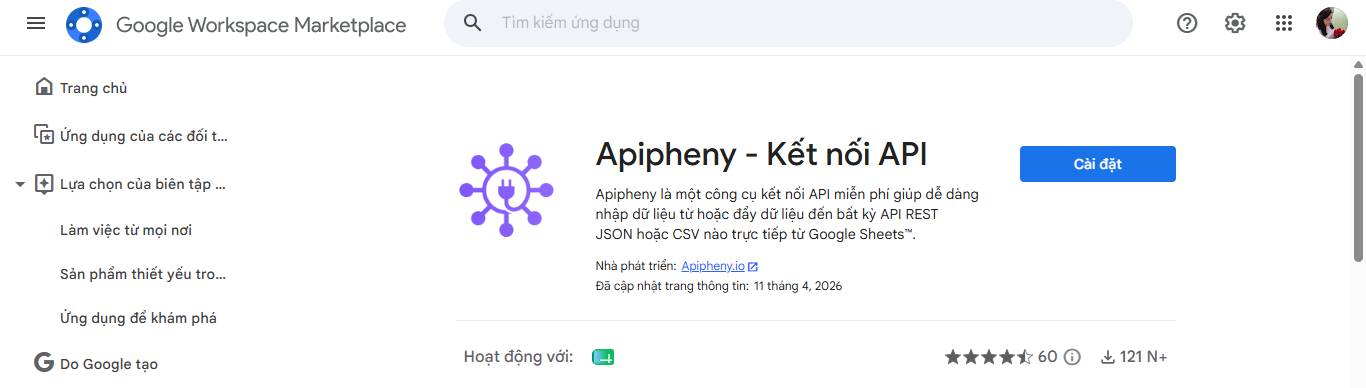 Cách kết nối ChatGPT với Google Sheets
 Sự khác biệt giữa tự động hóa và AI Agent
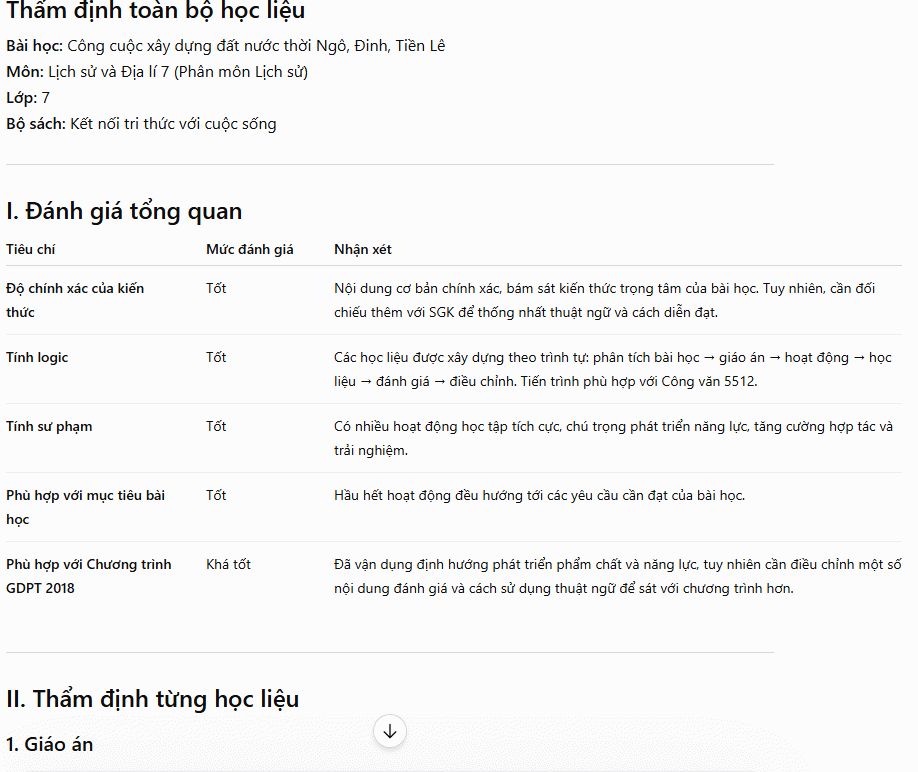 Prompt xây dựng bài giảng hoàn chỉnh theo GDPT 2018
 Xây dựng agent trong Copilot Studio