Thông tin liên hệ
- 036.686.3943
- admin@nguoicodonvn2008.info

Khi bạn nhập một số nội dung trong Excel thì tự động sẽ được định dạng. Điều này đôi khi sẽ ảnh hưởng tới nội dung nhập liệu trong bảng tính khi bạn phải gõ hay định dạng lại từ đầu. Chẳng hạn khi bạn nhập số 0 trong Excel thì tự động biến mất số 0. Dưới đây là hướng dẫn tắt định dạng tự động trên Excel.
Bước 1:
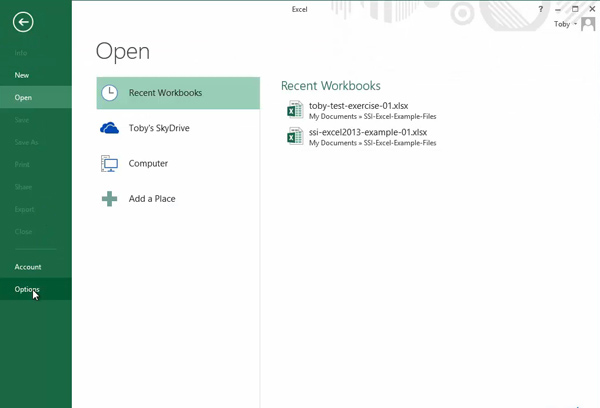
Tại giao diện trên Excel bạn nhấn chọn vào File sau đó nhấn chọn vào Options trong danh sách hiển thị.
Bước 2:
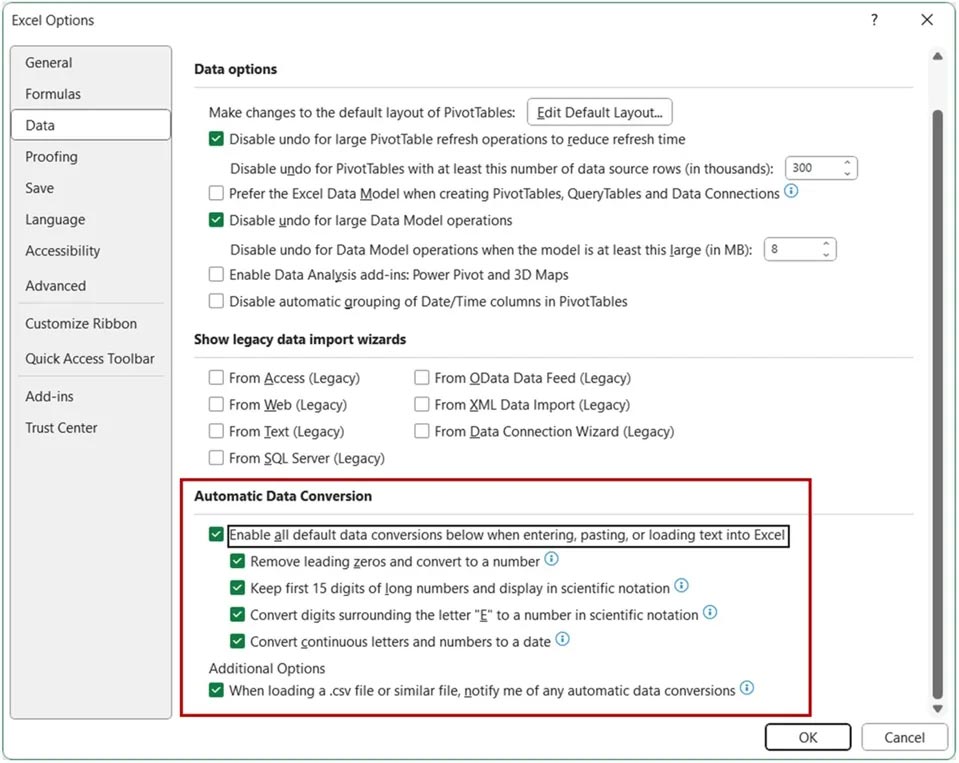
Chuyển sang giao diện các mục thiết lập cho Excel. Chúng ta nhấn vào mục Data sau đó nhìn sang bên cạnh tìm tới mục Automatic Data Conversion sẽ thấy các nội dung được định dạng tự động như dưới đây.
Bạn có thể bật hoặc tắt các định dạng tự động trong giao diện này.
Chúng ta có thể bỏ chọn cài đặt Enable all default data conversions below when importing, pasting, or loading text into Excel để tắt tất cả định dạng tự động khi nhập dữ liệu vào nội dung.
Ngoài ra còn có các thiết lập phụ khác ở bên dưới với nội dung:
Hiện tại tính năng mới chỉ đang triển khai cho phiên bản Office 365 mà thôi.
Nguồn tin: Quantrimang.com:
Ý kiến bạn đọc
Những tin mới hơn
 Cách kích hoạt tải trước trang trên Chrome (13/09/2024)
  Lý do người dùng không hạ cấp từ Windows 11 xuống Windows 10 (13/09/2024)
  7 cách chuyển file PDF sang Excel giữ nguyên định dạng (13/09/2024)
  Tìm hiểu về công cụ quản lý tác vụ OmniFocus (13/09/2024)
  Cách thay pin CMOS (13/09/2024)
 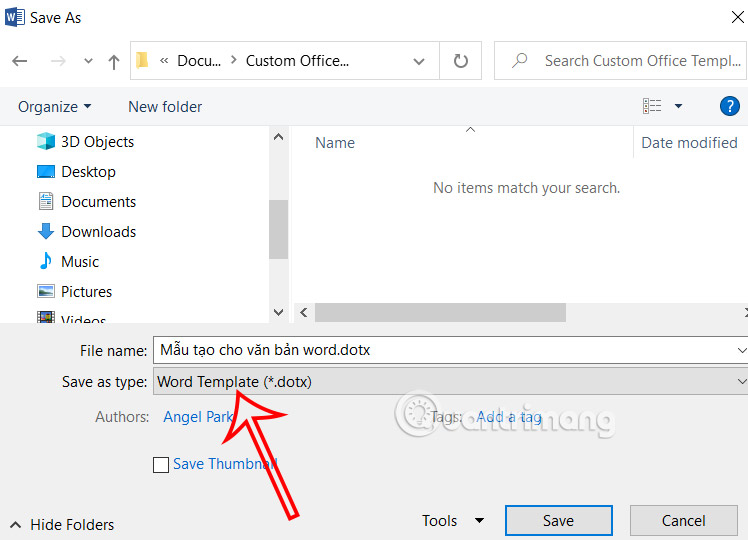 Những thủ thuật Word hữu ích bạn không nên bỏ qua (13/09/2024)
 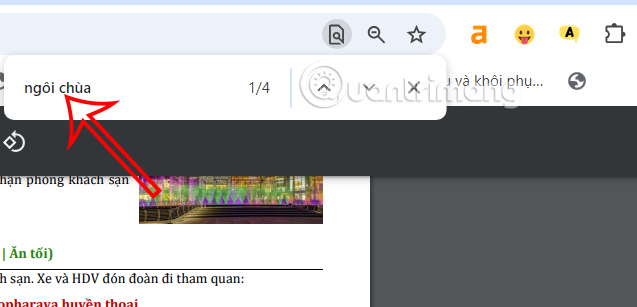 Hướng dẫn tìm kiếm trong file PDF rất đơn giản (13/09/2024)
 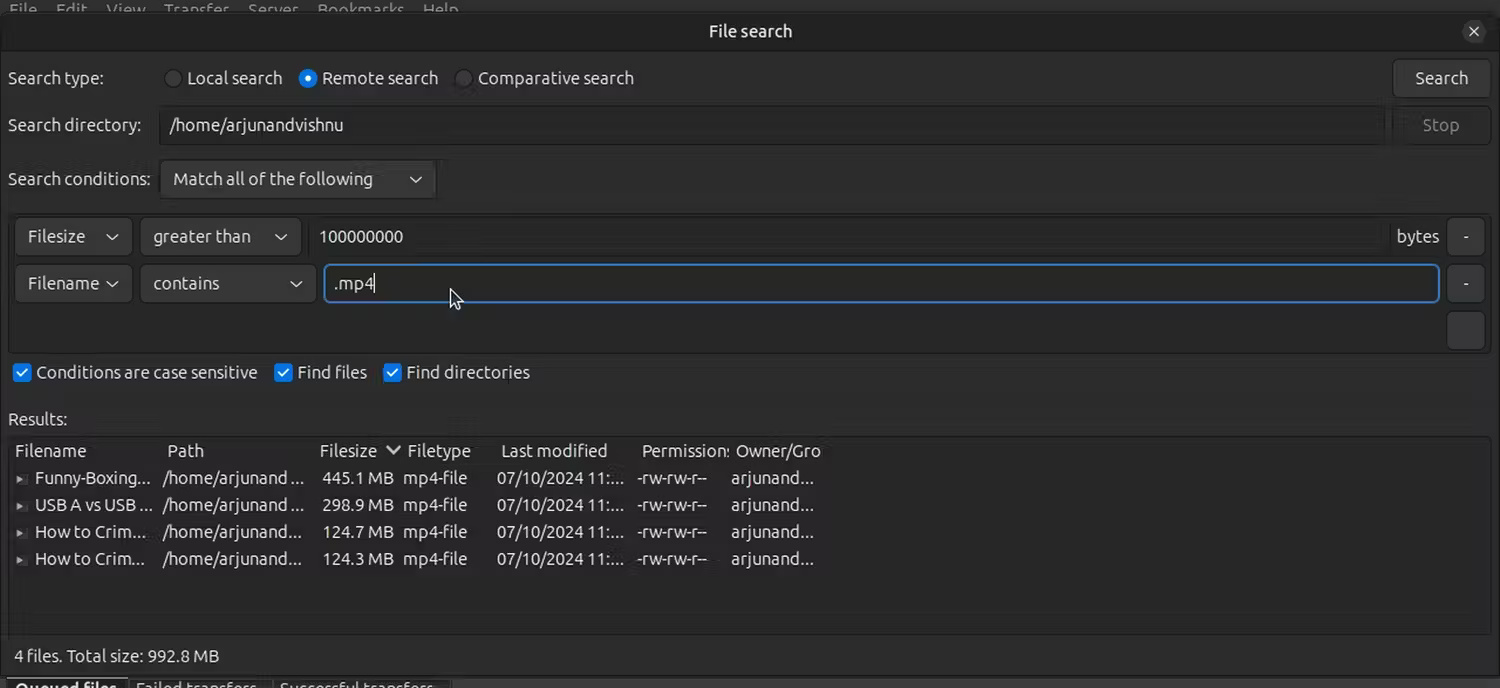 Cách tìm các file lớn trên Linux (13/09/2024)
  Cách sử dụng Command Prompt, cách dùng cmd trên Windows (16/09/2024)
 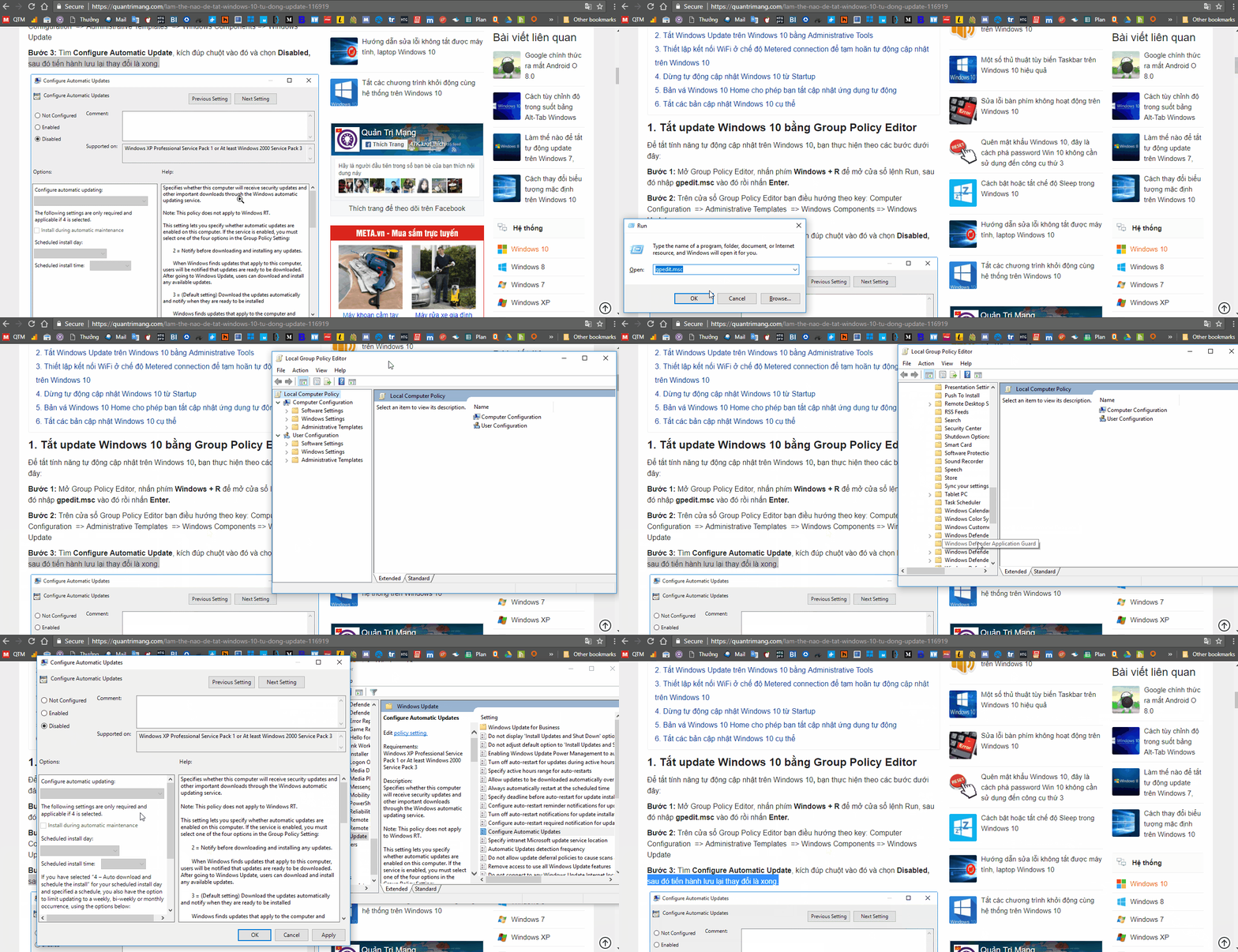 Cách tắt Windows Update trên Windows 10, tắt update win 10 vĩnh viễn (16/09/2024)
 Những tin cũ hơn
 23 Screensaver tuyệt vời bảo vệ màn hình máy tính Windows (11/09/2024)
  Đây là việc cần làm trước khi chia sẻ bảng tính Excel (11/09/2024)
  Cách tạo Footer, Header trang chẵn trang lẻ Word (11/09/2024)
  Cách dùng hàm TREND trong Excel (11/09/2024)
  Hướng dẫn đóng dấu ngoặc số âm trong Excel (11/09/2024)
  Mẹo định dạng ô trong Excel để có bảng tính chuyên nghiệp (10/09/2024)
  5 tính năng phải kiểm tra trước khi đăng ký VPN miễn phí (10/09/2024)
  Hướng dẫn tạo tranh tô màu trên Microsoft Designer (10/09/2024)
  Cách gỡ cài đặt Adobe Creative Cloud trên Windows đúng cách (09/09/2024)
  Mẹo định dạng ô trong Excel để có bảng tính chuyên nghiệp (09/09/2024)
  Cách kết nối ChatGPT với Google Sheets
 Sự khác biệt giữa tự động hóa và AI Agent
 Prompt xây dựng bài giảng hoàn chỉnh theo GDPT 2018
 Xây dựng agent trong Copilot Studio
 Jasper vs Copy.ai: Công cụ AI nào tốt hơn?
 5 công cụ AI trong Photoshop tuyệt vời cho người mới bắt đầu chỉnh sửa ảnh
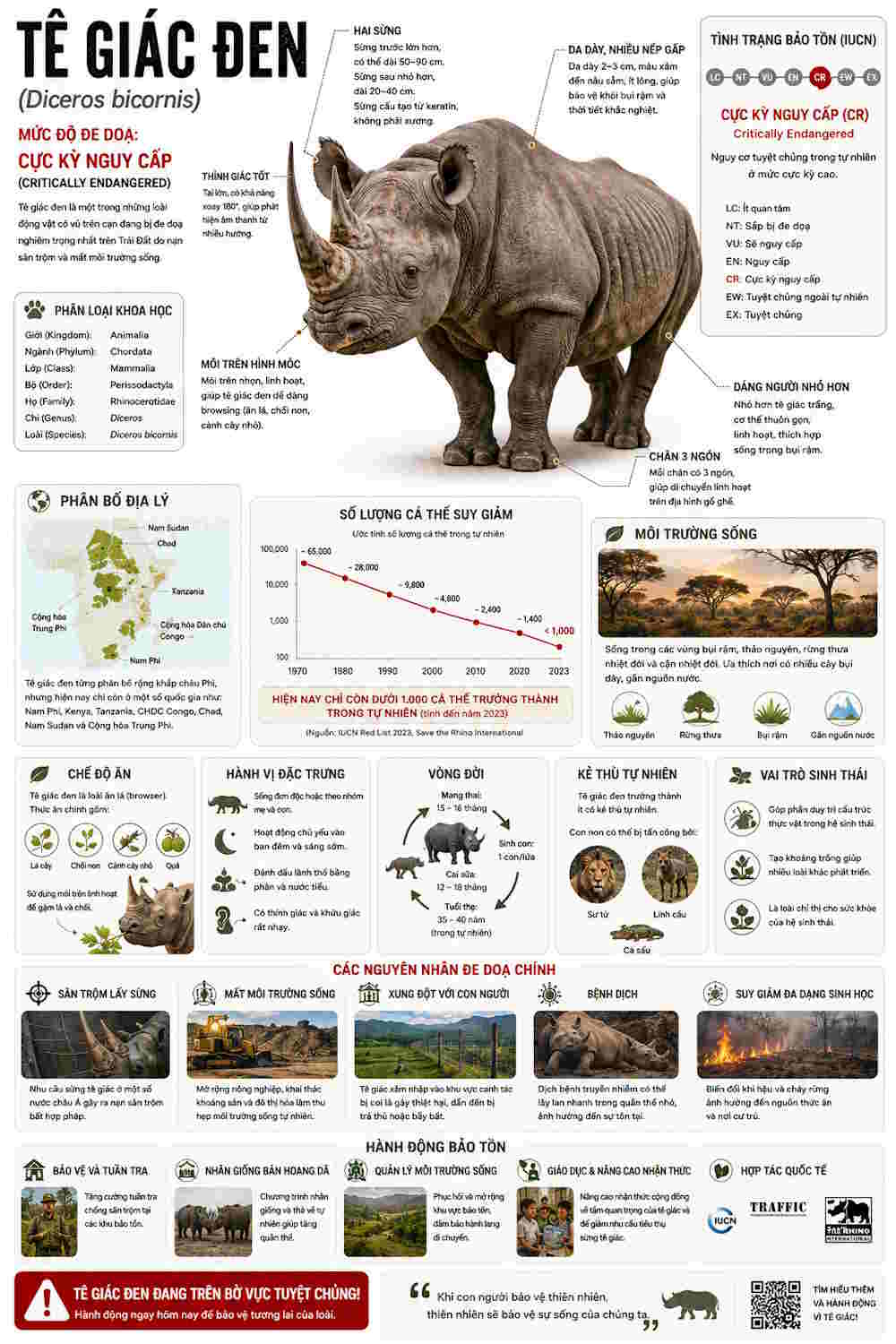 Prompt tạo infographic khoa học về các loài động vật hoang dã
 Tìm hiểu về Seedream 5.0 Pro: Mô hình xử lý hình ảnh AI của ByteDance với khả năng chỉnh sửa dựa trên layer
 Prompt tạo ảnh chân dung phong cách bìa tạp chí nghệ thuật tối giản
 ChatGPT, Claude hay Gemini làm tốt hơn khi trợ giúp build PC?
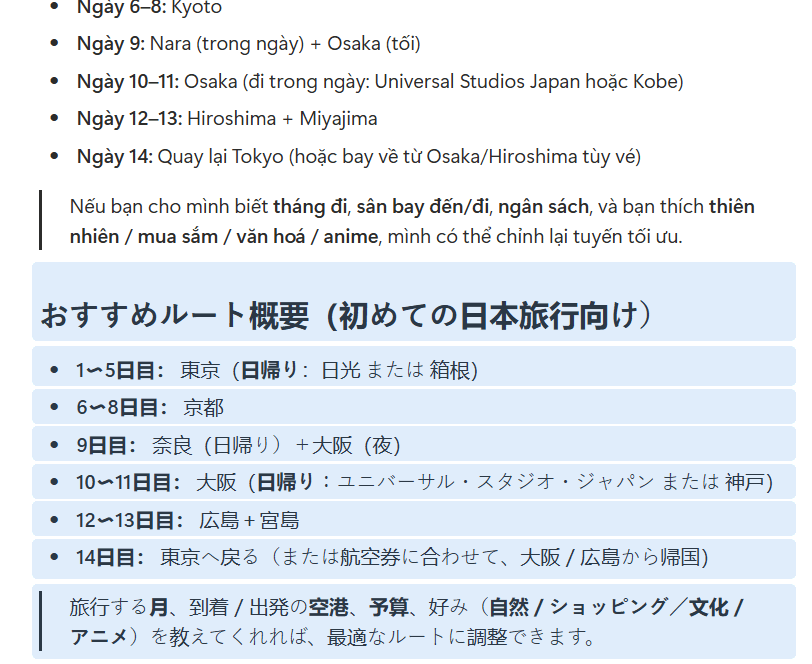 Hướng dẫn dịch nội dung trên Notion AI
 15 prompt quản lý công việc bằng Notion AI
 Các mô hình AI tốt nhất cho Agentic Workflow năm 2026
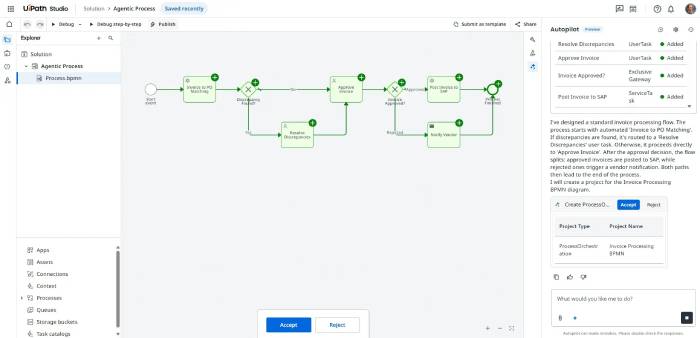 Power Automate vs UiPath: Nên chọn công cụ nào?
 Tìm hiểu về Muse Spark 1.1: LLM cạnh tranh mới của Meta
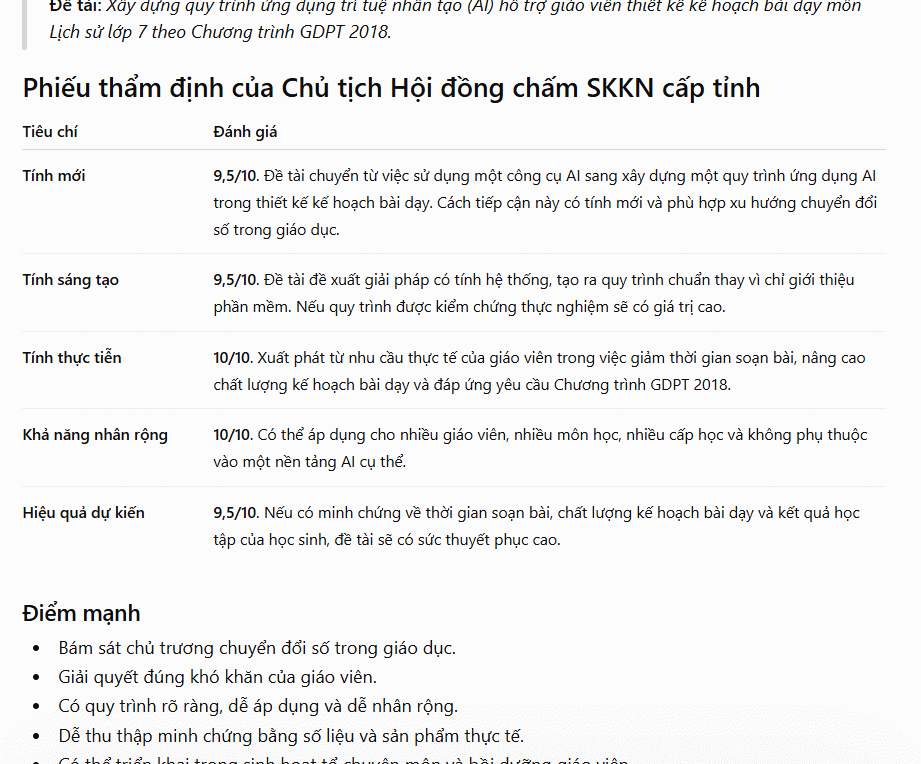 Hướng dẫn lựa chọn và xây dựng đề tài SKKN
 3 lỗi thường gặp khi sử dụng Claude Code Skills
 Hướng dẫn xây dựng công tác chủ nhiệm đầu năm học từ A đến Z
 Cấu hình chi tiết và hướng dẫn cho agent trong Copilot Studio
 AgentsView là gì?