Thông tin liên hệ
- 036.686.3943
- admin@nguoicodonvn2008.info


Rất ít ứng dụng hiện đại trên Windows khó gỡ bỏ như bộ Adobe Creative Cloud (Adobe CC). Tuy nhiên, với cách tiếp cận đúng đắn, bạn có thể xóa Adobe CC và mọi dấu vết của nó trong khoảng 10 phút. Bài viết sẽ chỉ cho bạn cách thực hiện bên dưới.
Để gỡ cài đặt Adobe Creative Cloud, trước tiên bạn cần gỡ cài đặt tất cả các ứng dụng Adobe, như Photoshop, Lightroom, InDesign, Premiere Pro, v.v., mà bạn đã cài đặt bằng Creative Cloud. Nếu không, bạn có thể thấy lỗi "Couldn't uninstall Creative Cloud for desktop".
Mặc dù bạn có thể gỡ cài đặt các ứng dụng Adobe từ ứng dụng Settings, nhưng tốt nhất là thực hiện từ ứng dụng Adobe CC trên desktop. Theo cách này, ứng dụng desktop có thể theo dõi tất cả các ứng dụng Adobe đã xóa khỏi máy tính và ngăn chặn mọi sự leo thang khi bạn cố gắng xóa Creative Cloud.
Để gỡ cài đặt các ứng dụng Adobe của bạn:
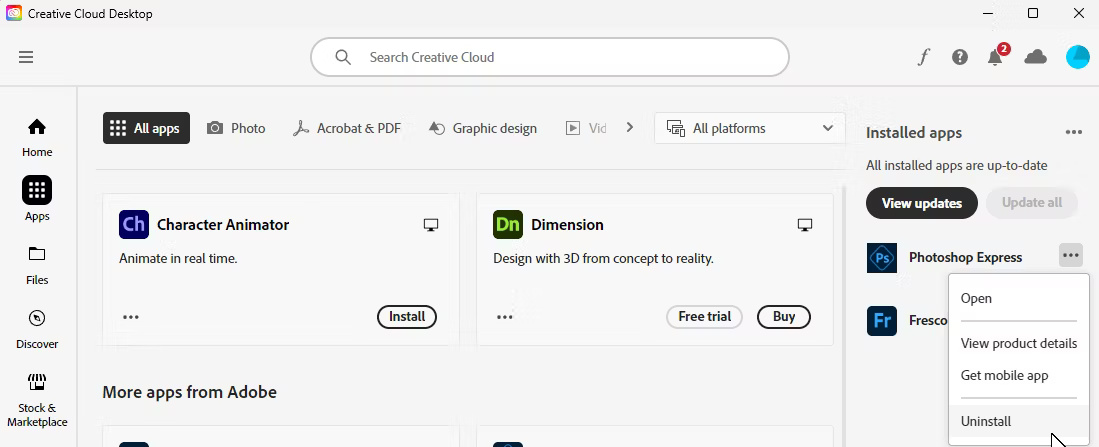
Nếu bạn không thể truy cập tài khoản Adobe CC của mình, hãy thử gỡ cài đặt các ứng dụng Adobe khỏi ứng dụng Settings. Để thực hiện việc này, hãy nhấn Win + I trên bàn phím để mở Settings, chọn Apps từ thanh bên trái và nhấp vào Installed Apps ở bên phải.
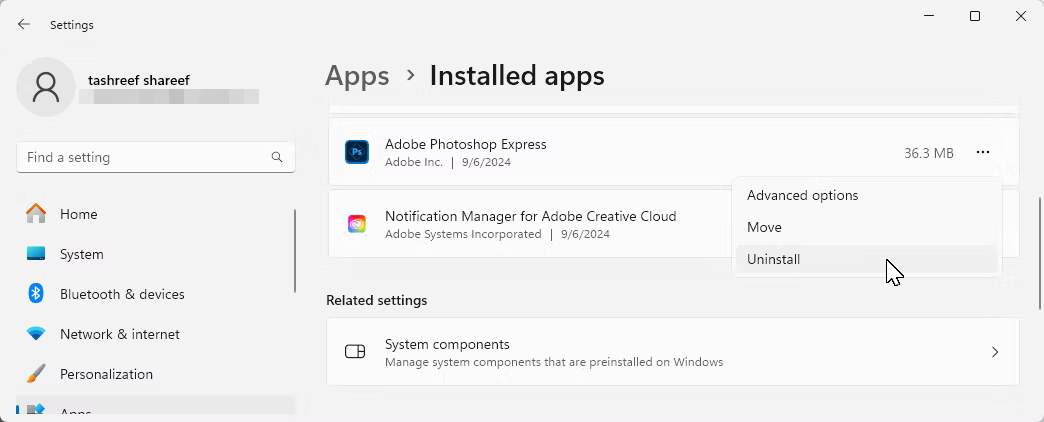
Xác định vị trí ứng dụng Adobe mà bạn muốn xóa, nhấp vào menu ba chấm và chọn Uninstall. Nhấp vào Uninstall một lần nữa để xóa ứng dụng. Nếu bạn vẫn không thể gỡ cài đặt các ứng dụng, hãy sử dụng công cụ Adobe CC Cleaner như mô tả trong phần cuối của hướng dẫn này.
Bạn có thể dễ dàng gỡ cài đặt bất kỳ ứng dụng Windows nào khỏi ứng dụng Settings, ngoại trừ Adobe Creative Cloud dành cho desktop. Bất kỳ nỗ lực nào để xóa ứng dụng đều kết thúc bằng lỗi "Couldn't uninstall Creative Cloud for desktop". Thay vào đó, bạn có thể sử dụng Adobe CC Uninstaller, một trình gỡ cài đặt chuyên dụng của Adobe, để gỡ cài đặt ứng dụng trên desktop.
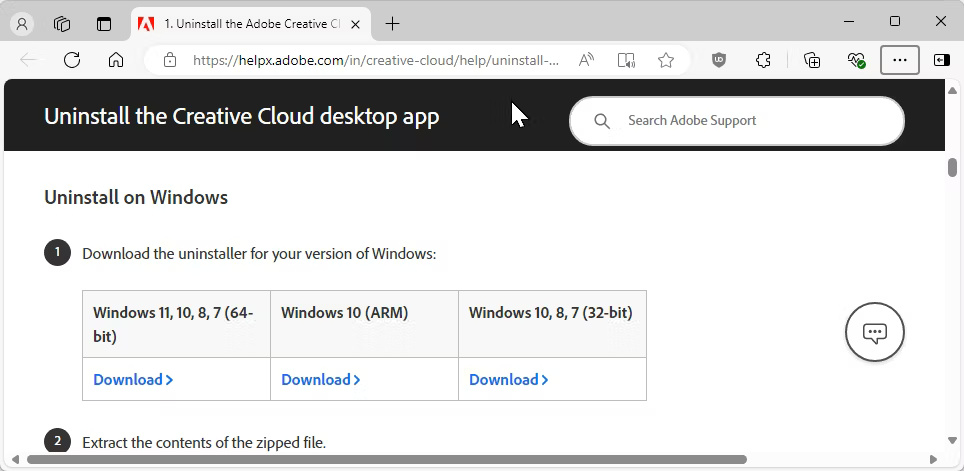
https://helpx.adobe.com/creative-cloud/help/uninstall-creative-cloud-desktop-app.html

Nhờ tích hợp sâu của Adobe vào hệ điều hành Windows, bạn vẫn cần dọn sạch một số phần mềm rác còn sót lại của ứng dụng Creative Cloud. Để xóa phần mềm rác và file còn sót lại, chúng ta sẽ sử dụng công cụ Adobe Creative Cloud Cleaner.
https://helpx.adobe.com/creative-cloud/kb/cc-cleaner-tool-installation-problems.html

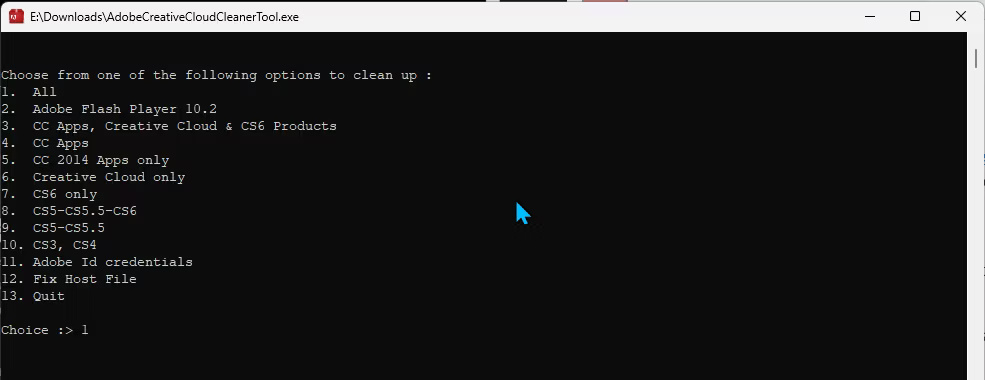
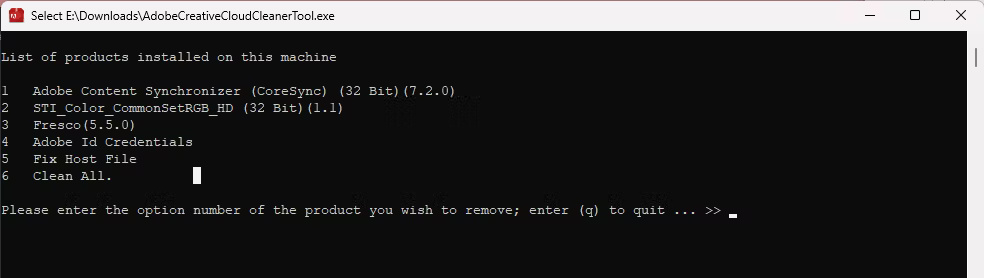
Nếu hoàn tất thành công, hãy nhấn Enter để thoát. Nếu bạn thấy bất kỳ lỗi nào, hãy chạy lại công cụ để xóa mọi file còn sót lại.
Phần cuối cùng của câu đố này liên quan đến việc xóa Adobe Genuine Service (còn được gọi là Adobe Client), được thiết kế để phát hiện các công cụ Adobe vi phạm bản quyền trên máy tính của bạn.
Để xóa Adobe Genuine Service:
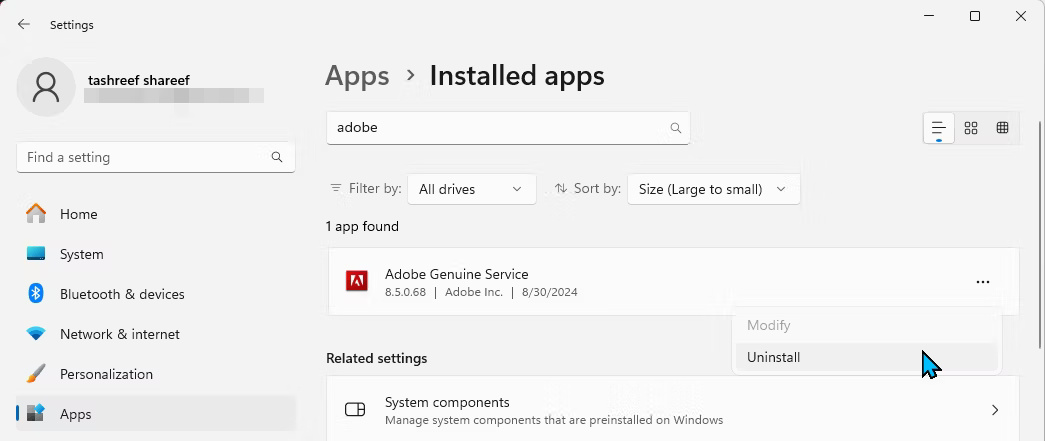
Sau đó, bạn có thể xóa các thư mục Adobe ở các vị trí sau:
C:\Program Files\Adobe
C:\Users\Username\AppData\Roaming\Adobe (replace Username with your computer's username)
C:\Program Files (x86)\Adobe
C:\Program Files (x86)\Common Files\Adobe
C:\Program Files\Common Files\Adobe
Mở thư mục Adobe, chọn tất cả các file bên trong và chọn Delete. Thực hiện thao tác này cho tất cả các thư mục ở trên. Ngoài ra, hãy nhớ làm trống thùng rác để giải phóng dung lượng trên ổ.
Adobe khiến việc xóa ứng dụng Creative Cloud trên desktop trở nên khó khăn không cần thiết. Mặc dù Adobe cung cấp một số công cụ để dọn dẹp cài đặt, nhưng vẫn cần phải dọn dẹp thủ công để xóa tất cả các file.
Nguồn tin: Quantrimang.com:
Ý kiến bạn đọc
Những tin mới hơn
 Hướng dẫn tạo tranh tô màu trên Microsoft Designer (10/09/2024)
  5 tính năng phải kiểm tra trước khi đăng ký VPN miễn phí (10/09/2024)
  Mẹo định dạng ô trong Excel để có bảng tính chuyên nghiệp (10/09/2024)
  Hướng dẫn đóng dấu ngoặc số âm trong Excel (11/09/2024)
  Cách dùng hàm TREND trong Excel (11/09/2024)
  Cách tạo Footer, Header trang chẵn trang lẻ Word (11/09/2024)
  Đây là việc cần làm trước khi chia sẻ bảng tính Excel (11/09/2024)
  23 Screensaver tuyệt vời bảo vệ màn hình máy tính Windows (11/09/2024)
  Cách tắt định dạng tự động trên Excel (11/09/2024)
  Cách kích hoạt tải trước trang trên Chrome (13/09/2024)
 Những tin cũ hơn
 Mẹo định dạng ô trong Excel để có bảng tính chuyên nghiệp (09/09/2024)
  Chạy Windows trên máy Mac bằng Parallels Desktop (06/09/2024)
  Cách tạo video sóng nhạc trên máy tính (06/09/2024)
  Tải Wuthering Waves, Wuthering Waves APK (06/09/2024)
  Một vài cách cải thiện đường truyền Wi-Fi, tăng tốc WiFi (06/09/2024)
  Cách khắc phục lỗi "This App Can’t Run on Your PC” trên Windows 10 (06/09/2024)
  Cách biến iPhone thành chuột không dây bằng Remote Mouse (04/09/2024)
  Cách cài ứng dụng Google Gemini trên Windows (04/09/2024)
  Hướng dẫn lưu ảnh từ Powerpoint về máy tính (04/09/2024)
  Hướng dẫn chèn ký hiệu căn bậc hai trong Powerpoint (04/09/2024)
  8 mẹo hạn chế Claude vượt quá giới hạn lượt dùng
 Cách sử dụng ChatGPT tự động xử lý, trả lời thư mời họp Gmail trong tích tắc
 So sánh hệ sinh thái Microsoft Copilot: Nên chọn công cụ nào?
 Top 10 công cụ AI viết content tốt nhất năm 2026
 Hướng dẫn fix lỗi “It’s Not You, It’s Me” trên Copilot
 Cách cấu hình Claude Code Hooks giúp tự động định dạng và kiểm thử code
 Cách tự động hóa email hoàn toàn với Grok Bot
 TOP công cụ AI chỉnh sửa file PDF tốt nhất
 7 công cụ AI mã nguồn mở có thể thay thế các gói đăng ký trả phí
 Hướng dẫn tìm địa điểm bằng bản đồ trên Gemini
 Cách dùng plugin Gmail trong ChatGPT để chuẩn bị nháp email
 13 công cụ AI tốt nhất để tạo tác phẩm nghệ thuật từ một bức ảnh chụp
 Hướng dẫn dọn dẹp và quản lý Gmail bằng Gemini
 TOP công cụ AI chỉnh sửa ảnh theo từng nhu cầu
 5 cách khai thác Gemini với Google Workspace và NotebookLM
 TOP Claude Connector tốt nhất cho hoạt động bán hàng
 4 lựa chọn thay thế tốt nhất cho Midjourney
 Hướng dẫn tạo bài thuyết trình bằng AI trên NoteGPT
 8 mẹo hạn chế Claude vượt quá giới hạn lượt dùng
8 mẹo hạn chế Claude vượt quá giới hạn lượt dùng
8 mẹo hạn chế Claude vượt quá giới hạn lượt dùng
 Hướng dẫn cài đặt và sử dụng n8n trên Windows 11
 Cách lập trình chuyên nghiệp hơn, dễ dàng hơn với tính năng Tệp trên Grok
 Công thức tính diện tích hình Elip
 Hướng dẫn ngắt kết nối ứng dụng trên ChatGPT
 Hướng dẫn tạo đoạn hội thoại cho topic trên Twee
 Bức tranh tổng quan về hỗ trợ khách hàng tích hợp AI
 Đừng chia sẻ ảnh cho đến khi bạn chạy kiểm tra siêu dữ liệu này!
 6 cách mở Computer/System Properties trong Windows 10
 Cách sửa lỗi There Are Currently No Power Options Available Windows
 Hướng dẫn 8 cách mở bàn phím ảo trên Windows 10