Thông tin liên hệ
- 036.686.3943
- admin@nguoicodonvn2008.info

Khi thiết kế slide Powerpoint thì việc thêm ảnh vào slide sẽ tăng cường nội dung mà bạn đang trình chiếu và làm cho bài thuyết trình của bạn hấp dẫn hơn. Nhưng có lúc chúng ta muốn trích xuất hình ảnh có trong PowerPoint của mình. Cho dù bạn lưu 1 ảnh hay nhiều ảnh từ slide Powerpoint cũng rất đơn giản. Dưới đây là hướng dẫn lưu ảnh từ Powerpoint về máy tính.
Tùy chọn Save as Picture là cách đơn giản nhất để xuất hình ảnh. Đây là phương pháp hữu ích nếu bạn muốn lưu một hoặc hai hình ảnh từ các slide Powerpoint.
Bước 1:
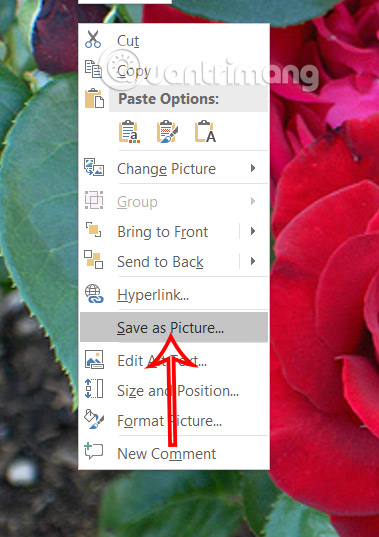
Bạn mở slide Powerpoint sau đó nhấn chuột phải vào hình ảnh muốn lưu rồi chọn Save as Picture như hình dưới đây.
Bước 2:
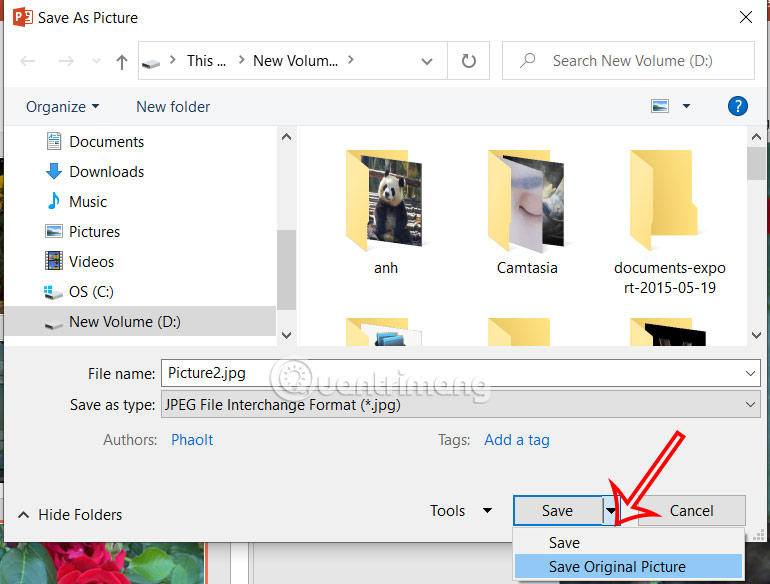
Hiển thị giao diện để bạn lựa chọn thư mục lưu hình ảnh từ slide PowerPoint. Bạn tìm tới thư mục muốn lưu ảnh sau đó chọn định dạng cho hình ảnh, rồi nhấn vào Save chọn Save Original Picture để tải ảnh định dạng gốc là được.
Nếu bạn muốn trích xuất tất cả hình ảnh từ các slide PowerPoint, thì bạn phải lưu các slide của mình dưới dạng hình ảnh ở định dạng JPEG hoặc PNG.
Bước 1:
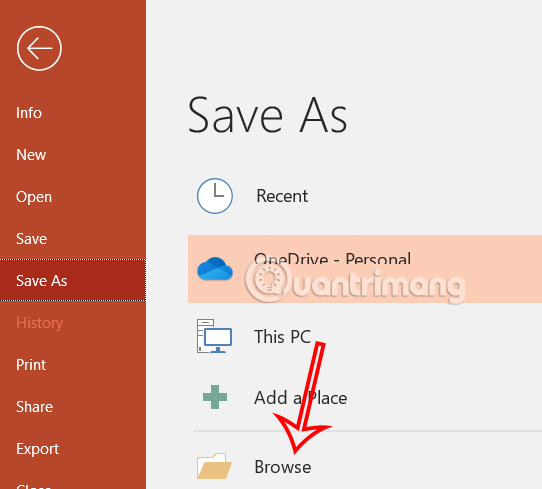
Bạn mở slide PowerPoint muốn lưu lại thành hình ảnh rồi nhấn vào File rồi chọn Save As và nhấn Browse ở bên dưới.
Bước 2:
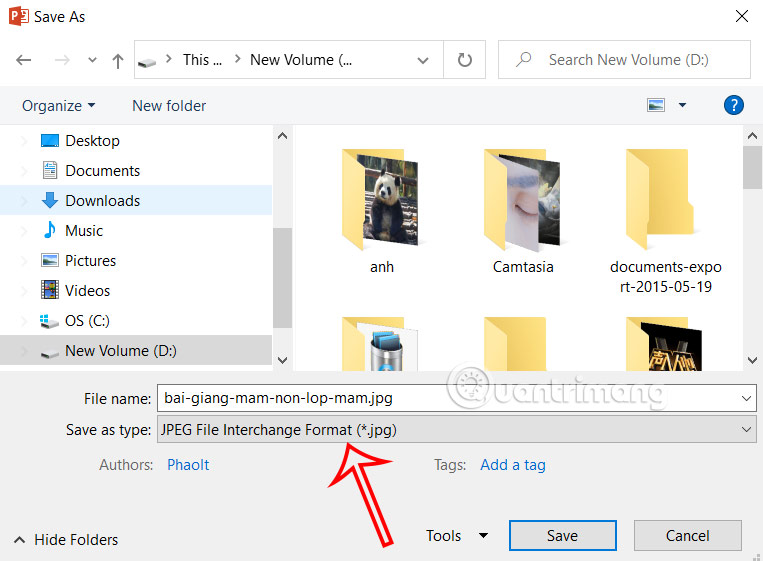
Hiển thị thư mục trên máy tính, bạn di chuyển tới thư mục cần lưu rồi click chọn định dạng ảnh muốn lưu tại Save as type.
Bước 3:
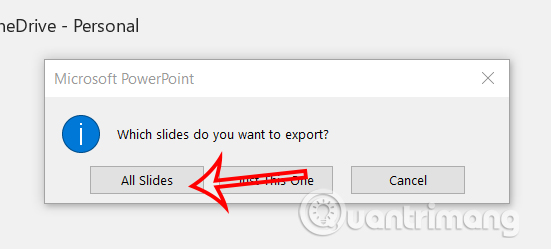
Khi hiển thị pop-up như hình bạn nhấn All Slides để thực hiện lưu tất cả slide dưới dạng hình ảnh. Nếu toàn bộ slide Powerpoint của bạn là hình ảnh thì cách thực hiện này rất nhanh.
Bước 4:
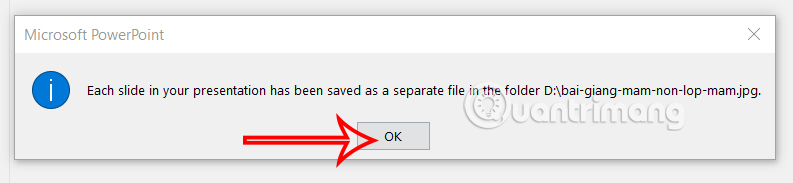
Khi đó bạn được thông báo tất cả hình ảnh được lưu vào thư mục riêng với tên của slide như hình dưới đây.
Nguồn tin: Quantrimang.com:
Ý kiến bạn đọc
Những tin mới hơn
Những tin cũ hơn
 Khoảng trắng Play Together, đặt tên khoảng trống Play Together
 Phân tích dữ liệu & tạo báo cáo bằng ChatGPT cho doanh nghiệp
 Custom GPT & Workflow ChatGPT cho doanh nghiệp
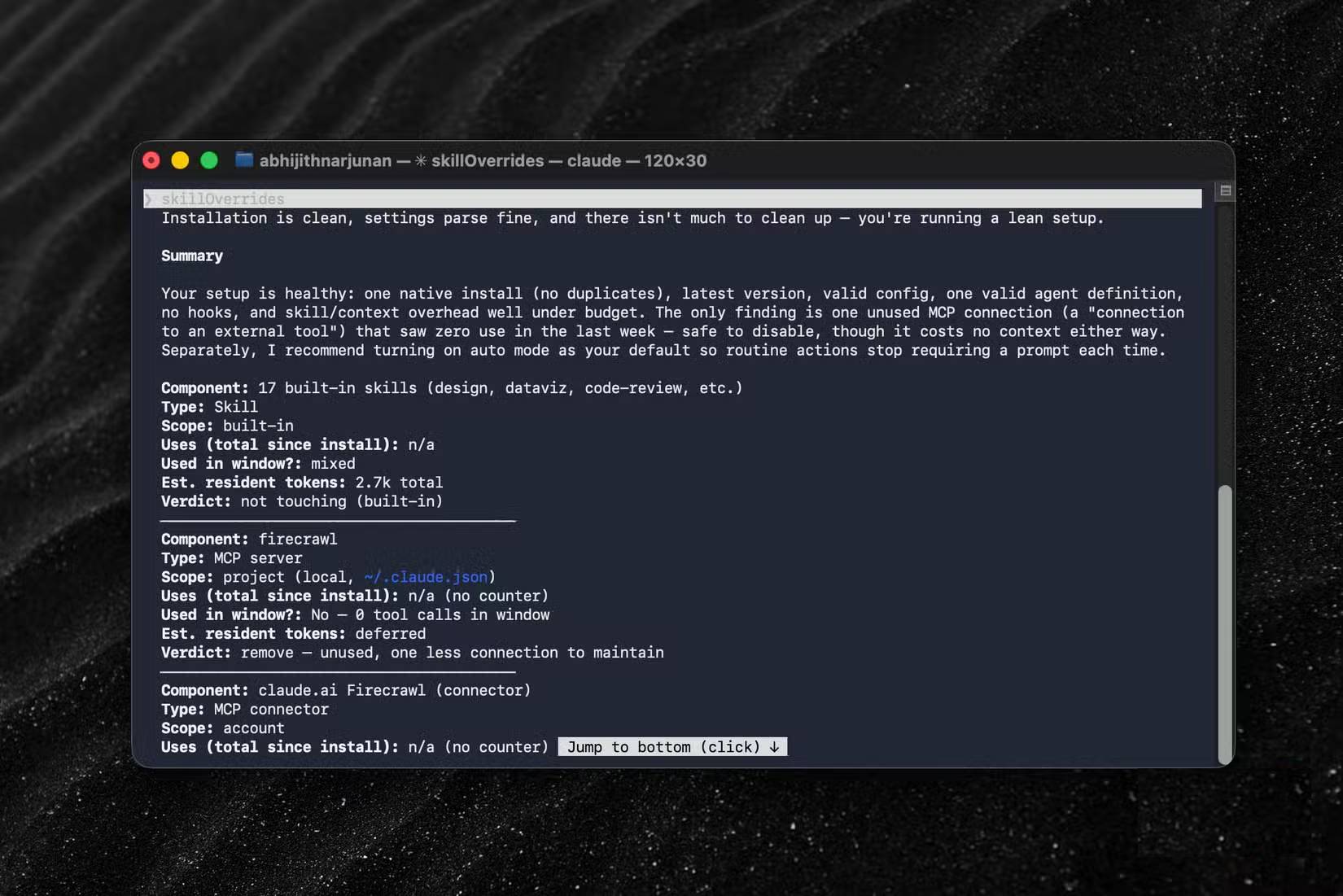 4 nguồn gây hao hụt token ngầm khi sử dụng Claude Code
 Tìm hiểu về Google Pics: Công cụ tạo và chỉnh sửa hình ảnh dễ dàng trong Google Workspace
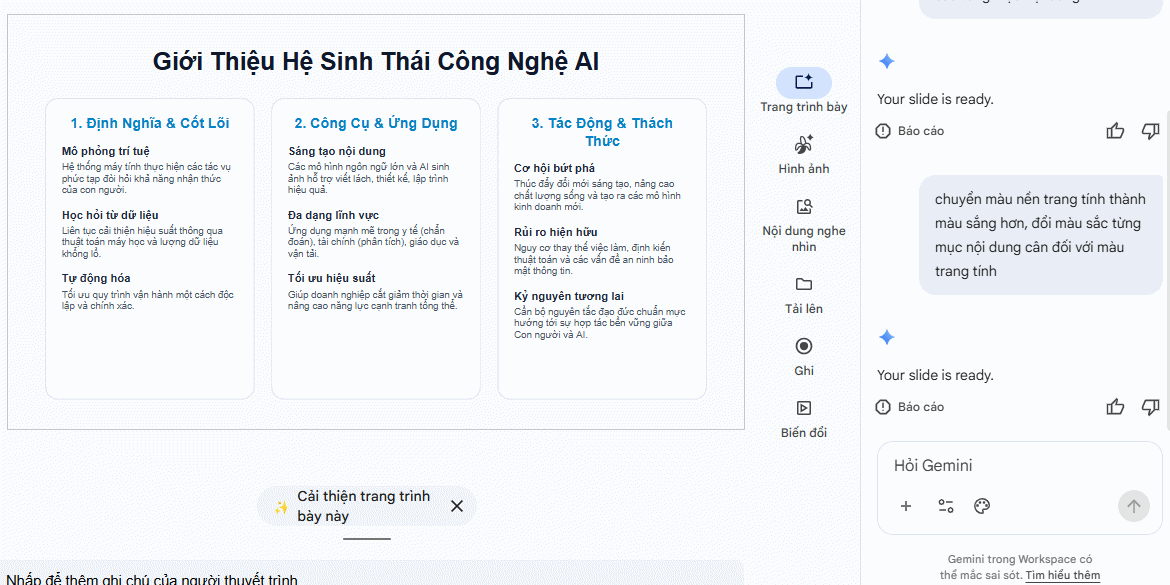 Hướng dẫn tóm tắt slide Google Slides bằng Gemini
 TOP ứng dụng diệt virus có tích hợp AI cho điện thoại Android
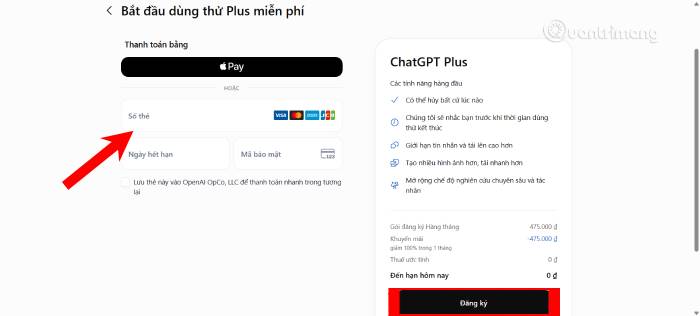 Hướng dẫn nâng cấp tài khoản ChatGPT Plus miễn phí
 Cách chuyển nội dung thành bảng Google Sheets trong nháy mắt
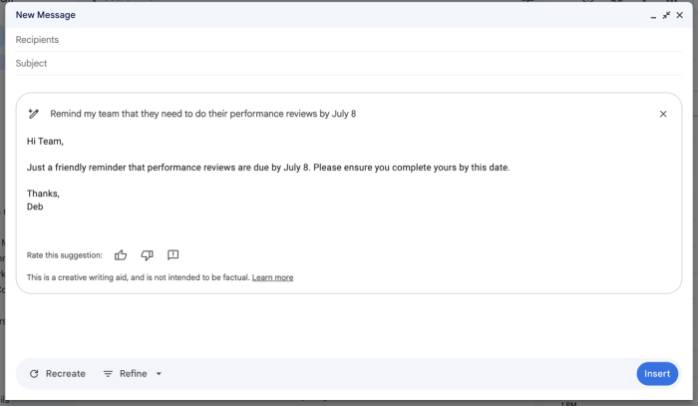 TOP công cụ AI tạo văn bản tốt nhất
 Top 4 công cụ AI tìm kiếm local thay thế Perplexity hoàn hảo
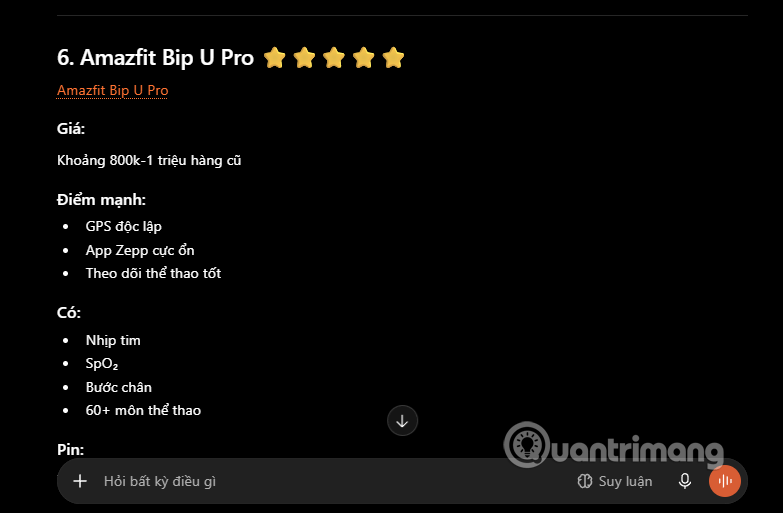 Mẹo dùng 4 bước xác minh nguồn tin khi dùng AI Search
 Cách đồng bộ dữ liệu giữa ChatGPT và Claude
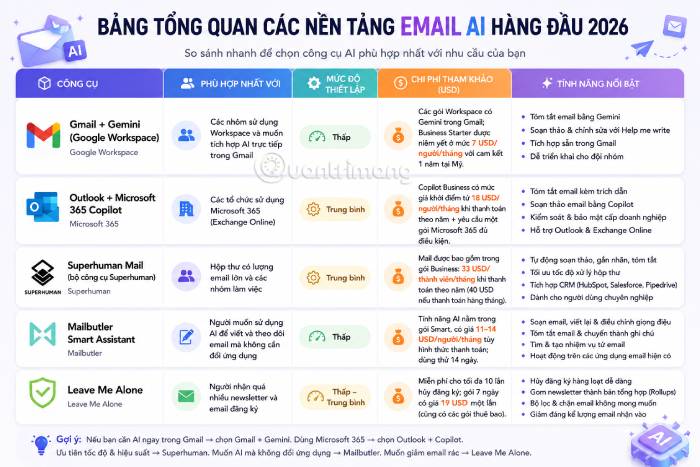 TOP những dịch vụ thư điện tử tích hợp AI
 TOP lựa chọn thay thế Google Flow tốt nhất
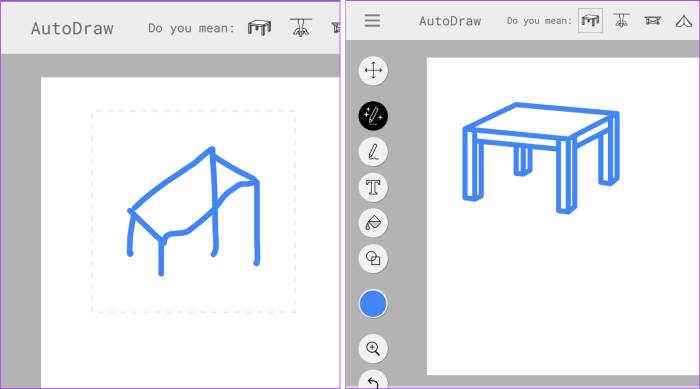 TOP công cụ AI thiết kế đồ họa trên trình duyệt web
 Hướng dẫn tạo và chia sẻ slide AI trên Gamma
 TOP ứng dụng AI chỉnh eo thon gọn đẹp nhất
 Cách thay đổi ngôn ngữ trong ChatGPT
 TOP công cụ AI pháp luật giúp tra cứu luật và giải đáp pháp lý