
Thông tin liên hệ
- 036.686.3943
- admin@nguoicodonvn2008.info

Wake-on-LAN (WOL) là một tính năng khởi động máy tính từ xa. Wake-on-LAN cho phép máy tính “nghe” một “gói ma thuật” có chứa địa chỉ MAC để đánh thức máy tính qua mạng LAN hoặc Internet. Bài viết này sẽ hướng dẫn các bạn bật Wake-on-LAN (WOL) trong Windows 10 để khởi động máy tính từ xa.
Các hướng dẫn cụ thể và cài đặt trong tùy chọn này sẽ khác nhau tùy thuộc vào thương hiệu bo mạch chủ và số model. Vui lòng đọc hướng dẫn sử dụng máy tính hoặc bo mạch chủ để biết thêm chi tiết cụ thể về điều này.
1. Boot vào BIOS hoặc UEFI.
Trong khi boot, một lời nhắc trên màn hình thường sẽ cho bạn biết phím cụ thể nào cần nhấn (ví dụ: Esc, Delete hoặc F1) khi khởi động để vào BIOS hoặc Setup.
2. Bật hoặc tắt cài đặt quản lý nguồn kiểu Power On By PCI-E hoặc WOL (Wake-on-LAN).
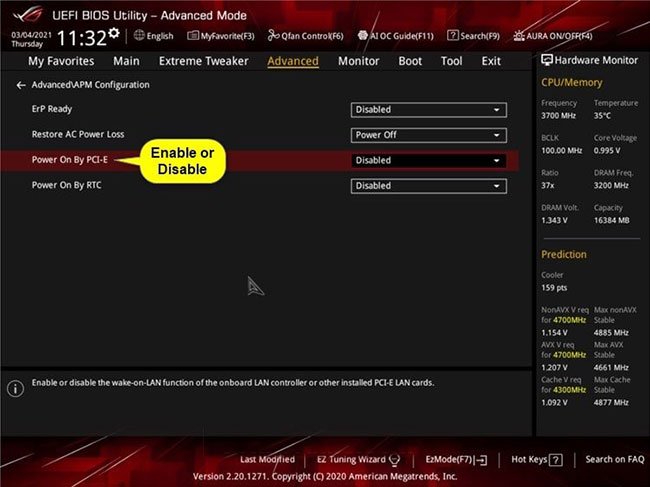
Cài đặt Power On By PCI-E nằm trong tab Advanced > Advanced\APM Configuration đối với bo mạch chủ ASUS ROG Z390.
Cài đặt này có thể nằm trong tab Power hoặc Power Management đối với các bo mạch chủ khác.
3. Khi hoàn tất, hãy thoát và lưu thay đổi.
4. Bạn cũng sẽ cần thực hiện tùy chọn 2 hoặc 3 bên dưới để bật Wake-on-LAN (WOL) trong Windows 10.
Bạn phải đăng nhập với quyền admin để thực hiện tùy chọn này.
1. Thực hiện tùy chọn 1 trước tiên nếu chưa bật hoặc tắt Wake-on-LAN (WOL) trong BIOS hoặc UEFI.
2. Nếu bật Wake-on-LAN (WOL), bạn sẽ cần phải tắt Fast Startup.
3. Mở Device Manager (devmgmt.msc).
4. Mở rộng Network adapters đang mở trong Device Manager và nhấp đúp vào network adapter (ví dụ: "Marvell AQC111C 5GbE connection") mà bạn muốn bật hoặc tắt WOL để mở trang thuộc tính của nó.
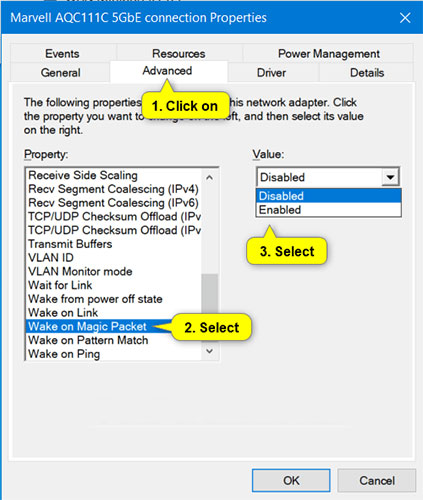
5. Nhấp vào tab Advanced trong hộp thoại thuộc tính, chọn Wake on Magic Packet trong Property bên trái, và chọn Disabled hoặc Enabled trong menu drop-down Value, tùy theo những gì bạn muốn.
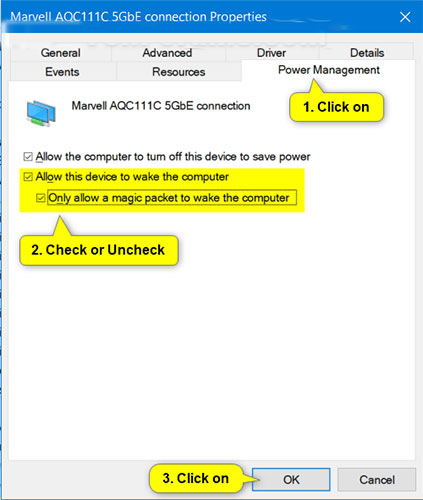
6. Nhấp vào tab Power Management trong hộp thoại thuộc tính, thực hiện các bước sau để bật hoặc tắt WOL và nhấn OK.
A) Chọn Allow this device to wake the computer.
B) Chọn hoặc bỏ chọn Only allow a magic packet to wake the computer tùy theo những gì bạn muốn.
A) Bỏ chọn Only allow a magic packet to wake the computer.
B) Bỏ chọn Allow this device to wake the computer.
7. Bây giờ bạn có thể đóng Device Manager nếu muốn.
Bạn phải đăng nhập với quyền admin để thực hiện tùy chọn này.
1. Thực hiện tùy chọn 1 trước tiên nếu chưa bật hoặc tắt Wake-on-LAN (WOL) trong BIOS hoặc UEFI.
2. Nếu bật Wake-on-LAN (WOL), bạn sẽ cần phải tắt Fast Startup.
3. Mở Control Panel (chế độ xem biểu tượng) và nhấp vào biểu tượng Network and Sharing Center.
4. Nhấp vào liên kết Change adapter settings ở phía bên trái của Network and Sharing Center.
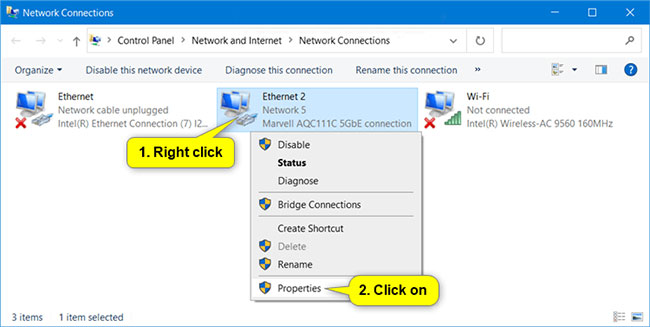
5. Nhấp chuột phải hoặc nhấn và giữ trên network adapter (ví dụ: "Marvell AQC111C 5GbE connection") mà bạn muốn bật hoặc tắt WOL và nhấn vào Properties.
6. Trong tab Networking trong hộp thoại thuộc tính, nhấp vào nút Configure ở trên cùng cho network adapter.
7. Nhấp vào tab Advanced trong hộp thoại thuộc tính, chọn Wake on Magic Packet trong Property ở bên trái, và chọn Disabled hoặc Enabled trong menu drop-down Value, tùy vào những gì bạn muốn.
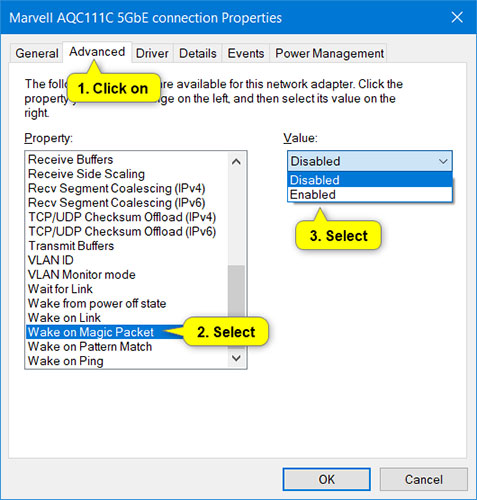
8. Nhấp vào tab Power Management trong hộp thoại thuộc tính, thực hiện các bước sau để bật hoặc tắt WOL và nhấn OK.
A) Chọn Allow this device to wake the computer.
B) Chọn hoặc bỏ chọn Only allow a magic packet to wake the computer, tùy theo những gì bạn muốn.
A) Bỏ chọn Only allow a magic packet to wake the computer.
B) Bỏ chọn Allow this device to wake the computer.
9. Bây giờ, bạn có thể đóng các cửa sổ Network Connections và Network and Sharing Center nếu muốn.
Nguồn tin: Quantrimang.com
Ý kiến bạn đọc
Những tin mới hơn
Những tin cũ hơn
 5 công cụ AI giúp bạn thay đổi màu tóc
 TOP công cụ AI xóa nền ảnh tốt nhất
 TOP công cụ AI hỗ trợ Microsoft Word tốt nhất
 TOP công cụ AI quản lý mật khẩu tốt nhất
 Cách tự động quản lý chi phí từ Gmail sang Google Sheets bằng Claude For Chrome
 Cách cắt giảm 40% chi phí sử dụng Claude Code bằng subagent
 Hướng dẫn dùng Copilot tìm tài liệu tham khảo trong Word
 Cách mở Google Docs trực tiếp trong ChatGPT
 File Kiến thức: Biến GPT của bạn thành chuyên gia
 Cách tạo và chỉnh sửa hình ảnh AI trong Google Vids
 TOP công cụ AI tách giọng nói khỏi nhạc nền
 100 shortcut code ChatGPT cho học sinh, sinh viên
 Cách dùng FreeDiagram tạo 25+ loại sơ đồ AI cực nhanh
 TOP công cụ AI tạo trò chơi khăm hài hước nhất
 TOP ứng dụng AI xóa phông nền ảnh "ảo diệu" nên thử
 70+ cheat code ChatGPT xử lý nội dung nhanh hơn
 Hướng dẫn sử dụng GetLayers AI tạo website bằng AI
 Mẫu Prompt giúp bạn "giao trọn" dự án cho AI khi sử dụng ChatGPT-6 Astra
 TOP công cụ AI tạo sticker thú vị và độc đáo
 TOP ứng dụng theo dõi thói quen tích hợp AI






















