<!DOCTYPE html>
    <html lang="vi" xmlns="http://www.w3.org/1999/xhtml" prefix="og: http://ogp.me/ns#">
    <head>
<title>Cách bật Wake-on-lan trên Windows 10 để bật, khởi động máy tính từ xa</title>
<meta name="description" content="Cách bật Wake-on-lan trên Windows 10 để bật, khởi động máy tính từ xa - Savefile - Tin Tức -...">
<meta name="author" content=".: Nguoicodonvn2008.info - Cõi lòng người cô đơn :.">
<meta name="copyright" content=".: Nguoicodonvn2008.info - Cõi lòng người cô đơn :. [admin@nguoicodonvn2008.info]">
<meta name="robots" content="index, archive, follow, noodp">
<meta name="googlebot" content="index,archive,follow,noodp">
<meta name="msnbot" content="all,index,follow">
<meta name="generator" content="NukeViet v4.5">
<meta http-equiv="Content-Type" content="text/html; charset=utf-8">
<meta property="og:title" content="Cách bật Wake-on-lan trên Windows 10 để bật, khởi động máy tính từ xa">
<meta property="og:type" content="website">
<meta property="og:description" content="Savefile - Tin Tức - https&#x3A;&#x002F;&#x002F;www.nguoicodonvn2008.info&#x002F;vi&#x002F;news&#x002F;savefile&#x002F;kien-thuc-may-tinh&#x002F;cach-bat-wake-on-lan-tren-windows-10-de-bat-khoi-dong-may-tinh-tu-xa-3705.html">
<meta property="og:site_name" content=".&#x3A; Nguoicodonvn2008.info - Cõi lòng người cô đơn &#x3A;.">
<meta property="og:url" content="https://www.nguoicodonvn2008.info/vi/news/savefile/kien-thuc-may-tinh/cach-bat-wake-on-lan-tren-windows-10-de-bat-khoi-dong-may-tinh-tu-xa-3705.html">
<link rel="shortcut icon" href="https://www.nguoicodonvn2008.info/favicon.ico">
<link rel="canonical" href="https://www.nguoicodonvn2008.info/vi/news/savefile/kien-thuc-may-tinh/cach-bat-wake-on-lan-tren-windows-10-de-bat-khoi-dong-may-tinh-tu-xa-3705.html">
<link rel="alternate" href="https://www.nguoicodonvn2008.info/vi/news/rss/" title="Tin Tức" type="application/rss+xml">
<link rel="alternate" href="https://www.nguoicodonvn2008.info/vi/news/rss/karaoke-dual/" title="Tin Tức - Karaoke Dual" type="application/rss+xml">
<link rel="alternate" href="https://www.nguoicodonvn2008.info/vi/news/rss/nhac-tre/" title="Tin Tức - Nhạc trẻ" type="application/rss+xml">
<link rel="alternate" href="https://www.nguoicodonvn2008.info/vi/news/rss/tru-tinh/" title="Tin Tức - Trữ tình" type="application/rss+xml">
<link rel="alternate" href="https://www.nguoicodonvn2008.info/vi/news/rss/nuoc-ngoai/" title="Tin Tức - Nước ngoài" type="application/rss+xml">
<link rel="alternate" href="https://www.nguoicodonvn2008.info/vi/news/rss/remix/" title="Tin Tức - Remix" type="application/rss+xml">
<link rel="alternate" href="https://www.nguoicodonvn2008.info/vi/news/rss/tam-su-tinh-yeu/" title="Tin Tức - Tâm sự tình yêu" type="application/rss+xml">
<link rel="alternate" href="https://www.nguoicodonvn2008.info/vi/news/rss/tho-suu-tam/" title="Tin Tức - Thơ sưu tầm" type="application/rss+xml">
<link rel="alternate" href="https://www.nguoicodonvn2008.info/vi/news/rss/cuoc-song/" title="Tin Tức - Cuộc sống" type="application/rss+xml">
<link rel="alternate" href="https://www.nguoicodonvn2008.info/vi/news/rss/phan-mem/" title="Tin Tức - Phần mềm" type="application/rss+xml">
<link rel="alternate" href="https://www.nguoicodonvn2008.info/vi/news/rss/kien-thuc-may-tinh/" title="Tin Tức - Kiến thức máy tính" type="application/rss+xml">
<link rel="alternate" href="https://www.nguoicodonvn2008.info/vi/news/rss/hoc-tap/" title="Tin Tức - Học tập" type="application/rss+xml">
<link rel="alternate" href="https://www.nguoicodonvn2008.info/vi/news/rss/tai-lieu/" title="Tin Tức - Tài liệu" type="application/rss+xml">
<link rel="alternate" href="https://www.nguoicodonvn2008.info/vi/news/rss/de-thi/" title="Tin Tức - Đề thi" type="application/rss+xml">
<link rel="preload" as="style" href="https://www.nguoicodonvn2008.info/assets/css/font-awesome.min.css" type="text/css">
<link rel="preload" as="style" href="https://www.nguoicodonvn2008.info/themes/default/css/bootstrap.non-responsive.css" type="text/css">
<link rel="preload" as="style" href="https://www.nguoicodonvn2008.info/themes/default/css/style.css" type="text/css">
<link rel="preload" as="style" href="https://www.nguoicodonvn2008.info/themes/default/css/style.non-responsive.css" type="text/css">
<link rel="preload" as="style" href="https://www.nguoicodonvn2008.info/themes/default/css/news.css" type="text/css">
<link rel="preload" as="style" href="https://www.nguoicodonvn2008.info/themes/default/css/custom.css" type="text/css">
<link rel="preload" as="script" href="https://www.nguoicodonvn2008.info/assets/js/jquery/jquery.min.js" type="text/javascript">
<link rel="preload" as="script" href="https://www.nguoicodonvn2008.info/assets/js/language/vi.js" type="text/javascript">
<link rel="preload" as="script" href="https://www.nguoicodonvn2008.info/assets/js/DOMPurify/purify3.js" type="text/javascript">
<link rel="preload" as="script" href="https://www.nguoicodonvn2008.info/assets/js/global.js" type="text/javascript">
<link rel="preload" as="script" href="https://www.nguoicodonvn2008.info/assets/js/site.js" type="text/javascript">
<link rel="preload" as="script" href="https://www.nguoicodonvn2008.info/themes/default/js/news.js" type="text/javascript">
<link rel="preload" as="script" href="https://www.nguoicodonvn2008.info/themes/default/js/main.js" type="text/javascript">
<link rel="preload" as="script" href="https://www.nguoicodonvn2008.info/themes/default/js/custom.js" type="text/javascript">
<link rel="preload" as="script" href="https://www.nguoicodonvn2008.info/themes/default/js/bootstrap.min.js" type="text/javascript">
<link rel="stylesheet" href="https://www.nguoicodonvn2008.info/assets/css/font-awesome.min.css">
<link rel="stylesheet" href="https://www.nguoicodonvn2008.info/themes/default/css/bootstrap.non-responsive.css">
<link rel="stylesheet" href="https://www.nguoicodonvn2008.info/themes/default/css/style.css">
<link rel="stylesheet" href="https://www.nguoicodonvn2008.info/themes/default/css/style.non-responsive.css">
<link rel="StyleSheet" href="https://www.nguoicodonvn2008.info/themes/default/css/news.css">
<link rel="stylesheet" href="https://www.nguoicodonvn2008.info/themes/default/css/custom.css">
<style type="text/css">
	body{background: #fff;}
</style>
    </head>
    <body>
<div id="print">
	<div id="hd_print">
		<h2 class="pull-left">.&#x3A; Nguoicodonvn2008.info - Cõi lòng người cô đơn &#x3A;.</h2>
		<p class="pull-right"><a title=".&#x3A; Nguoicodonvn2008.info - Cõi lòng người cô đơn &#x3A;." href="https://www.nguoicodonvn2008.info/">https://www.nguoicodonvn2008.info</a></p>
	</div>
	<div class="clear"></div>
	<hr />
	<div id="content">
		<h1>Cách bật Wake-on-lan trên Windows 10 để bật, khởi động máy tính từ xa</h1>
		<ul class="list-inline">
			<li>Thứ năm - 04/03/2021 23:53</li>
			<li class="hidden-print txtrequired"><em class="fa fa-print">&nbsp;</em><a title="In ra" href="javascript:;" onclick="window.print()">In ra</a></li>
			<li class="hidden-print txtrequired"><em class="fa fa-power-off">&nbsp;</em><a title="Đóng cửa sổ này" href="javascript:;" onclick="window.close()">Đóng cửa sổ này</a></li>
		</ul>
		<div class="clear"></div>
		<div id="hometext">
		</div>
				<div class="imghome">
			<img alt="Cách bật Wake-on-lan trên Windows 10 để bật, khởi động máy tính từ xa" src="https://st.quantrimang.com/photos/image/2021/03/05/bat-wake-on-lan-4.jpg" width="460" class="img-thumbnail" />
		</div>
		<div class="clear"></div>
		<div id="bodytext" class="clearfix">
			<p style="text-align: justify;"><strong>Wake-on-LAN (WOL)</strong>&nbsp;là một tính năng khởi động máy tính từ xa. Wake-on-LAN cho phép máy tính “nghe” một “gói ma thuật” có chứa địa chỉ MAC để đánh thức máy tính qua mạng LAN hoặc Internet. Bài viết này sẽ hướng dẫn các bạn bật Wake-on-LAN (WOL) trong&nbsp;Windows 10&nbsp;để khởi động máy tính từ xa.</p>

<h2 style="text-align: justify;">Bật Wake-on-LAN trong BIOS hoặc UEFI của bo mạch chủ</h2>

<p style="text-align: justify;">Các hướng dẫn cụ thể và cài đặt trong tùy chọn này sẽ khác nhau tùy thuộc vào thương hiệu bo mạch chủ và số model. Vui lòng đọc hướng dẫn sử dụng máy tính hoặc&nbsp;bo mạch chủ&nbsp;để biết thêm chi tiết cụ thể về điều này.</p>

<p style="text-align: justify;">1. Boot vào BIOS hoặc UEFI.&nbsp;</p>

<div style="text-align: justify;">&nbsp;</div>

<p style="text-align: justify;">Trong khi boot, một lời nhắc trên màn hình thường sẽ cho bạn biết phím cụ thể nào cần nhấn (ví dụ:&nbsp;<strong>Esc</strong>,<strong>&nbsp;Delete</strong>&nbsp;hoặc<strong>&nbsp;F1</strong>) khi khởi động để vào BIOS hoặc Setup.</p>

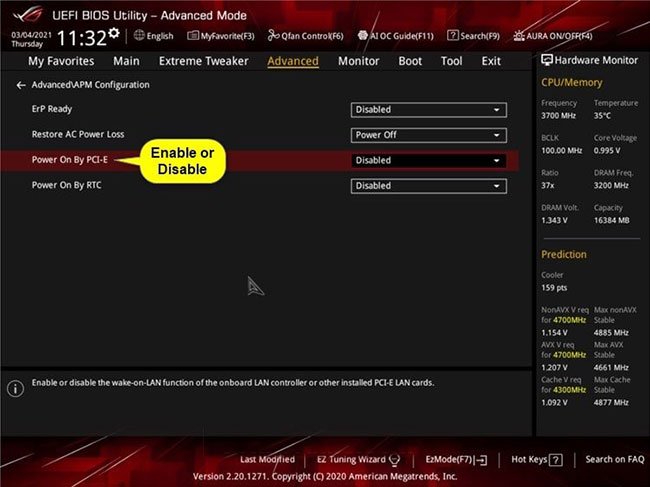
<p style="text-align: justify;">2. Bật hoặc tắt cài đặt quản lý nguồn kiểu&nbsp;<strong>Power On By PCI-E</strong>&nbsp;hoặc<strong>&nbsp;WOL (Wake-on-LAN)</strong>.</p>

<figure>
<div style="text-align: justify;"><img alt="Bật hoặc tắt cài đặt quản lý nguồn kiểu Power On By PCI-E hoặc WOL (Wake-on-LAN)" data-i="0" data-src="https://st.quantrimang.com/photos/image/2021/03/05/bat-wake-on-lan-1.jpg" data-was-processed="true" height="487" src="https://st.quantrimang.com/photos/image/2021/03/05/bat-wake-on-lan-1.jpg" width="650" /></div>

<figcaption>
<div style="text-align: justify;">Bật hoặc tắt cài đặt quản lý nguồn kiểu Power On By PCI-E hoặc WOL (Wake-on-LAN)</div>
</figcaption>
</figure>

<p style="text-align: justify;">Cài đặt&nbsp;<strong>Power On By PCI-E</strong>&nbsp;nằm trong tab&nbsp;<strong>Advanced &gt; Advanced\APM Configuration</strong>&nbsp;đối với bo mạch chủ ASUS ROG Z390.</p>

<p style="text-align: justify;">Cài đặt này có thể nằm trong tab&nbsp;<strong>Power</strong>&nbsp;hoặc&nbsp;<strong>Power Management</strong>&nbsp;đối với các bo mạch chủ khác.</p>

<p style="text-align: justify;">3. Khi hoàn tất, hãy thoát và lưu thay đổi.</p>

<p style="text-align: justify;">4. Bạn cũng sẽ cần thực hiện tùy chọn 2 hoặc 3 bên dưới để bật Wake-on-LAN (WOL) trong Windows 10.</p>

<h2 style="text-align: justify;">Bật Wake-on-LAN (WOL) cho network adapter trong Device Manager</h2>

<p style="text-align: justify;">Bạn phải đăng nhập với quyền admin để thực hiện tùy chọn này.</p>

<p style="text-align: justify;">1. Thực hiện tùy chọn 1 trước tiên nếu chưa bật hoặc tắt Wake-on-LAN (WOL) trong BIOS hoặc UEFI.</p>

<div style="text-align: justify;">&nbsp;</div>

<p style="text-align: justify;">2. Nếu bật Wake-on-LAN (WOL), bạn sẽ cần phải&nbsp;tắt Fast Startup.</p>

<p style="text-align: justify;">3.&nbsp;Mở Device Manager&nbsp;(<strong>devmgmt.msc</strong>).</p>

<p style="text-align: justify;">4. Mở rộng&nbsp;<strong>Network adapters</strong>&nbsp;đang mở trong&nbsp;<strong>Device Manager</strong>&nbsp;và nhấp đúp vào network adapter (ví dụ: &quot;Marvell AQC111C 5GbE connection&quot;) mà bạn muốn bật hoặc tắt WOL để mở trang thuộc tính của nó.</p>

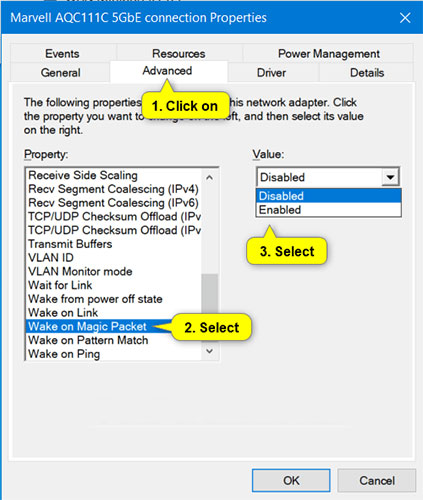
<p style="text-align: justify;">5. Nhấp vào tab&nbsp;<strong>Advanced</strong>&nbsp;trong hộp thoại thuộc tính, chọn&nbsp;<strong>Wake on Magic Packet</strong>&nbsp;trong&nbsp;<strong>Property</strong>&nbsp;bên trái, và chọn&nbsp;<strong>Disabled</strong>&nbsp;hoặc&nbsp;<strong>Enabled</strong>&nbsp;trong menu drop-down&nbsp;<strong>Value</strong>, tùy theo những gì bạn muốn.</p>

<figure>
<div style="text-align: justify;"><img alt="Chọn Disabled hoặc Enabled trong menu drop-down Value" data-i="1" data-src="https://st.quantrimang.com/photos/image/2021/03/05/bat-wake-on-lan-2.jpg" data-was-processed="true" height="500" src="https://st.quantrimang.com/photos/image/2021/03/05/bat-wake-on-lan-2.jpg" width="423" /></div>

<figcaption>
<div style="text-align: justify;">Chọn Disabled hoặc Enabled trong menu drop-down Value</div>
</figcaption>
</figure>

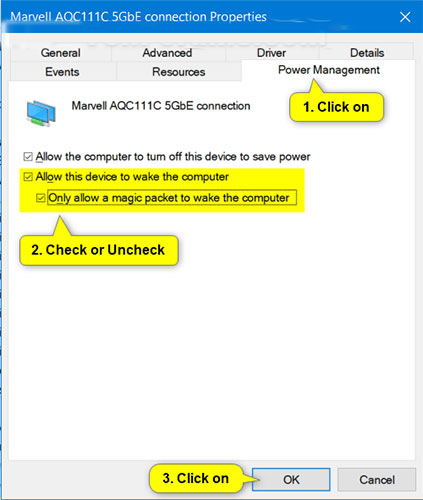
<p style="text-align: justify;">6. Nhấp vào tab&nbsp;<strong>Power Management</strong>&nbsp;trong hộp thoại thuộc tính, thực hiện các bước sau để bật hoặc tắt WOL và nhấn&nbsp;<strong>OK.</strong></p>

<h3 style="text-align: justify;">Để bật Wake-on-LAN (WOL) cho network adapter này:</h3>

<p style="text-align: justify;">A) Chọn&nbsp;<strong>Allow this device to wake the computer</strong>.</p>

<p style="text-align: justify;">B) Chọn hoặc bỏ chọn&nbsp;<strong>Only allow a magic packet to wake the computer</strong>&nbsp;tùy theo những gì bạn muốn.</p>

<h3 style="text-align: justify;">Để tắt Wake-on-LAN (WOL) cho network adapter này:</h3>

<p style="text-align: justify;">A) Bỏ chọn&nbsp;<strong>Only allow a magic packet to wake the computer</strong>.</p>

<p style="text-align: justify;">B) Bỏ chọn&nbsp;<strong>Allow this device to wake the computer</strong>.</p>

<figure>
<div style="text-align: justify;"><img alt="Bỏ chọn Allow this device to wake the computer" data-i="2" data-src="https://st.quantrimang.com/photos/image/2021/03/05/bat-wake-on-lan-3.jpg" data-was-processed="true" height="500" src="https://st.quantrimang.com/photos/image/2021/03/05/bat-wake-on-lan-3.jpg" width="423" /></div>

<figcaption>
<div style="text-align: justify;">Bỏ chọn Allow this device to wake the computer</div>
</figcaption>
</figure>

<p style="text-align: justify;">7. Bây giờ bạn có thể đóng&nbsp;<strong>Device Manager</strong>&nbsp;nếu muốn.</p>

<h2 style="text-align: justify;">Bật Wake-on-LAN (WOL) cho network adapter trong Network and Sharing Center</h2>

<p style="text-align: justify;">Bạn phải đăng nhập với quyền admin để thực hiện tùy chọn này.</p>

<p style="text-align: justify;">1. Thực hiện tùy chọn 1 trước tiên nếu chưa bật hoặc tắt Wake-on-LAN (WOL) trong BIOS hoặc UEFI.</p>

<div style="text-align: justify;">&nbsp;</div>

<p style="text-align: justify;">2. Nếu bật Wake-on-LAN (WOL), bạn sẽ cần phải tắt Fast Startup.</p>

<div style="text-align: justify;">&nbsp;</div>

<p style="text-align: justify;">3.&nbsp;Mở Control Panel&nbsp;(chế độ xem biểu tượng) và nhấp vào biểu tượng&nbsp;<strong>Network and Sharing Center</strong>.</p>

<p style="text-align: justify;">4. Nhấp vào liên kết&nbsp;<strong>Change adapter settings</strong>&nbsp;ở phía bên trái của&nbsp;<strong>Network and Sharing Center</strong>.</p>

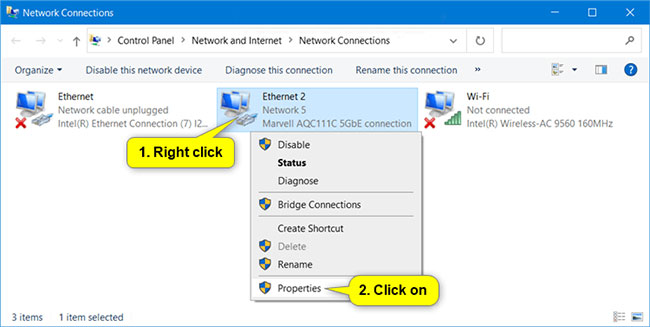
<p style="text-align: justify;">5. Nhấp chuột phải hoặc nhấn và giữ trên network adapter (ví dụ: &quot;Marvell AQC111C 5GbE connection&quot;) mà bạn muốn bật hoặc tắt WOL và nhấn vào&nbsp;<strong>Properties.</strong></p>

<figure>
<div style="text-align: justify;"><img alt="Nhấp chuột phải hoặc nhấn và giữ trên network adapter" data-i="3" data-src="https://st.quantrimang.com/photos/image/2021/03/05/bat-wake-on-lan-4.jpg" data-was-processed="true" height="327" src="https://st.quantrimang.com/photos/image/2021/03/05/bat-wake-on-lan-4.jpg" width="650" /></div>

<figcaption>
<div style="text-align: justify;">Nhấp chuột phải hoặc nhấn và giữ trên network adapter</div>
</figcaption>
</figure>

<p style="text-align: justify;">6. Trong tab&nbsp;<strong>Networking</strong>&nbsp;trong hộp thoại thuộc tính, nhấp vào nút&nbsp;<strong>Configure</strong>&nbsp;ở trên cùng cho network adapter.</p>

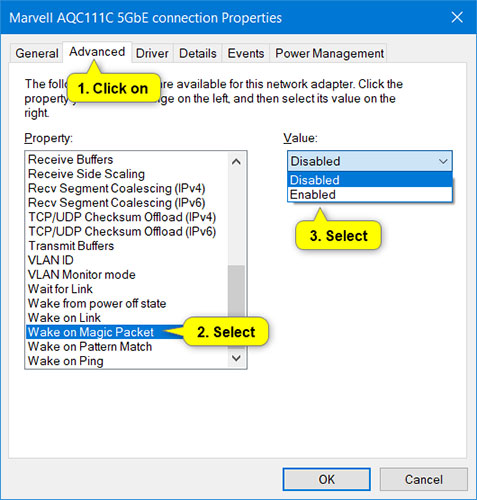
<p style="text-align: justify;">7. Nhấp vào tab&nbsp;<strong>Advanced</strong>&nbsp;trong hộp thoại thuộc tính, chọn&nbsp;<strong>Wake on Magic Packet</strong>&nbsp;trong&nbsp;<strong>Property</strong>&nbsp;ở bên trái, và chọn&nbsp;<strong>Disabled</strong>&nbsp;hoặc&nbsp;<strong>Enabled</strong>&nbsp;trong menu drop-down&nbsp;<strong>Value</strong>, tùy vào những gì bạn muốn.</p>

<figure>
<div style="text-align: justify;"><img alt="Chọn Wake on Magic Packet trong Property ở bên trái" data-i="4" data-src="https://st.quantrimang.com/photos/image/2021/03/05/bat-wake-on-lan-5.jpg" data-was-processed="true" height="500" src="https://st.quantrimang.com/photos/image/2021/03/05/bat-wake-on-lan-5.jpg" width="477" /></div>

<figcaption>
<div style="text-align: justify;">Chọn Wake on Magic Packet trong Property ở bên trái</div>
</figcaption>
</figure>

<p style="text-align: justify;">8. Nhấp vào tab&nbsp;<strong>Power Management</strong>&nbsp;trong hộp thoại thuộc tính, thực hiện các bước sau để bật hoặc tắt WOL và nhấn&nbsp;<strong>OK.</strong></p>

<h3 style="text-align: justify;">Để bật Wake-on-LAN (WOL) cho network adapter này:</h3>

<p style="text-align: justify;">A) Chọn&nbsp;<strong>Allow this device to wake the computer</strong>.</p>

<p style="text-align: justify;">B) Chọn hoặc bỏ chọn&nbsp;<strong>Only allow a magic packet to wake the computer</strong>, tùy theo những gì bạn muốn.</p>

<h3 style="text-align: justify;">Để tắt Wake-on-LAN (WOL) cho network adapter này:</h3>

<p style="text-align: justify;">A) Bỏ chọn&nbsp;<strong>Only allow a magic packet to wake the computer</strong>.</p>

<p style="text-align: justify;">B) Bỏ chọn&nbsp;<strong>Allow this device to wake the computer</strong>.</p>

<p style="text-align: justify;">9. Bây giờ, bạn có thể đóng các cửa sổ&nbsp;<strong>Network Connections</strong>&nbsp;và&nbsp;<strong>Network and Sharing Center</strong>&nbsp;nếu muốn.</p>
		</div>
				<div id="author">
						<p>
				<strong>Nguồn tin:</strong>
				Quantrimang.com
			</p>
		</div>
	</div>
	<div id="footer" class="clearfix">
		<div id="url">
			<strong>URL của bản tin này: </strong><a href="https://www.nguoicodonvn2008.info/vi/news/savefile/kien-thuc-may-tinh/cach-bat-wake-on-lan-tren-windows-10-de-bat-khoi-dong-may-tinh-tu-xa-3705.html" title="Cách bật Wake-on-lan trên Windows 10 để bật, khởi động máy tính từ xa">https://www.nguoicodonvn2008.info/vi/news/savefile/kien-thuc-may-tinh/cach-bat-wake-on-lan-tren-windows-10-de-bat-khoi-dong-may-tinh-tu-xa-3705.html</a>

		</div>
		<div class="clear"></div>
		<div class="copyright">
			&copy; .&#x3A; Nguoicodonvn2008.info - Cõi lòng người cô đơn &#x3A;.
		</div>
		<div id="contact">
			<a href="mailto:admin@nguoicodonvn2008.info">admin@nguoicodonvn2008.info</a>
		</div>
	</div>
</div>
        <div id="timeoutsess" class="chromeframe">
            Bạn đã không sử dụng Site, <a onclick="timeoutsesscancel();" href="https://www.nguoicodonvn2008.info/#">Bấm vào đây để duy trì trạng thái đăng nhập</a>. Thời gian chờ: <span id="secField"> 60 </span> giây
        </div>
        <div id="openidResult" class="nv-alert" style="display:none"></div>
        <div id="openidBt" data-result="" data-redirect=""></div>
		</script>
		<div class="car-top">
  <span><img src="https://www.nguoicodonvn2008.info/themes/default/images/car.png" alt=""></span>
</div>
<script src="https://www.nguoicodonvn2008.info/assets/js/jquery/jquery.min.js"></script>
<script>var nv_base_siteurl="/",nv_lang_data="vi",nv_lang_interface="vi",nv_name_variable="nv",nv_fc_variable="op",nv_lang_variable="language",nv_module_name="news",nv_func_name="savefile",nv_is_user=0, nv_my_ofs=-4,nv_my_abbr="EDT",nv_cookie_prefix="nv4c_e856T",nv_check_pass_mstime=1738000,nv_area_admin=0,nv_safemode=0,theme_responsive=0,nv_recaptcha_ver=2,nv_recaptcha_sitekey="",nv_recaptcha_type="image",XSSsanitize=1;</script>
<script src="https://www.nguoicodonvn2008.info/assets/js/language/vi.js"></script>
<script src="https://www.nguoicodonvn2008.info/assets/js/DOMPurify/purify3.js"></script>
<script src="https://www.nguoicodonvn2008.info/assets/js/global.js"></script>
<script src="https://www.nguoicodonvn2008.info/assets/js/site.js"></script>
<script src="https://www.nguoicodonvn2008.info/themes/default/js/news.js"></script>
<script src="https://www.nguoicodonvn2008.info/themes/default/js/main.js"></script>
<script src="https://www.nguoicodonvn2008.info/themes/default/js/custom.js"></script>
<script type="application/ld+json">
        {
            "@context": "https://schema.org",
            "@type": "Organization",
            "url": "https://www.nguoicodonvn2008.info",
            "logo": "https://www.nguoicodonvn2008.info/uploads/angel.gif"
        }
        </script>
<script src="https://www.nguoicodonvn2008.info/themes/default/js/bootstrap.min.js"></script>
<script type="text/javascript">
var $scrolltop = $('.car-top');
$scrolltop.on('click', function () {
    $('html,body').animate({
        scrollTop: 0
    }, 800);
    $(this).addClass("car-run");
    setTimeout(function(){ $scrolltop.removeClass('car-run');}, 1000);
    return false;
});
$(window).on('scroll', function ()
{ 
    if($(window).scrollTop() >= 200)
    {
        $scrolltop.addClass("show");
        $scrolltop.addClass("car-down");
    }
    else
    {
       $scrolltop.removeClass("show");
       setTimeout(function(){ $scrolltop.removeClass('car-down');}, 300);
    }
});
</script>
</body>
</html>