
Thông tin liên hệ
- 036.686.3943
- admin@nguoicodonvn2008.info

Lồng ảnh vào chữ trong Word là một cách bạn có thể trang trí khi tạo bìa trong Word, hoặc chèn chữ nghệ thuật trong Word. Word cung cấp tới người dùng rất nhiều công cụ để chúng ta chỉnh sửa văn bản, chèn thêm những chi tiết để trang trí cho file Word sau khi in thành tài liệu. Với kiểu lồng ghép ảnh vào chữ trong Word thì kết quả chữ sau khi tạo xong sẽ tương tự như khi chúng ta lồng ghép hình ảnh vào chữ trên Photoshop. Bài viết dưới đây sẽ hướng dẫn bạn đọc cách lồng ảnh vào chữ trong Word.
Bước 1:
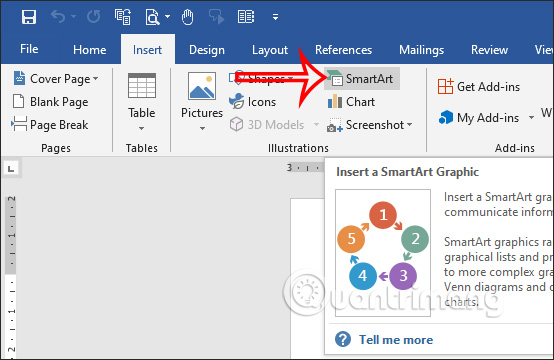
Tại giao diện Word chúng ta nhấn vào mục Insert rồi click tiếp vào phần SmartArt ở bên dưới.
Bước 2:
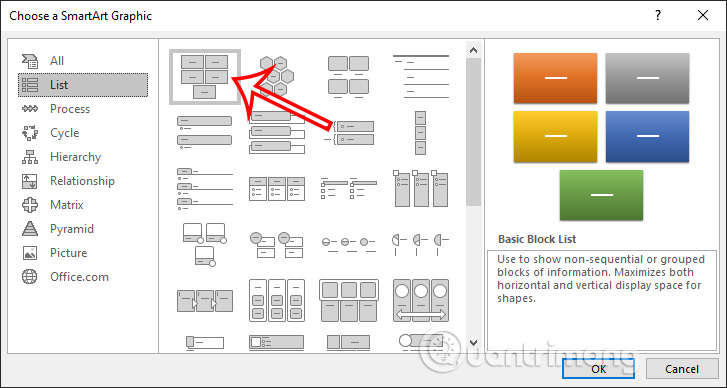
Chuyển sang giao diện lựa chọn đồ họa trong SmartArt, bạn nhấn vào mục bất kỳ để tạo đồ họa chẳng hạn mục List rồi chọn kiểu đồ họa như hình dưới đây.
Bước 3:
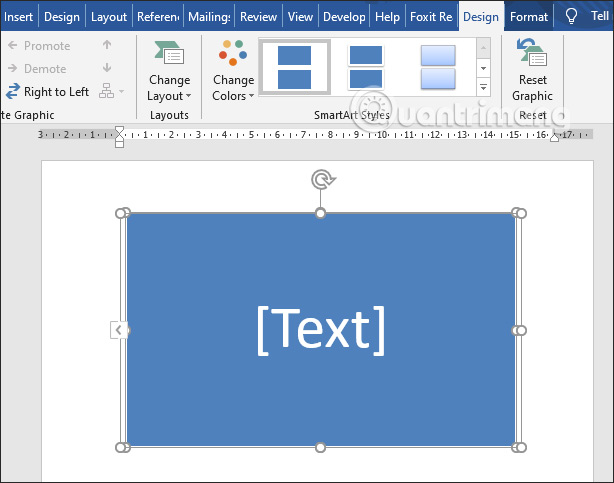
Lúc này đồ họa sẽ hiển thị trong giao diện Word, bạn xóa những khung đồ họa và chỉ để lại 1 khung nếu có nhiều như hình dưới đây.
Bước 4:
Sau đó chúng ta viết nội dung vào khung này rồi chọn font chữ, cỡ chữ. Bên nên chọn loại font chữ có nét to, đậm vì sau khi chèn ảnh mới có thể nhìn rõ được. Tiếp tục bôi đen toàn bộ dòng chữ viết trong khung như hình.
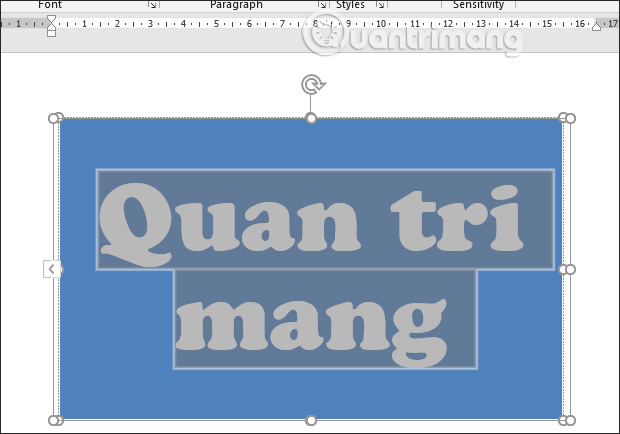
Tiếp đến bạn nhấn vào mục Format, rồi click tiếp vào phần Text Fill chọn Picture… trong danh sách xổ xuống. Chúng ta chọn nơi lưu trữ ảnh muốn sử dụng rồi nhấn vào hình ảnh.
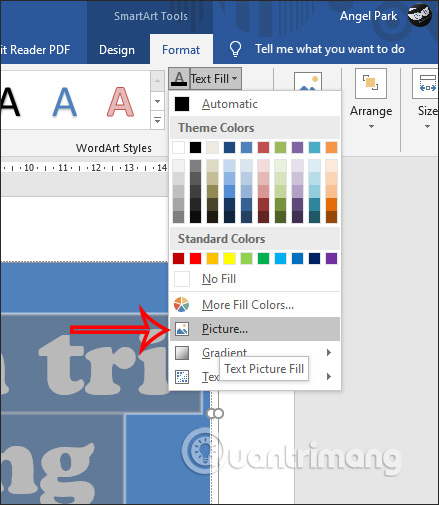
Kết quả hình ảnh sẽ được lồng vào chữ trong Word như dưới đây.
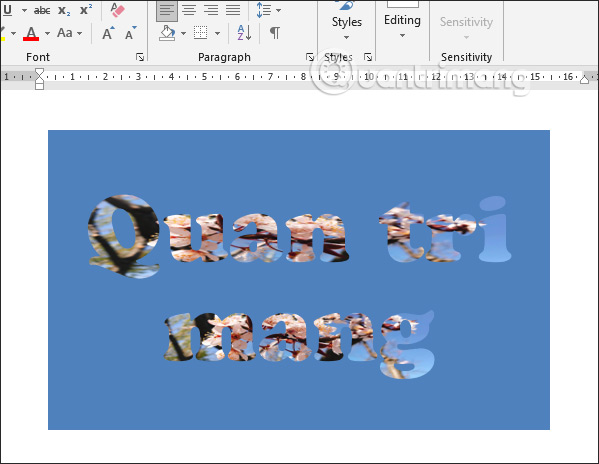
Bước 5:
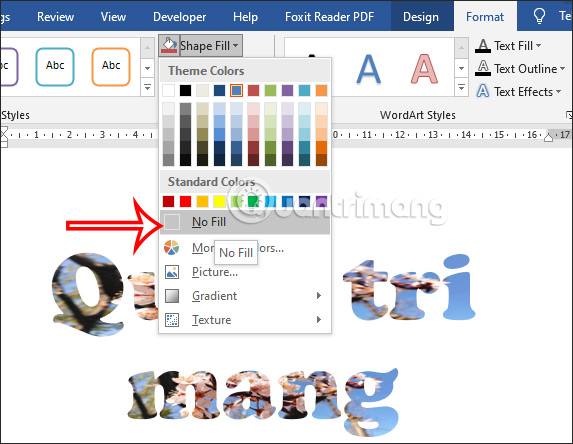
Tiếp đến chúng ta sẽ xóa nền xanh của khung. Nhấn vào Format, chọn tiếp vào mục Shape Fill rồi chọn No Fill để loại bỏ nền.
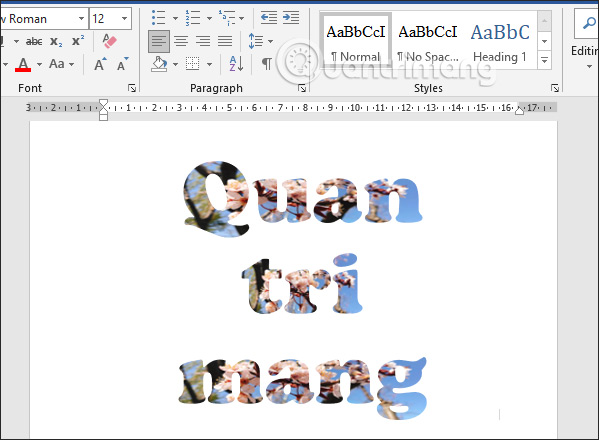
Kết quả chúng ta sẽ có ảnh lồng vào chữ trong Word hoàn chỉnh như hình dưới đây.
Nguồn tin: Quantrimang.com
Ý kiến bạn đọc
Những tin mới hơn
 Windows Information Protection (WIP) là gì? (11/03/2021)
 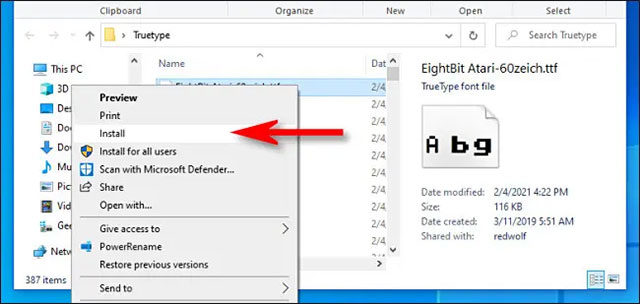 Cách cài đặt (và xóa) file phông chữ trên Windows 10 (11/03/2021)
 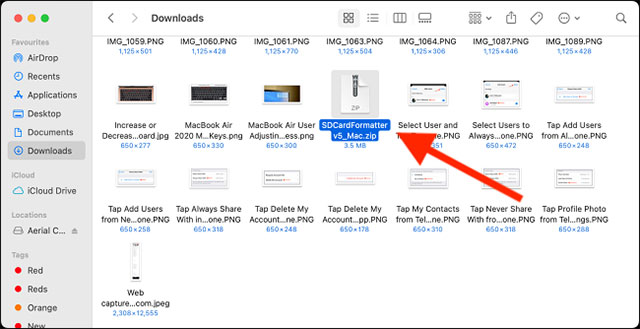 Cách Format nhanh thẻ SD trên máy Mac (11/03/2021)
  Download OBS - Open Broadcaster Software 26.1 (11/03/2021)
  Thiết lập router Linksys với địa chỉ IP tĩnh (11/03/2021)
  Đánh giá Draytek Vigor 300B: Thiết bị cân bằng tải 4 cổng hiệu suất cao (12/03/2021)
  Cách sử dụng Microsoft Outlook làm trình đọc RSS Feed (15/03/2021)
  Cách xóa cùng lúc hàng loạt mật khẩu đã lưu trong Chrome (15/03/2021)
  Cách sao chép nhanh ảnh chụp màn hình vào clipboard trên máy Mac (16/03/2021)
  Cách cài đặt thông báo thời gian bằng giọng nói trên máy Mac (16/03/2021)
 Những tin cũ hơn
 Cách hiện đuôi file, xem phần mở rộng file trên Windows 10/7/8 (10/03/2021)
  Cách thiết lập tên mặc định của thư mục mới tạo theo ngày hiện tại trên Windows 10 (10/03/2021)
  Hướng dẫn chọn mua router WiFi phù hợp (08/03/2021)
  Cách đổi tên thiết bị Bluetooth trên máy Mac (07/03/2021)
  Công dụng của phím tắt Ctrl + Z trên Windows là gì? Chắc chắn nhiều hơn bạn nghĩ (07/03/2021)
  Cách điều chỉnh độ sáng bàn phím trên MacBook Air (07/03/2021)
  Cách ghim một thư mục hoặc tệp vào thanh Dock trên Mac Công nghệ macOS (07/03/2021)
  Cách bật Wake-on-lan trên Windows 10 để bật, khởi động máy tính từ xa (04/03/2021)
  19 thủ thuật Registry hữu ích giúp tối ưu hóa trải nghiệm Windows 10 (03/03/2021)
  Tải eMule 0.60b: Client chia sẻ file P2P miễn phí (03/03/2021)
  10 phần mềm tạo nhạc bằng AI tốt nhất năm 2026
 Llama vs ChatGPT: Nền tảng AI nào tốt hơn?
 AI Voice Agent là gì? Tìm hiểu cách thức hoạt động của trợ lý thoại AI
 Hướng dẫn tạo câu hỏi trắc nghiệm trên Gemini
 TOP trang web tạo ảnh AI tốt nhất
 Hướng dẫn chi tiết cách tạo Data Table trên n8n: Tối ưu hóa hệ thống dữ liệu tự động
 8 câu lệnh Gemini xóa chi tiết thừa khỏi ảnh
 Cách sử dụng AI Video Remix trong Google Photos
 Mistral Vibe for Code, Claude Code, Cursor hay Codex: Đâu là coding agent tốt nhất hiện nay?
 5 Claude, OpenClaw và Hermes skill xứng đáng có trong bộ công cụ của bạn
 Cách phát triển sự nghiệp trong kỷ nguyên AI: 10 bước giúp bạn luôn giữ lợi thế
 TOP công cụ AI tạo danh sách công việc tốt nhất
 So sánh 27 mô hình Claude
So sánh 27 mô hình Claude
So sánh 27 mô hình Claude
 Thêm danh sách SharePoint vào Copilot Studio
 Kimi vs ChatGPT: Đâu là trợ lý AI tốt hơn?
 Cách thêm watermark AI trong Photos Windows
 8 trường hợp sử dụng Claude Cowork tự động hóa doanh nghiệp giúp tiết kiệm nhiều giờ mỗi tuần
 Prompt tạo phiếu luyện viết đoạn văn cho học sinh Tiểu học
 TOP công cụ nhân hóa văn bản AI tự nhiên nhất






















