
Thông tin liên hệ
- 036.686.3943
- admin@nguoicodonvn2008.info

Dock là một công cụ đa năng trên macOS mà bạn có thể tùy chỉnh theo ý thích của mình. Nó cũng có thể giúp truy cập nhanh vào một thư mục hoặc tệp mà không cần phải điều hướng tới Finder như thông thường. Hãy cùng tìm hiểu cách ghim một thư mục hoặc tệp vào thanh Dock trên Mac để tiện truy cập nhanh khi cần.
Đầu tiên, hãy mở ứng dụng Finder và truy cập đến vị trí của thư mục hoặc tệp mà bạn muốn ghim vào thanh dock.
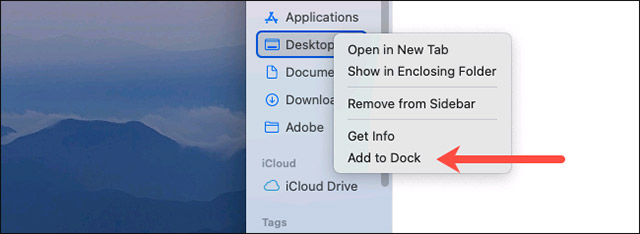
Để ghim một thư mục đang nằm trong danh sách "Favorites" ở bên trái, bạn chỉ cần nhấp chuột phải vào thư mục đó và chọn "Add to Dock".
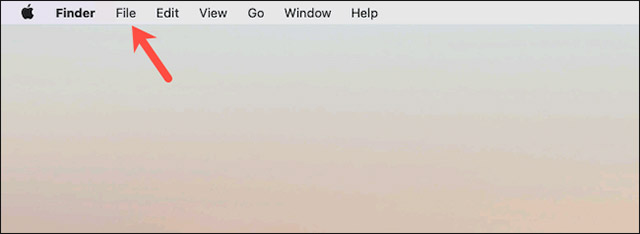
Đối với các tệp và thư mục không nằm trong danh sách "Favorites" này, bạn hãy nhấp một lần vào tệp hoặc thư mục, sau đó bấm vào menu “File” ở góc trên bên trái của màn hình.
Giữ phím “Shift” trên bàn phím trong giây lát cho đến khi màn hình hiển thị tùy chọn “Add to Dock”. Nhấp vào tùy chọn đó và một shortcut cho tệp hoặc thư mục tương ứng sẽ tự động được tạo trong thanh dock.
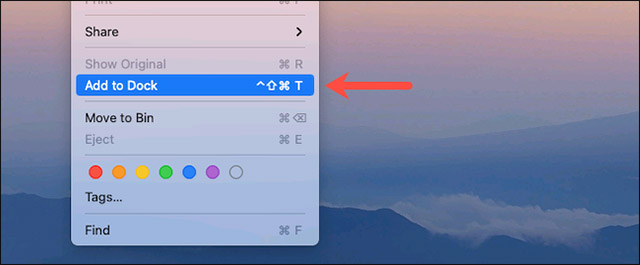
Ngoài ra, bạn có thể bấm chọn tệp hoặc thư mục, sau đó nhấn tổ hợp phím Ctrl + Cmd + Shift + T. Hoặc đơn giản hơn, bạn chỉ cần nhấn và kéo tệp hoặc thư mục đó xuống khu vực phía bên phải của thanh dock.
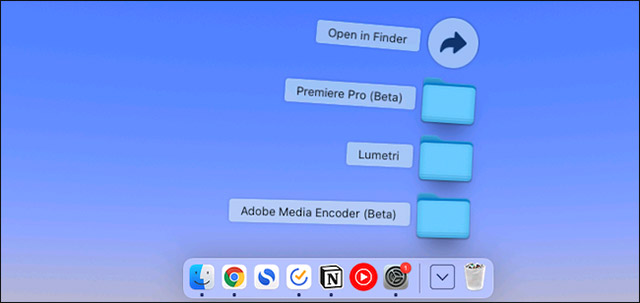
Trong trường hợp bạn đã thêm một thư mục vào dock, có thể thực hiện thêm một số điều chỉnh với nó.
Theo mặc định, thư mục sẽ xuất hiện dưới dạng một chồng các hình thu nhỏ tương ứng với các tệp bên trong nó. Để ẩn nội dung và chuyển sang biểu tượng thư mục tiêu chuẩn, bạn hãy nhấp chuột phải vào thư mục trong thanh dock, bấm vào “Display As” và chọn “Folder”.
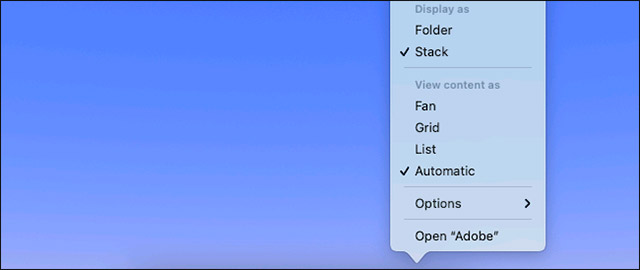
Tương tự, khi bạn nhấp vào một thư mục từ thanh dock, danh sách các tệp theo bố cục giống như hình chiếc quạt sẽ mở ra. Để thay đổi danh sách đó thành danh sách hiển thị thông thường hoặc dạng lưới quen thuộc, hãy nhấp chuột phải vào thư mục và chọn “Grid” hoặc “List” từ menu “View Content As”.
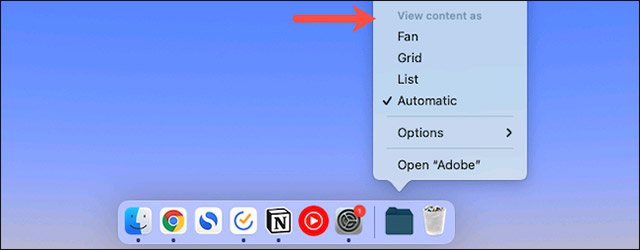
Cũng có tùy chọn để bạn quy định cách sắp xếp các tệp của thư mục đã ghim trong thanh dock. Chỉ cần nhấp chuột phải vào thư mục và chọn một tùy chọn mà bạn muốn trong phần “Sort By”.

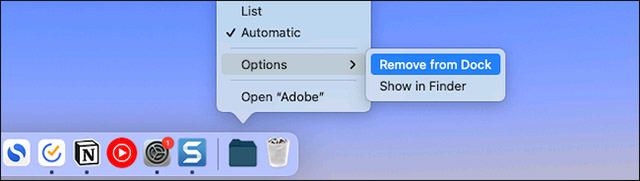
Để xóa một tệp hoặc một thư mục khỏi dock, hãy nhấp chuột phải vào nó và điều hướng đến “Options > Remove From Dock”.
Nguồn tin: Quantrimang.com
Ý kiến bạn đọc
Những tin mới hơn
Những tin cũ hơn
 5 công cụ AI giúp bạn thay đổi màu tóc
 TOP công cụ AI xóa nền ảnh tốt nhất
 TOP công cụ AI hỗ trợ Microsoft Word tốt nhất
 TOP công cụ AI quản lý mật khẩu tốt nhất
 Cách tự động quản lý chi phí từ Gmail sang Google Sheets bằng Claude For Chrome
 Cách cắt giảm 40% chi phí sử dụng Claude Code bằng subagent
 Hướng dẫn dùng Copilot tìm tài liệu tham khảo trong Word
 Cách mở Google Docs trực tiếp trong ChatGPT
 File Kiến thức: Biến GPT của bạn thành chuyên gia
 Cách tạo và chỉnh sửa hình ảnh AI trong Google Vids
 TOP công cụ AI tách giọng nói khỏi nhạc nền
 100 shortcut code ChatGPT cho học sinh, sinh viên
 Cách dùng FreeDiagram tạo 25+ loại sơ đồ AI cực nhanh
 TOP công cụ AI tạo trò chơi khăm hài hước nhất
 TOP ứng dụng AI xóa phông nền ảnh "ảo diệu" nên thử
 70+ cheat code ChatGPT xử lý nội dung nhanh hơn
 Hướng dẫn sử dụng GetLayers AI tạo website bằng AI
 Mẫu Prompt giúp bạn "giao trọn" dự án cho AI khi sử dụng ChatGPT-6 Astra
 TOP công cụ AI tạo sticker thú vị và độc đáo
 TOP ứng dụng theo dõi thói quen tích hợp AI






















