Thông tin liên hệ
- 036.686.3943
- admin@nguoicodonvn2008.info

Đèn nền bàn phím là một trang bị tuy nhỏ nhưng vô cùng hữu ích trên bất kỳ chiếc bàn phím rời hoặc bàn phím laptop nào. Nó không chỉ giúp người dùng dễ dàng thao tác, nhập liệu trong không gian tối, mà còn tạo ra hiệu ứng ánh sáng bắt mắt, góp phần nâng cao trải nghiệm người dùng.
Là dòng sản phẩm cao cấp, các mẫu MacBook Air của Apple cũng được trang bị đèn nền bàn phím tiện dụng, Khi ở trong không gian tối, bạn có thể tăng độ sáng bàn phím trên MacBook Air để nhập liệu dễ dàng hơn. Có hai cách để thực hiện việc này, đó là sử dụng các phím chức năng trên chính bàn phím của bạn hoặc điều chỉnh trong Control Center của macOS.
Nếu bạn đang sử dụng MacBook Air chạy chip Intel “truyền thống” (trước khi Apple chuyển sang dùng chip Apple Silicon M1 của riêng mình), thì việc điều chỉnh độ sáng bàn phím theo cách thủ công thực sự khá dễ dàng.
Hãy nhìn xuống bàn phím chiếc MacBook Air. Bạn chỉ cần nhấn phím F5 để giảm độ sáng bàn phím và ngược lại, nhấn phím F6 để tăng độ sáng bàn phím.
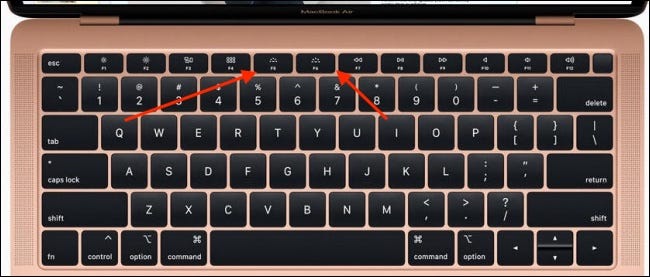
Cùng với việc trình làng những mẫu MacBook Air 2020 mang trên mình con chip M1 “cây nhà lá vườn”, Apple đã thay đổi đáng kể bố cục cũng như cách thiết kế bàn phím của chúng.Chẳng hạn, Launchpad và các phím điều khiển độ sáng bàn phím đã được thay thế bằng các nút Spotlight, Dictation và Do Not Disturb.
Vậy làm cách nào để tăng độ sáng bàn phím hoặc bật/tắt đèn nền bàn phím trên những chiếc Macbook Air M1? Hãy sử dụng thanh trượt điều chỉnh “Keyboard Brightness” trong Control Center. Ngoài ra, bạn cũng có thể cài đặt ứng dụng của bên thứ ba để ánh xạ lại phím F5 và F6 về chức năng điều chỉnh độ sáng bàn phím như trước, nhưng cách làm này đương nhiên sẽ phức tạp hơn và không được khuyến khích
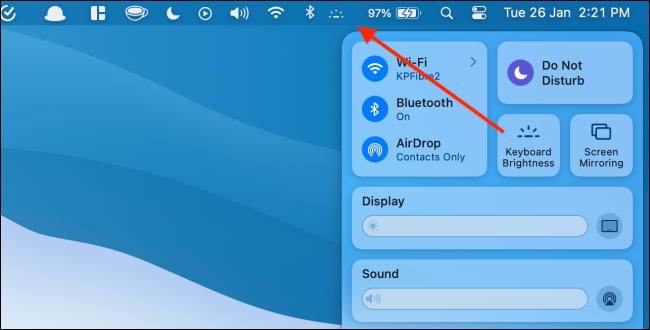
Bạn sẽ tìm thấy khu vực điều chỉnh độ sáng đèn nền bàn phím chuyên dụng trong Control Center của macOS (khả dụng trên macOS Big Sur trở lên).
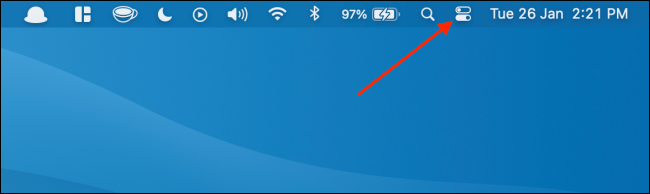
Để truy cập, đầu tiên, hãy nhấp vào biểu tượng Control Center (bên cạnh khu vực ngày và giờ) ở góc trên bên phải màn hình.
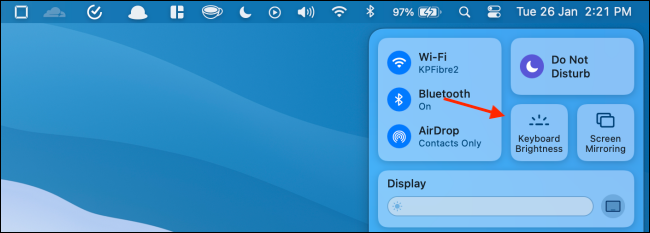
Tại đây, bạn bấm vào “Keyboard Brightness”.
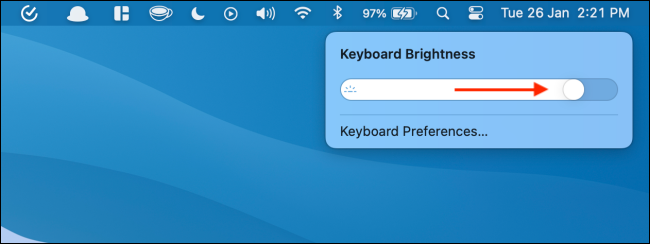
Bạn sẽ thấy một thanh trượt lớn xuất hiện trên màn hình. Hãy sử dụng nó để tăng hoặc giảm độ sáng bàn phím.
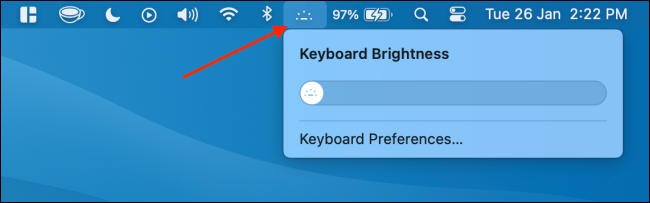
Nếu thường xuyên phải điều chỉnh độ sáng bàn phím, bạn có thể ghim thanh trượt điều chỉnh này vào thanh menu hệ thống.
Để làm điều này, chỉ cần mở Control Center, nhấp vào mục “Keyboard Brightness” và kéo nó lên thanh menu hệ thống.
Bây giờ, khi bạn nhấp vào biểu tượng Keyboard Brightness từ thanh menu hệ thống, thanh trượt điều khiển độ sáng bàn phím sẽ ngay lập tức hiện ra.
Nguồn tin: Quantrimang.com
Ý kiến bạn đọc
Những tin mới hơn
 Công dụng của phím tắt Ctrl + Z trên Windows là gì? Chắc chắn nhiều hơn bạn nghĩ (07/03/2021)
  Cách đổi tên thiết bị Bluetooth trên máy Mac (07/03/2021)
  Hướng dẫn chọn mua router WiFi phù hợp (08/03/2021)
  Cách thiết lập tên mặc định của thư mục mới tạo theo ngày hiện tại trên Windows 10 (10/03/2021)
  Cách hiện đuôi file, xem phần mở rộng file trên Windows 10/7/8 (10/03/2021)
  Cách lồng ảnh vào chữ trong Word (11/03/2021)
  Windows Information Protection (WIP) là gì? (11/03/2021)
  Cách cài đặt (và xóa) file phông chữ trên Windows 10 (11/03/2021)
  Cách Format nhanh thẻ SD trên máy Mac (11/03/2021)
  Download OBS - Open Broadcaster Software 26.1 (11/03/2021)
 Những tin cũ hơn
 Cách ghim một thư mục hoặc tệp vào thanh Dock trên Mac Công nghệ macOS (07/03/2021)
  Cách bật Wake-on-lan trên Windows 10 để bật, khởi động máy tính từ xa (04/03/2021)
  19 thủ thuật Registry hữu ích giúp tối ưu hóa trải nghiệm Windows 10 (03/03/2021)
  Tải eMule 0.60b: Client chia sẻ file P2P miễn phí (03/03/2021)
  6 cách dễ dàng tách âm thanh từ video (03/03/2021)
  Đánh giá Linksys EA6350: Smart WiFi router băng tần kép tốt, giá rẻ (03/03/2021)
  Cách chèn đường viền (border) xung quanh hình ảnh trong Microsoft Word (03/03/2021)
  Đánh giá Tenda AC23: WiFi router Gigabit băng tần kép (01/03/2021)
  TR-069 là gì? (28/02/2021)
  Cách biến MacBook thành máy tính Mac để bàn (28/02/2021)
  TOP những dịch vụ thư điện tử tích hợp AI
 TOP lựa chọn thay thế Google Flow tốt nhất
 TOP công cụ AI thiết kế đồ họa trên trình duyệt web
 Hướng dẫn tạo và chia sẻ slide AI trên Gamma
 TOP ứng dụng AI chỉnh eo thon gọn đẹp nhất
 Cách thay đổi ngôn ngữ trong ChatGPT
 TOP công cụ AI pháp luật giúp tra cứu luật và giải đáp pháp lý
 Cursor là gì?
 Cách đồng bộ ngữ cảnh giữa ChatGPT, Claude, Gemini với ThreadPort
 Hướng dẫn dùng Gemini Live chat bằng giọng nói
 Hướng dẫn tạo ảnh thời khóa biểu chỉ bằng 1 câu lệnh
 TOP công cụ AI cải thiện chất lượng video
 Hướng dẫn chỉnh sửa video trong Google Flow
 5 lợi ích của Google AI Pro mà nhiều người chưa tận dụng
 7 ý tưởng prompt viết bài bằng AI giúp thúc đẩy quy trình sáng tạo nội dung
 5 cách sáng tạo để sử dụng LLM
 Tạo video AI đầu tiên của bạn trong 10 phút
 TOP công cụ hữu ích nên thử trên Quantrimang
 Prompt tạo poster nội quy lớp học các cấp
 Hướng dẫn lấy Gemini API Key và kết nối với n8n chi tiết