Thông tin liên hệ
- 036.686.3943
- admin@nguoicodonvn2008.info

Bổ sung thêm đường viền xung quanh hình ảnh trong Microsoft Word là một thao tác tuy đơn giản nhưng mang lại nhiều lợi ích. Nó không chỉ giúp tạo hiệu ứng thẩm mỹ, sự tinh tế, mà còn giúp tách bạch giữa hình ảnh và phần văn bản, đặc biệt là đối với những hình ảnh có nền trắng.
Dưới đây là cách bổ sung thêm đường viền xung quanh hình ảnh trong Microsoft Word.
Đầu tiên, hãy mở ứng dụng Microsoft Word trên PC Windows 10 hoặc máy Mac của bạn và nhấp vào hình ảnh mà bạn muốn thêm đường viền. Trong trường hợp bạn chưa có hình ảnh trong tài liệu, có thể chèn một hình ảnh bằng cách điều hướng tới Insert > Pictures.
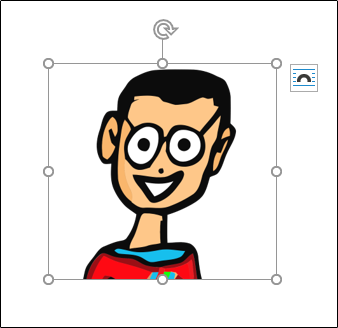
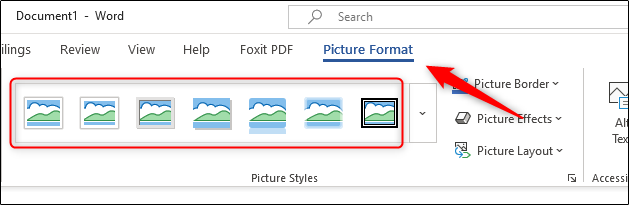
Sau khi bạn bấm chọn bức ảnh mà mình muốn thêm đường viền, tab “Picture Format” sẽ lập tức xuất hiện trên thanh công cụ. Nhấp vào tab này, sau đó chọn một kiểu đường viền cụ thể mà bạn muốn từ thư viện “Picture Styles”.
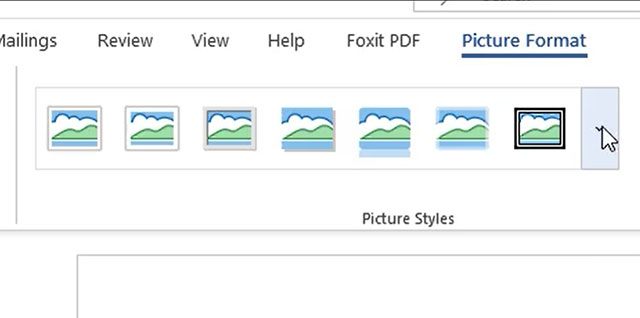
Bạn có thể nhấp vào mũi tên trỏ xuống bên cạnh các kiểu định dạng được hiển thị để mở rộng thư viện tùy chọn.
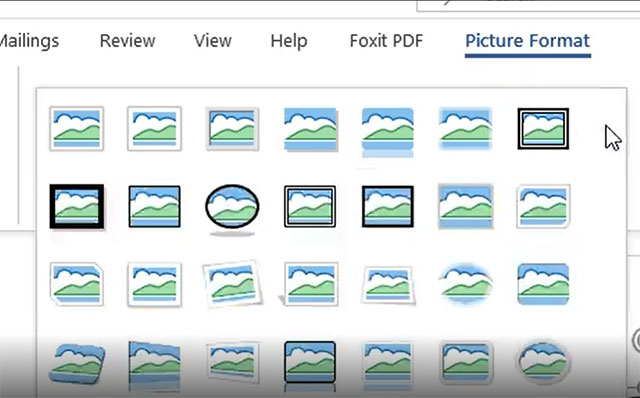
Bạn chỉ cần nhấp vào một mẫu khung viền mà mình thích để chọn nó. Khung viền sẽ lập tức được áp dụng cho hình ảnh. Ví dụ: nếu bạn chọn mẫu khung "Metal Frame", hình ảnh sẽ xuất hiện như sau:
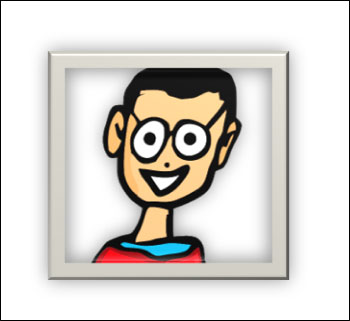
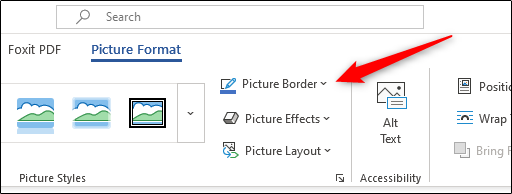
Tất nhiên, bạn cũng có thể tùy chỉnh một vài yếu tố trực quan cho đường viền hình ảnh của mình. Đầu tiên, hãy nhấp vào hình ảnh và trong nhóm “Picture Styles” của tab “Picture Format”, hãy bấm chọn “Picture Border”.
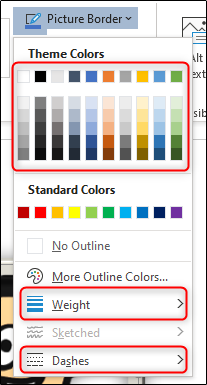
Một menu thả xuống sẽ xuất hiện. Tại đây, bạn có thể chọn một số màu sắc khác nhau cho khung viền của mình. Bạn cũng có thể điều chỉnh độ đậm của đường viền (chiều rộng của đường viền) và nét gạch (kiểu đường viền).
Để xóa đường viền xung quanh hình ảnh, hãy nhấp vào ảnh và trong nhóm “Adjust” của tab “Reset Picture”, hãy bấm chọn “Reset Picture”.
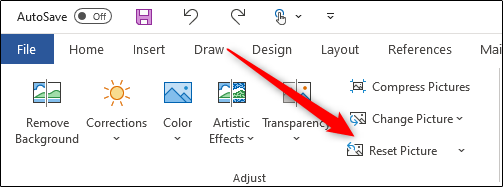
Thao tác này sẽ xóa tất cả các đường viền, kiểu và hiệu ứng đã được áp dụng trên hình ảnh của bạn.
Nguồn tin: Quantrimang.com
Ý kiến bạn đọc
Những tin mới hơn
 Đánh giá Linksys EA6350: Smart WiFi router băng tần kép tốt, giá rẻ (03/03/2021)
  6 cách dễ dàng tách âm thanh từ video (03/03/2021)
  Tải eMule 0.60b: Client chia sẻ file P2P miễn phí (03/03/2021)
  19 thủ thuật Registry hữu ích giúp tối ưu hóa trải nghiệm Windows 10 (03/03/2021)
  Cách bật Wake-on-lan trên Windows 10 để bật, khởi động máy tính từ xa (04/03/2021)
 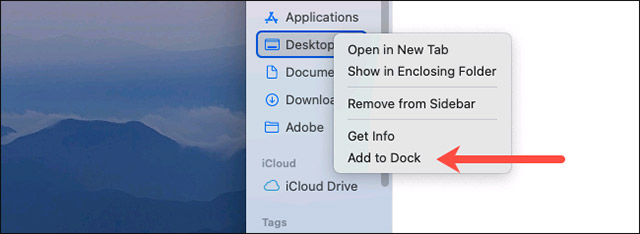 Cách ghim một thư mục hoặc tệp vào thanh Dock trên Mac Công nghệ macOS (07/03/2021)
 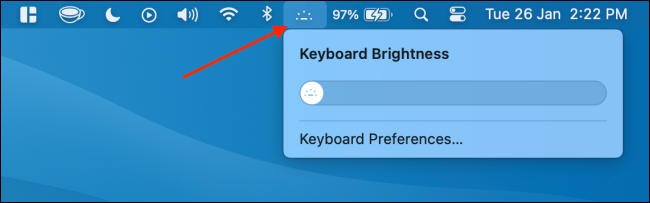 Cách điều chỉnh độ sáng bàn phím trên MacBook Air (07/03/2021)
  Công dụng của phím tắt Ctrl + Z trên Windows là gì? Chắc chắn nhiều hơn bạn nghĩ (07/03/2021)
 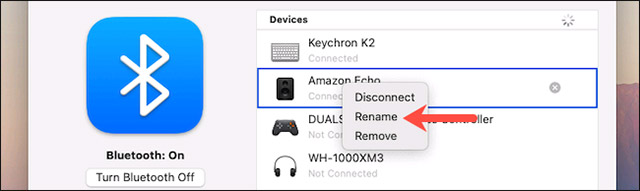 Cách đổi tên thiết bị Bluetooth trên máy Mac (07/03/2021)
  Hướng dẫn chọn mua router WiFi phù hợp (08/03/2021)
 Những tin cũ hơn
 Đánh giá Tenda AC23: WiFi router Gigabit băng tần kép (01/03/2021)
  TR-069 là gì? (28/02/2021)
  Cách biến MacBook thành máy tính Mac để bàn (28/02/2021)
  Cách cài đặt và sử dụng Ansible trên Debian 10 (28/02/2021)
  Cách vô hiệu hóa phím Caps Lock trên Windows 10 (28/02/2021)
  Framework Laptop: chiếc laptop cho dân thích vọc máy tính, dễ tháo lắp, nâng cấp từng bộ phận, cấu hình ngon (28/02/2021)
  So sánh router Xiaomi AIoT AX1800 và AX3600 (28/02/2021)
  Cách cài Telegram trên Windows 10 tự động xóa tin nhắn (27/02/2021)
  Cách reset Photoshop về cài đặt gốc (26/02/2021)
  Đánh giá Redmi AC2100: Router cân bằng giữa giá cả và hiệu suất (26/02/2021)
  Cách phát triển sự nghiệp trong kỷ nguyên AI: 10 bước giúp bạn luôn giữ lợi thế
 TOP công cụ AI tạo danh sách công việc tốt nhất
 So sánh 27 mô hình Claude
So sánh 27 mô hình Claude
So sánh 27 mô hình Claude
 Thêm danh sách SharePoint vào Copilot Studio
 Kimi vs ChatGPT: Đâu là trợ lý AI tốt hơn?
 Cách thêm watermark AI trong Photos Windows
 8 trường hợp sử dụng Claude Cowork tự động hóa doanh nghiệp giúp tiết kiệm nhiều giờ mỗi tuần
 Prompt tạo phiếu luyện viết đoạn văn cho học sinh Tiểu học
 TOP công cụ nhân hóa văn bản AI tự nhiên nhất
 Cách thêm watermark AI trong Paint Windows 11
 9 Chrome extension hữu ích cho ChatGPT
 9 dấu hiệu nhận biết hình ảnh do AI tạo ra
 Cách tìm lại file, ảnh và tin nhắn cũ trên ChatGPT trong vài giây
 Cách chỉnh sửa video trên Google Vids bằng câu lệnh
 TOP phần mềm trợ lý bán hàng AI tốt nhất
 Prompt AI biến ảnh chân dung thành tranh biếm họa chuyên nghiệp cực đẹp
 TOP lựa chọn thay thế OpenClaw tốt nhất
 Hướng dẫn kiểm tra độ trùng lặp SKKN hiệu quả
 Hướng dẫn làm trò chơi nghiêng đầu chọn đáp án