
Thông tin liên hệ
- 036.686.3943
- admin@nguoicodonvn2008.info

Windows không cung cấp bất kỳ tùy chọn dễ tìm hoặc sử dụng nào để vô hiệu hóa phím Caps Lock. Tuy nhiên, bằng cách sử dụng phần mềm miễn phí như AutoHotKey hoặc các thủ thuật Registry, bạn có thể vô hiệu hóa phím Caps Lock trên Windows 10.
Nếu bạn mệt mỏi khi hay vô tình nhấn phải phím Caps Lock, dưới đây là một cách đơn giản để vô hiệu hóa phím này trên bàn phím Windows 10.
Sử dụng AutoHotKey bạn có thể làm nhiều việc. Một trong những điều đó là khả năng vô hiệu hóa bất kỳ phím nào trên bàn phím. Trong trường hợp này, ta sẽ vô hiệu hóa phím Caps Lock bằng AutoHotKey.
Đầu tiên, tải xuống và cài đặt AutoHotKey.
Sau khi cài đặt, nhấp chuột phải vào màn hình và chọn New > Text Document.
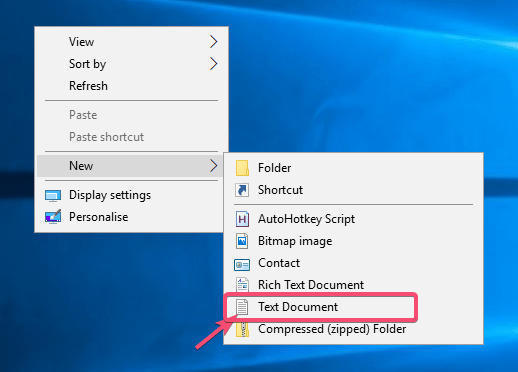
Trong file văn bản, hãy sao chép và dán đoạn code dưới đây.
; Disable Caps Lock key
SetCapsLockState, AlwaysOff
return
Nhấn Ctrl + S để lưu file.
Đóng file văn bản.
Đổi tên file văn bản thành disableCapsLock.ahk. Đảm bảo rằng bạn thay thế phần mở rộng file .txt bằng .ahk. File này bây giờ đã trở thành một script AutoHotKey.
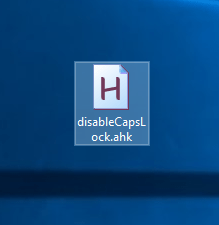
Nhấp đúp vào file mới tạo.
Script bắt đầu chạy. Bạn có thể thấy nó trên thanh tác vụ của mình.
Hãy thử nhấn phím Caps Lock trong khi script đang chạy và bạn sẽ thấy rằng phím không có tác dụng gì. Nếu bạn muốn sử dụng phím Caps Lock, hãy thoát khỏi script bằng cách nhấp chuột phải vào biểu tượng thanh tác vụ và chọn tùy chọn “Exit”. Ngoài ra, bạn cũng có thể dừng script tạm thời bằng cách chọn tùy chọn “Pause”.
Trước khi thực hiện bất kỳ thay đổi nào, hãy sao lưu Registry và sau đó tiếp tục.
Tìm kiếm regedit trong menu Start và mở nó.
Đi đến vị trí sau.
HKEY_LOCAL_MACHINE\SYSTEM\CurrentControlSet\Control\Keyboard Layout
Nhấp chuột phải vào bảng điều khiển bên phải và chọn New > Binary Value.
Đặt tên giá trị là “Scancode Map”.
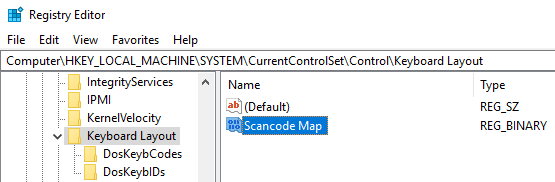
Nhấp đúp vào giá trị.
Nhập giá trị nhị phân sau vào trường Value Data.
00 00 00 00 00 00 00 00
02 00 00 00 00 00 3A 00
00 00 00 00
Nhấp vào nút OK để lưu các thay đổi.
Đóng Registry.
Khởi động lại Windows.
Bạn đã vô hiệu hóa thành công phím Caps Lock trên bàn phím của mình.
Nguồn tin: Quantrimang.com
Ý kiến bạn đọc
Những tin mới hơn
 Cách cài đặt và sử dụng Ansible trên Debian 10 (28/02/2021)
  Cách biến MacBook thành máy tính Mac để bàn (28/02/2021)
 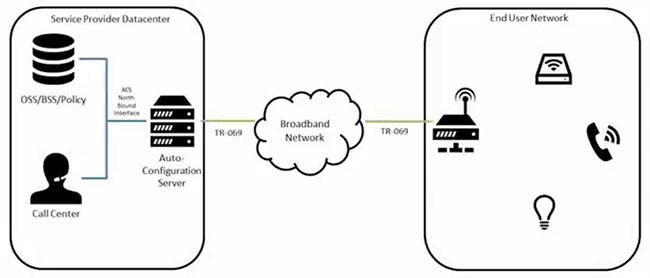 TR-069 là gì? (28/02/2021)
  Đánh giá Tenda AC23: WiFi router Gigabit băng tần kép (01/03/2021)
  Cách chèn đường viền (border) xung quanh hình ảnh trong Microsoft Word (03/03/2021)
  Đánh giá Linksys EA6350: Smart WiFi router băng tần kép tốt, giá rẻ (03/03/2021)
  6 cách dễ dàng tách âm thanh từ video (03/03/2021)
  Tải eMule 0.60b: Client chia sẻ file P2P miễn phí (03/03/2021)
  19 thủ thuật Registry hữu ích giúp tối ưu hóa trải nghiệm Windows 10 (03/03/2021)
  Cách bật Wake-on-lan trên Windows 10 để bật, khởi động máy tính từ xa (04/03/2021)
 Những tin cũ hơn
 Framework Laptop: chiếc laptop cho dân thích vọc máy tính, dễ tháo lắp, nâng cấp từng bộ phận, cấu hình ngon (28/02/2021)
  So sánh router Xiaomi AIoT AX1800 và AX3600 (28/02/2021)
  Cách cài Telegram trên Windows 10 tự động xóa tin nhắn (27/02/2021)
  Cách reset Photoshop về cài đặt gốc (26/02/2021)
  Đánh giá Redmi AC2100: Router cân bằng giữa giá cả và hiệu suất (26/02/2021)
  Microsoft loại bỏ thư mục “vô dụng” nhất trên Windows 10 khỏi File Explorer (26/02/2021)
  Đánh giá TP-Link Archer C6: Router Wireless AC1200 chất lượng tốt (26/02/2021)
  Đánh giá router Asus ROG Rapture GT-AX11000: Đưa việc chơi game trên một tầm cao mới (25/02/2021)
  Đánh giá TP-Link Archer C80: Router cơ bản cung cấp tốc độ tuyệt vời (25/02/2021)
  Cách hiện công thức Excel để in ấn (25/02/2021)
  TOP phần mềm AI bảo mật Internet tốt nhất hiện nay
 Biến các ý tưởng thành giải thích trực quan, tương tác trong ChatGPT
 TOP tiện ích mở rộng AI cho VS Code tốt nhất
Cách tạo website Portfolio miễn phí bằng ChatGPT
TOP tiện ích mở rộng AI cho VS Code tốt nhất
Cách tạo website Portfolio miễn phí bằng ChatGPT
 6 lựa chọn thay thế Visual Studio Code tốt nhất có tích hợp AI
 Tạo form hỏi đáp tương tác trong vài phút và prompt chỉnh sửa
 Hướng dẫn sử dụng Google Slides trong Claude
 Hướng dẫn sử dụng Wolfram trong ChatGPT giải toán nâng cao
 15 prompt AI thú vị cho ngày lễ Halloween
 Hoàn thiện một thiết kế thực tế với ChatGPT + Canva
 Cách kết nối ElevenLabs agent với hệ thống lên lịch Calendly
 Cách tắt app chạy ngầm Windows 11, giảm ngốn RAM trên Win 11
 Câu nói hay nhất về tháng 11, chào tháng 11
 TOP công cụ AI tạo tài liệu tốt nhất
 Cách xây dựng plugin trong ChatGPT
 Hướng dẫn tự thiết kế website Portfolio bằng Claude
 5 thiết kế ChatGPT + Canva đáp ứng hầu hết các nhu cầu trong cuộc sống
 Những công cụ AI tốt nhất giúp giải toán dễ dàng
 Hướng dẫn kết nối Booking.com với ChatGPT lên kế hoạch du lịch
 15 prompt Gemini tạo ảnh sinh nhật đẹp nhất
 Hướng dẫn cài đặt và sử dụng n8n trên Windows 11
 Cách lập trình chuyên nghiệp hơn, dễ dàng hơn với tính năng Tệp trên Grok
 Công thức tính diện tích hình Elip
 Hướng dẫn ngắt kết nối ứng dụng trên ChatGPT
 Hướng dẫn tạo đoạn hội thoại cho topic trên Twee
 Bức tranh tổng quan về hỗ trợ khách hàng tích hợp AI
 Cách sửa lỗi There Are Currently No Power Options Available Windows
 Claude Code thực sự có giá bao nhiêu?
 Hướng dẫn 8 cách mở bàn phím ảo trên Windows 10
 Hướng dẫn tạo flashcard trên Canva AI





















