
Thông tin liên hệ
- 036.686.3943
- admin@nguoicodonvn2008.info

Trong bài viết dưới đây, Quantrimang sẽ hướng dẫn bạn cách biến MacBook thành máy tính Mac để bàn.
Sử dụng màn hình rời với MacBook có thể rất linh hoạt. Bạn có thể sử dụng laptop cùng với màn hình rời, hoặc kết nối với màn hình và không cần đến MacBook nữa. macOS sẽ gợi cho bạn nhớ đến những thứ như độ phân giải, cách sắp xếp cửa sổ bất cứ khi bạn kết nối hoặc ngắt kết nối với màn hình.
Hiểu rõ được những giới hạn của MacBook rất quan trọng. Năm sản xuất và khả năng của phần cứng sẽ giúp bạn biết được. Cách tốt nhất để biết được MacBook thuộc dòng nào đó là tìm kiếm trên trang web Apple Support.
Ví dụ: tìm kiếm “MacBook Pro 2016 15 inch” sẽ cho ra các thông số kỹ thuật cho mẫu 2016 cơ bản. Trong phần “Hỗ trợ video”, nó cho biết kiểu máy này hỗ trợ hai màn hình bên ngoài với độ phân giải 5120 x 2880 ở 60Hz hoặc bốn màn hình với độ phân giải 4096 x 2304.
Bạn có thể sử dụng phương pháp tương tự để hiểu cách kết nối bất kỳ màn hình bên ngoài nào với MacBook của mình. MacBook Pro 2016 phải tìm kiếm hỗ trợ DisplayPort gốc qua USB-C, có nghĩa là nó không có đầu ra HDMI, chỉ có USB-C, do đó, là “gốc”. Bảng thông số cho biết HDMI, VGA và Thunderbolt 2 cũng được hỗ trợ, nhưng bạn cần một bộ chuyển đổi để làm cho nó hoạt động.
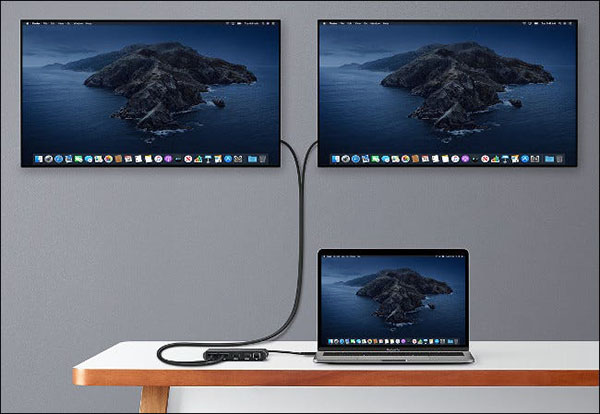
Nếu bạn đang sử dụng Thunderbolt để kết nối màn hình của mình, bạn có thể kết nối các màn hình theo chuỗi với nhau. Nói cách khác, bạn sẽ kết nối một màn hình với MacBook của mình và một màn hình thứ hai với màn hình đầu tiên đó.
Cả hai màn hình sau đó sẽ hiển thị và bạn có thể sử dụng chúng độc lập trong macOS. Đảm bảo rằng bạn kiểm tra MacBook và màn hình của mình có hỗ trợ công nghệ cần thiết trước khi mua.
Bàn phím cũng là phụ kiện cần thiết khi kết nối MacBook với màn hình ngoài. Sự lựa chọn tốt nhất đó là bàn phím Magic Keyboard của Apple, có hai loại có bàn phím số và không bàn phím số.
Cả hai bàn phím đều kết nối qua Bluetooth, có thể sạc lại được và sử dụng đầu nối sạc Lightning cho iPhone và iPad của Apple. Có một tập hợp đầy đủ các phím đa phương tiện và bố cục dành riêng cho Mac thông thường mà bạn đã quen trên bàn phím MacBook của mình.

Mặc dù Apple tạo ra một bàn phím chắc chắn, nhưng vẫn có rất nhiều tùy chọn khác. Hầu hết mọi USB hoặc bàn phím không dây (RF hoặc Bluetooth) đều hoạt động với máy Mac của bạn. Bạn cũng có thể sử dụng các ứng dụng như Karabiner-Elements để tùy chỉnh bố cục bàn phím của mình. Điều này cũng có nghĩa là bạn có thể sử dụng các phím như Alt của Windows thành Command — để bạn có thể sử dụng chúng trên máy Mac.
Bàn phím cơ cũng là một lựa chọn không tồi. Mặc dù thường xuyên được bán trên thị trường cho các game thủ, nhưng đây là lựa chọn lý tưởng cho những ai dành nhiều thời gian trong ngày để đánh máy. Mỗi thiết kế phím có cảm giác và âm thanh khác nhau, nhưng chúng có thể được thay thế riêng lẻ bằng các phím tùy chỉnh nếu muốn.
Nếu bạn đang đọc bài viết này, bạn đã quen thuộc với bàn di chuột đa điểm, ngoại cỡ của MacBook. Nếu bạn muốn mô phỏng cảm giác và chức năng của nó, không có gì tốt hơn Magic Trackpad 2 của Apple. Không có sản phẩm nào trên thị trường giống như này.

Hầu hết các con chuột thông thường cũng sẽ hoạt động với máy Mac của bạn, cho dù chúng có dây hay không dây. Một số chuột không dây yêu cầu một dongle RF mà bạn kết nối qua cổng USB của MacBook. Magic Mouse 2 sẽ hoàn thành tốt công việc và các mẫu chuột thông thường cũng cho hiệu quả y như vậy.
Một trong những hạn chế lớn nhất của máy tính xách tay hiện đại là dung lượng lưu trữ. Ổ cứng SSD nhanh và bền, nhưng chúng vẫn khá đắt so với ổ cứng cơ học. Nếu bạn muốn MacBook của mình hoạt động như một máy tính để bàn, bạn có thể sẽ cần một số loại bộ nhớ ngoài.
Đây chỉ đơn giản như một ổ cứng gắn vào USB. Ổ đĩa có thể được sử dụng để sao lưu máy Mac của bạn với Time Machine và lưu trữ dữ liệu cá nhân. Tuy nhiên, nếu ngân sách cho phép, bạn có thể chọn một SSD bên ngoài. Nó sẽ cung cấp cho bạn tốc độ đọc và ghi nhanh hơn nhiều.
Dock và hub giúp hai dùng MacBook: mở rộng số lượng cổng và đơn giản hóa việc sử dụng MacBook như một máy tính để bàn.
Lợi ích đầu tiên là khá rõ ràng. Nếu bạn có một chiếc MacBook được sản xuất gần đây, bạn sẽ không có bất kỳ thứ gì khác ngoài cổng USB-C (Thunderbolt 3) để kết nối các thiết bị bên ngoài, chẳng hạn như thẻ USB. Cổng chuyển đổi (Hub) cung cấp nhiều loại cổng kết nối hơn, cho phép bạn kết nối với nhiều thiết bị.
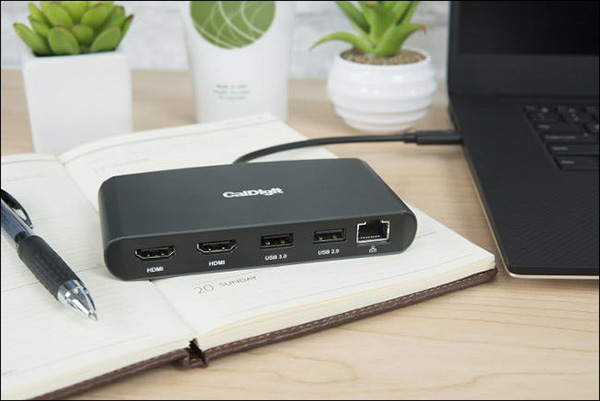
Dock thực sự tỏa sáng khi chúng được sử dụng như một điểm kết nối duy nhất cho tất cả các thiết bị ngoại vi trên bàn làm việc của bạn. Nếu bạn kết nối tất cả màn hình, thiết bị lưu trữ và các thiết bị ngoại vi khác với một đế cắm, bạn có thể chỉ cần kết nối MacBook của mình với một cổng chuyển đổi hoặc ổ cắm khi bạn về nhà và thế thôi, bạn đã có một máy tính để bàn.
Nguồn tin: Quantrimang.com
Ý kiến bạn đọc
Những tin mới hơn
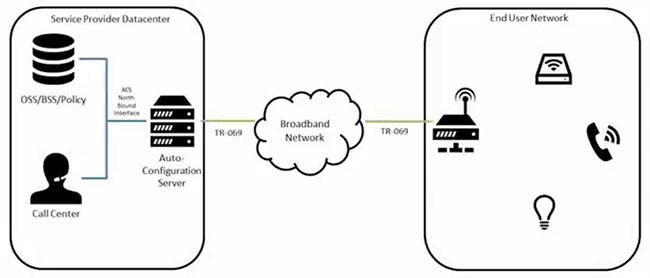 TR-069 là gì? (28/02/2021)
 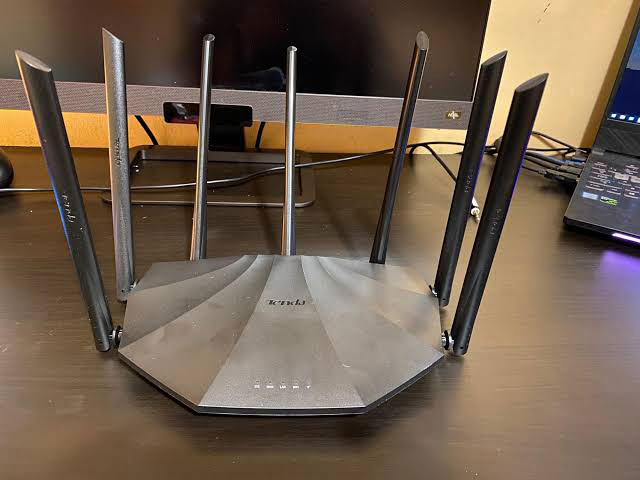 Đánh giá Tenda AC23: WiFi router Gigabit băng tần kép (01/03/2021)
  Cách chèn đường viền (border) xung quanh hình ảnh trong Microsoft Word (03/03/2021)
  Đánh giá Linksys EA6350: Smart WiFi router băng tần kép tốt, giá rẻ (03/03/2021)
  6 cách dễ dàng tách âm thanh từ video (03/03/2021)
  Tải eMule 0.60b: Client chia sẻ file P2P miễn phí (03/03/2021)
  19 thủ thuật Registry hữu ích giúp tối ưu hóa trải nghiệm Windows 10 (03/03/2021)
 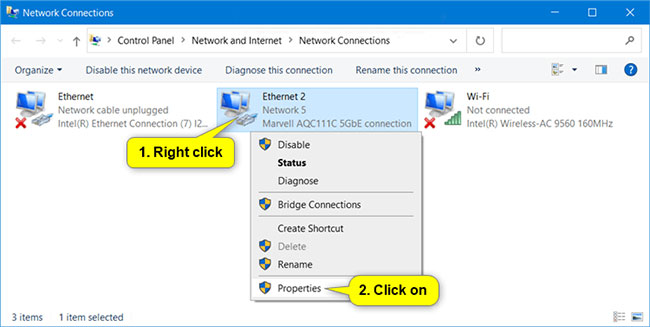 Cách bật Wake-on-lan trên Windows 10 để bật, khởi động máy tính từ xa (04/03/2021)
 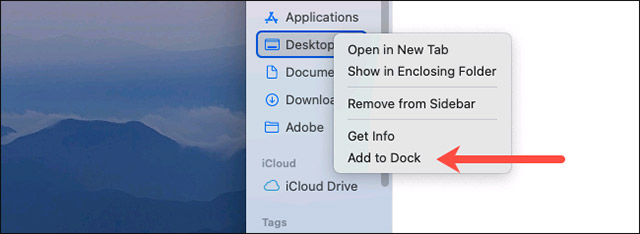 Cách ghim một thư mục hoặc tệp vào thanh Dock trên Mac Công nghệ macOS (07/03/2021)
 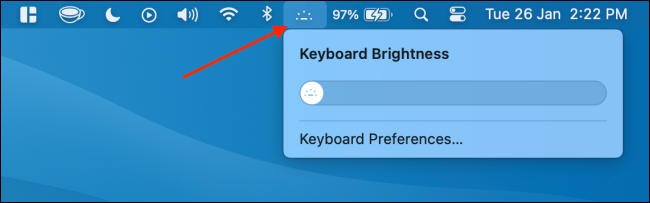 Cách điều chỉnh độ sáng bàn phím trên MacBook Air (07/03/2021)
 Những tin cũ hơn
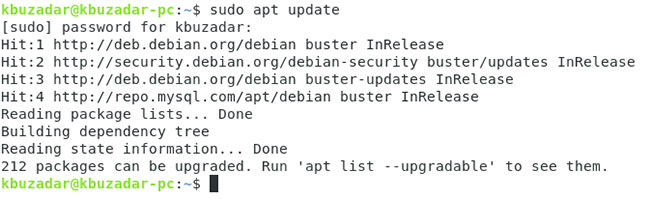 Cách cài đặt và sử dụng Ansible trên Debian 10 (28/02/2021)
  Cách vô hiệu hóa phím Caps Lock trên Windows 10 (28/02/2021)
  Framework Laptop: chiếc laptop cho dân thích vọc máy tính, dễ tháo lắp, nâng cấp từng bộ phận, cấu hình ngon (28/02/2021)
  So sánh router Xiaomi AIoT AX1800 và AX3600 (28/02/2021)
  Cách cài Telegram trên Windows 10 tự động xóa tin nhắn (27/02/2021)
  Cách reset Photoshop về cài đặt gốc (26/02/2021)
  Đánh giá Redmi AC2100: Router cân bằng giữa giá cả và hiệu suất (26/02/2021)
  Microsoft loại bỏ thư mục “vô dụng” nhất trên Windows 10 khỏi File Explorer (26/02/2021)
  Đánh giá TP-Link Archer C6: Router Wireless AC1200 chất lượng tốt (26/02/2021)
  Đánh giá router Asus ROG Rapture GT-AX11000: Đưa việc chơi game trên một tầm cao mới (25/02/2021)
  TOP phần mềm AI bảo mật Internet tốt nhất hiện nay
 Biến các ý tưởng thành giải thích trực quan, tương tác trong ChatGPT
 TOP tiện ích mở rộng AI cho VS Code tốt nhất
Cách tạo website Portfolio miễn phí bằng ChatGPT
TOP tiện ích mở rộng AI cho VS Code tốt nhất
Cách tạo website Portfolio miễn phí bằng ChatGPT
 6 lựa chọn thay thế Visual Studio Code tốt nhất có tích hợp AI
 Tạo form hỏi đáp tương tác trong vài phút và prompt chỉnh sửa
 Hướng dẫn sử dụng Google Slides trong Claude
 Hướng dẫn sử dụng Wolfram trong ChatGPT giải toán nâng cao
 15 prompt AI thú vị cho ngày lễ Halloween
 Hoàn thiện một thiết kế thực tế với ChatGPT + Canva
 Cách kết nối ElevenLabs agent với hệ thống lên lịch Calendly
 Cách tắt app chạy ngầm Windows 11, giảm ngốn RAM trên Win 11
 Câu nói hay nhất về tháng 11, chào tháng 11
 TOP công cụ AI tạo tài liệu tốt nhất
 Cách xây dựng plugin trong ChatGPT
 Hướng dẫn tự thiết kế website Portfolio bằng Claude
 5 thiết kế ChatGPT + Canva đáp ứng hầu hết các nhu cầu trong cuộc sống
 Những công cụ AI tốt nhất giúp giải toán dễ dàng
 Hướng dẫn kết nối Booking.com với ChatGPT lên kế hoạch du lịch
 15 prompt Gemini tạo ảnh sinh nhật đẹp nhất
 Hướng dẫn cài đặt và sử dụng n8n trên Windows 11
 Cách lập trình chuyên nghiệp hơn, dễ dàng hơn với tính năng Tệp trên Grok
 Công thức tính diện tích hình Elip
 Hướng dẫn ngắt kết nối ứng dụng trên ChatGPT
 Hướng dẫn tạo đoạn hội thoại cho topic trên Twee
 Bức tranh tổng quan về hỗ trợ khách hàng tích hợp AI
 Cách sửa lỗi There Are Currently No Power Options Available Windows
 Claude Code thực sự có giá bao nhiêu?
 Hướng dẫn 8 cách mở bàn phím ảo trên Windows 10
 Hướng dẫn tạo flashcard trên Canva AI





















