Thông tin liên hệ
- 036.686.3943
- admin@nguoicodonvn2008.info

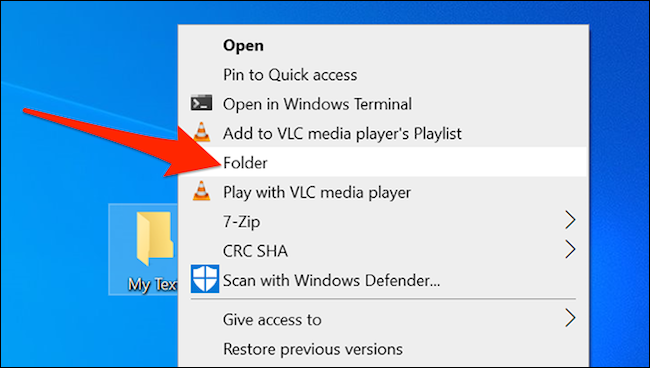
Theo mặc định, khi bạn tạo một thư mục mới trong Windows 10, thư mục đó sẽ tự động được đặt tên là “New folder”. Hoàn toàn không có vấn đề gì với cái tên này, nhưng bạn thấy không thích và muốn sử dụng chính ngày tháng hiện tại làm tên thư mục để tiện quản lý, chỉ cần làm theo các bước hướng dẫn dưới đây.
Đầu tiên, hãy mở menu “Start”, nhập từ khóa “Settings” vào ô tìm kiếm và nhấp vào kết quả tương ứng hiện ra. Ngoài ra, bạn cũng có thể nhấn tổ hợp phím Windows + i để mở nhanh ứng dụng Settings trên Windows 10.
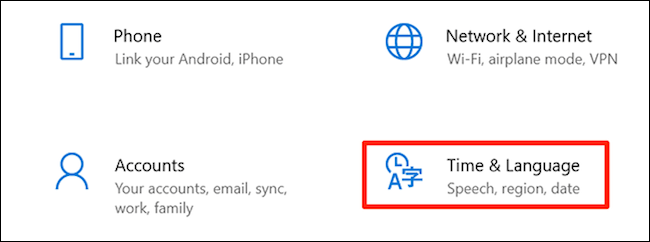
Trong menu Settings, hãy nhấp vào tùy chọn “Time & Language”.
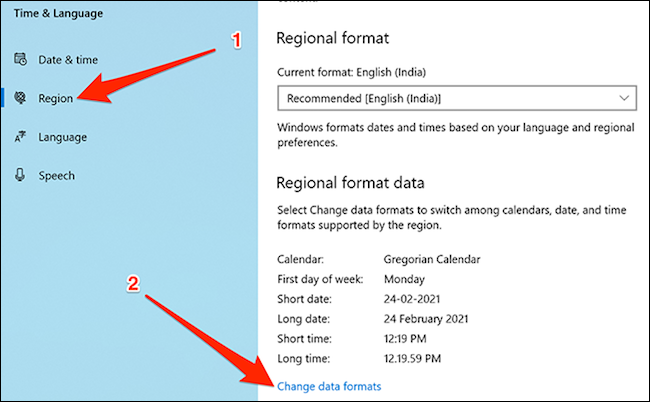
Chọn “Region” trên thanh bên trái rồi sau đó nhấp vào “Change data formats” trên ngăn bên phải.
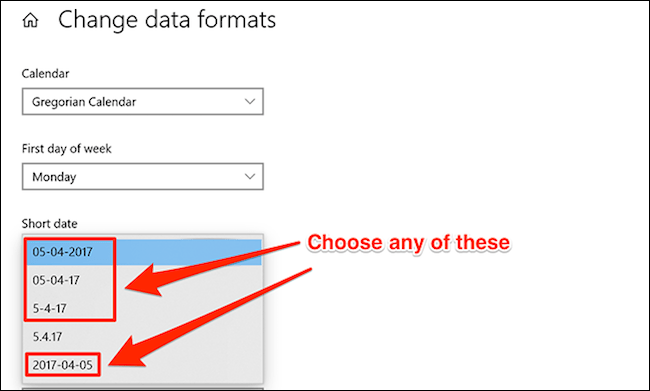
Nhấp vào menu thả xuống trong mục "Short date" và chọn định dạng hiển thị ngày tháng bằng dấu gạch ngang thay vì sổ chéo như thông thường. Bây giờ bạn có thể đóng ứng dụng Settings.
Tiếp theo, truy cập Registry Editor bằng cách nhấn Windows + R, nhập từ khóa “regedit” vào hộp thoại Run và nhấn “Enter”.
Điều hướng đến đường dẫn sau trong Registry Editor:
HKEY_CLASSES_ROOT\Directory\shell
Nhấp chuột phải vào thư mục “shell” và chọn New> Key. Nhập “Folder” làm tên key và nhấn “Enter”.
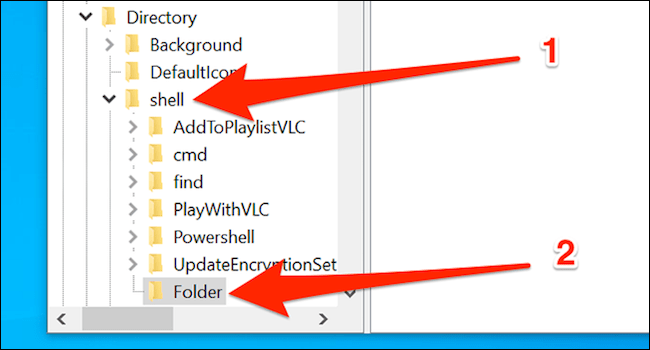
Nhấp chuột phải vào key “Folder” mà bạn vừa mới tạo và chọn New > Key. Nhập “command” làm tên key và nhấn “Enter”.
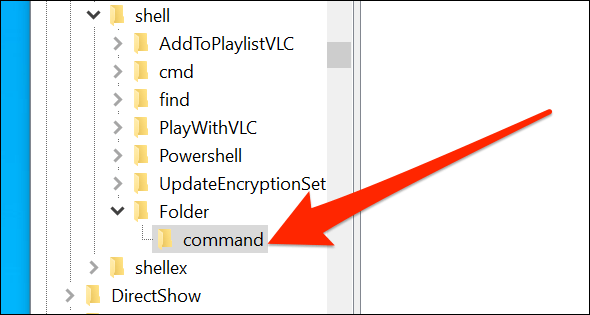
Nhấp một lần vào key lệnh vừa mới tạo ở bên trái, sau đó nhấp đúp vào tùy chọn “Default” trên khung bên phải.
Trong hộp Edit String, bạn nhập thông tin sau vào trường “Value data” và nhấp vào “OK”.
cmd.exe /c md "%1/%%DATE%%"
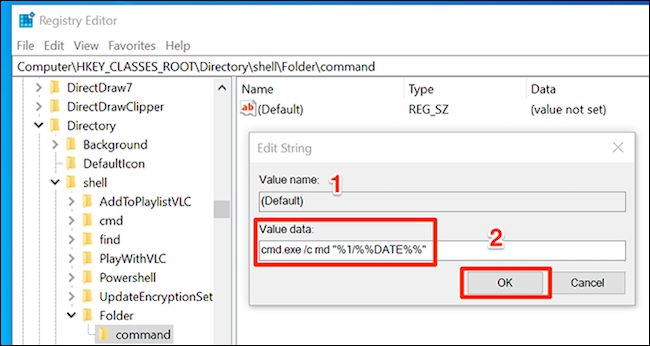
Đóng cửa sổ Registry Editor.
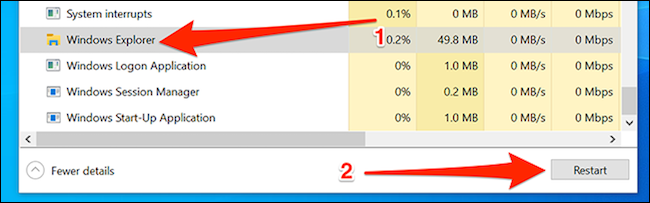
Bây giờ, bạn cần khởi chạy lại Windows Explorer để các thay đổi có hiệu lực. Để thực hiện việc này, hãy nhấp chuột phải vào thanh tác vụ (taskbar) và bấm chọn “Task Manager”. Bạn cũng có thể nhấn Ctrl + Shift + Esc để mở nhanh Task Manager.
Tìm “Windows Explorer” trong danh sách Processes, nhấp vào nó và sau đó bấm vào nút “Restart” ở góc dưới bên phải. (Nếu bạn không thấy danh sách đầy đủ các tiến trình hệ thống, hãy nhấp vào “More Details” ở cuối cửa sổ).
Lưu ý rằng việc tạo một thư mục mới với tên mặc định là ngày tháng hiện tại sẽ có đôi chút khác biệt với việc tạo mới một thư mục thông thường. Bạn chỉ có thể tạo thư mục dạng này bên trong một thư mục lớn khác. Hãy nhấp chuột phải vào thư mục lớn mà bạn muốn tạo một thư mục mới sử dụng ngày hiện tại làm tên mặc định bên trong đó và bấm vào “Folder”.
Một thư mục mới với tên là ngày hiện tại sẽ được tạo bên trong thư mục lớn mà bạn đã chọn.
Để hoàn tác các thay đổi, chỉ cần xóa các giá trị Registry mà bạn đã tạo ở trên và quay lại tên mặc định "New Folder" cho các thư mục mới.
Nguồn tin: Quantrimang.com
Ý kiến bạn đọc
Những tin mới hơn
Những tin cũ hơn
 TOP công cụ AI tạo trò chơi khăm hài hước nhất
 TOP ứng dụng AI xóa phông nền ảnh "ảo diệu" nên thử
 70+ cheat code ChatGPT xử lý nội dung nhanh hơn
 Hướng dẫn sử dụng GetLayers AI tạo website bằng AI
 Mẫu Prompt giúp bạn "giao trọn" dự án cho AI khi sử dụng ChatGPT-6 Astra
 TOP công cụ AI tạo sticker thú vị và độc đáo
 TOP ứng dụng theo dõi thói quen tích hợp AI
 AI agent đang học cách mua sắm
 TOP ứng dụng AI mã nguồn mở đáng thử nhất
 Kiểm tra Copilot Studio agent
 TOP mô hình AI mã nguồn mở nổi bật nhất
 Cách biến Claude thành người đồng hành cùng bạn động não
 TOP công cụ AI lên kế hoạch học tập hữu ích cho học sinh, sinh viên
 Cách sử dụng Gemini cải thiện nội dung Google Slides
 Các ứng dụng thay đổi kiểu tóc bằng AI
 Cách tạo video tóm tắt từ tài liệu bằng Google Vids
 Cách tạo video AI quay bằng drone trên Google Flow
 Hướng dẫn tạo slide trình chiếu bằng NotebookLM và Canva
 Cách tạo phụ lục và giáo án tích hợp NLS, ANQP, GDĐĐ trên NotebookLM
 Google Flow sử dụng những model AI tạo video nào?