Hướng dẫn bật nén tập tin trên Windows 11
Bước 1:
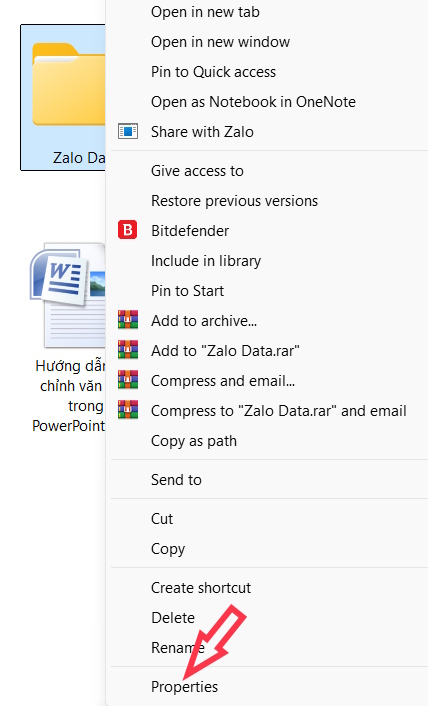
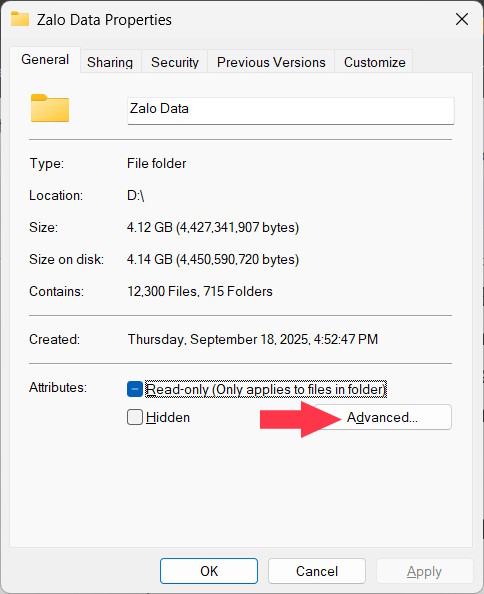
Bạn nhấn chuột phải vào thư mục muốn nén để giảm tập tin rồi chọn Properties.
Bước 2:
Bạn nhấn vào tab General rồi nhấn chọn vào nút Advanced.
Bước 3:
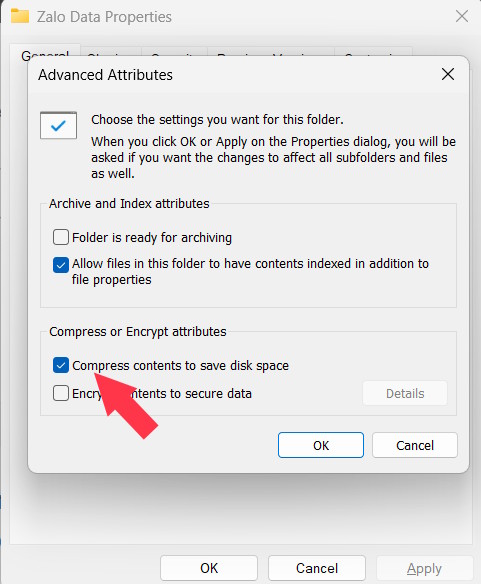
Chuyển sang giao diện thiết lập mới, chúng ta nhấn vào tùy chọn Compress contents to save disk space.
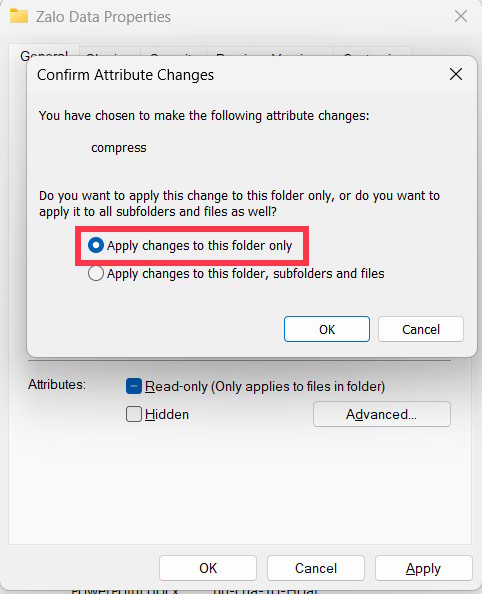
Nhấn Apply để áp dụng thay đổi mới cho thư mục. Khi đó bạn được hỏi thay đổi này áp dụng cho thư mục nào, nhấn Apply changes to this folder only để chỉ áp dụng với thư mục này.
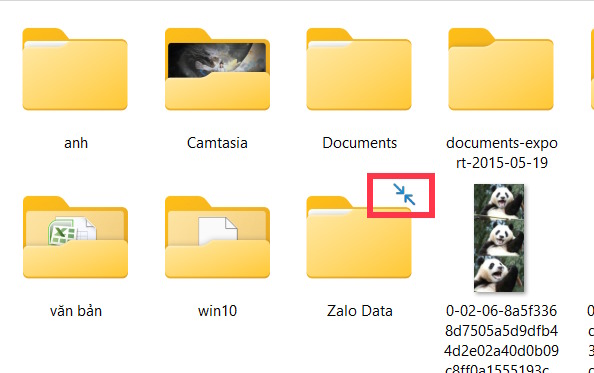
Thao tác này sẽ kích hoạt tính năng nén tập tin NTFS trên thư mục bạn đã chọn. Bạn sẽ thấy hai mũi tên màu xanh lam phía trên thư mục. Những mũi tên này cho biết thư mục đã được nén.
Hướng dẫn nén ổ đĩa trên Windows 11
Bước 1:
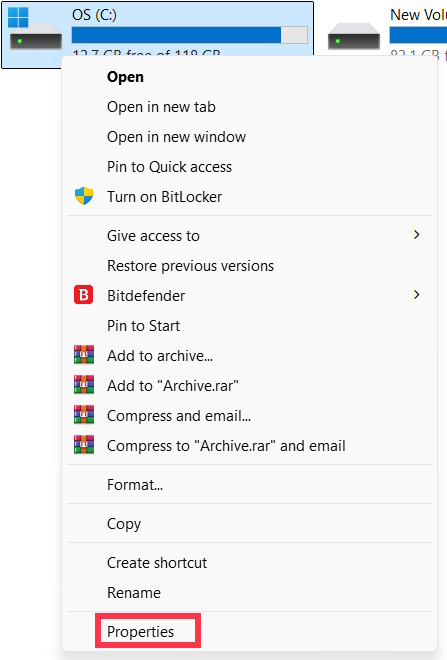
Bạn nhấn chuột phải vào ổ đĩa rồi chọn Properties trong danh sách hiển thị.
Bước 2:
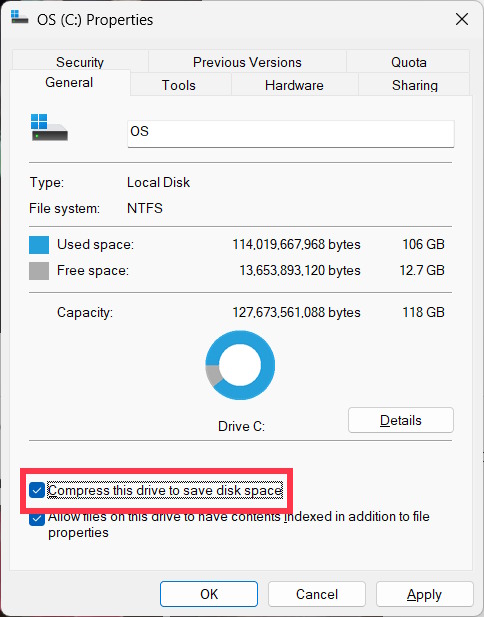
Hiển thị giao diện điều chỉnh thư mục, chúng ta nhấn vào Compress this drive to save disk space. Sau đó cũng chọn Apply changes to this drive only.
Cách bật nén tập tin NTFS qua Command Prompt
Bước 1:
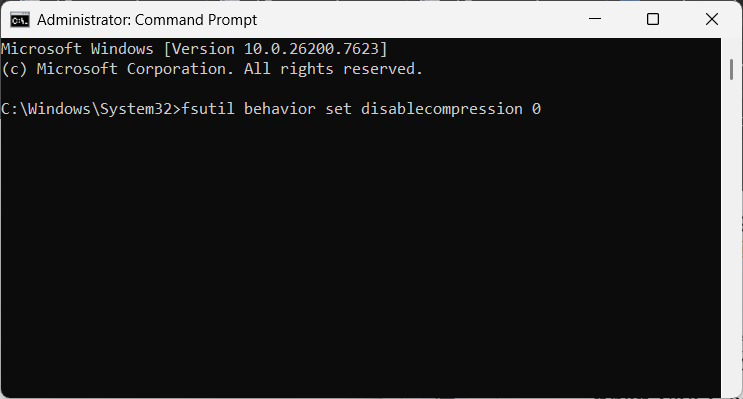
Bạn nhập Command Prompt vào thanh tìm kiếm rồi chạy bằng quyền Admin. Sau đó bạn nhập lệnh dưới đây và nhấn Enter.
fsutil behavior set disablecompression 0Bạn sẽ thấy thông báo cần khởi động lại máy tính để thay đổi được áp dụng.
Bước 2:
Chúng ta nhập lệnh dưới đây để tắt nén tập tin trên Windows 11.
fsutil behavior set disablecompression 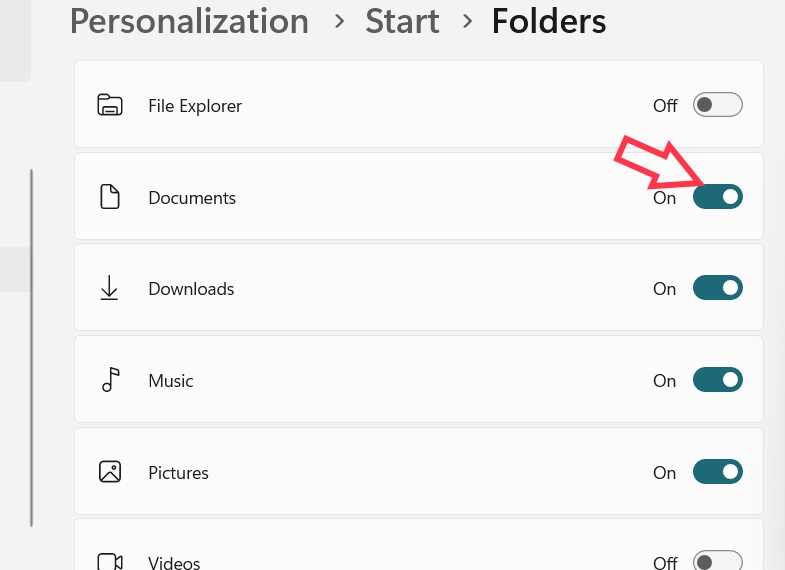 Cách thêm và xóa thư mục trong Start menu Windows 11
 8 tính năng Windows mà bạn ước gì mình biết đến sớm hơn
 Hướng dẫn xóa Bing khỏi Firefox
 Hướng dẫn chỉnh icon ở giữa Taskbar Windows 10
 Cách làm mịn ảnh khi phóng to trên Windows 11
 Chi tiết cập nhật Wuthering Waves 3.1: Nhân vật mới, banner và sự kiện nổi bật
 Hướng dẫn reset cài đặt âm thanh Windows 11
 Hướng dẫn lên lịch quét Microsoft Defender trên Windows
 Cách fix lỗi Network and Sharing Center không mở được
 SSD vẫn có thể hỏng dù báo 100% health: những dấu hiệu cảnh báo thật sự
 3 tính năng khiến Windows 11 Pro đáng sử dụng
 Cách bật lập chỉ mục nội dung PDF trong Windows Search
 Cách kích hoạt Spatial Sound trong Windows 11
 4 plugin giúp GIMP trở thành một công cụ chuyên nghiệp
 Bí quyết chơi game trên desktop Linux
 3 lý do không nên sử dụng cổng USB của router để sao lưu dữ liệu
 Hướng dẫn sửa lỗi Outlook treo khi đính kèm tệp
 Cách tắt chế độ hiệu quả Efficiency Mode trên Chrome
 Efficiency Mode trên Windows 11 là gì? Cách bật Efficiency Mode
 Cựu kỹ sư Microsoft lý giải mẹo khởi động lại Windows “thần tốc” ngày xưa: thú vị nhưng đầy lỗi