Thông tin liên hệ
- 036.686.3943
- admin@nguoicodonvn2008.info


Khi cài đặt âm thanh trên máy tính gặp vấn đề, không thể tùy chỉnh được hay âm thanh bị mất không áp dụng được những thay đổi thì người dùng có thể thực hiện đặt lại cài đặt lại âm thanh. Lúc này tất cả cài đặt âm thanh trên máy tính đều quay trở lại lúc ban đầu. Dưới đây là hướng dẫn reset Audio Settings trên Windows 11.
Bước 1:
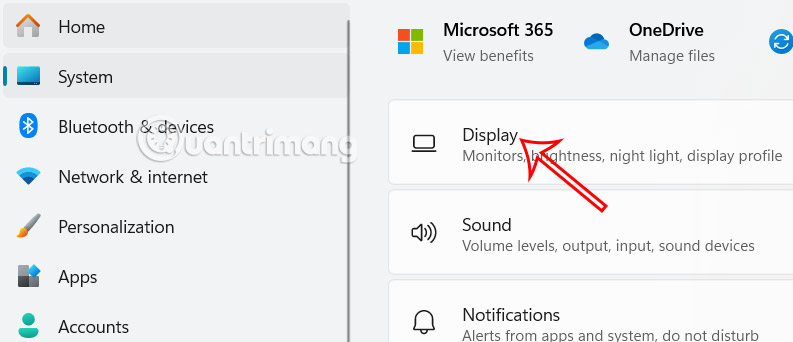
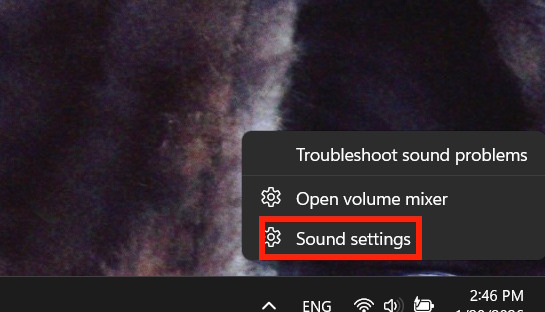
Bạn nhấn chuột phải vào biểu tượng âm thanh rồi chọn Sound Settings để điều chỉnh.
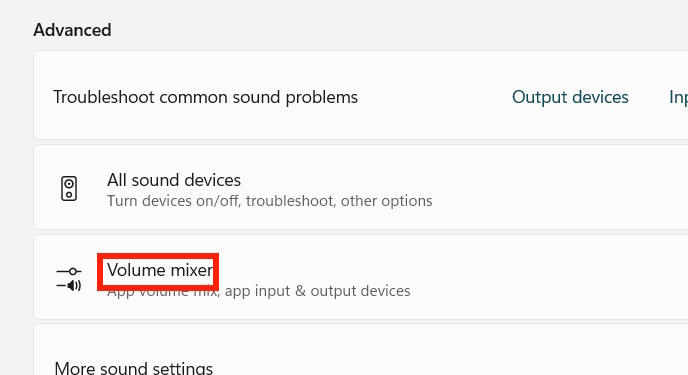
Chuyển sang giao diện mới, người dùng nhấn chọn vào mục Volume Mixer để điều chỉnh lại âm lượng.
Bước 2:
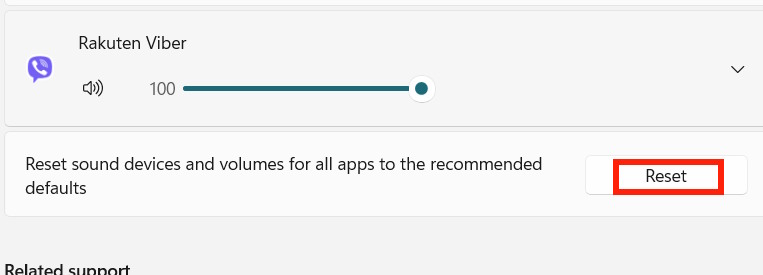
Tiếp tục người dùng kéo xuống dưới cùng rồi nhấn vào nút Reset để thực hiện đặt lại cài đặt âm thanh trên Windows.
Bạn có thể gỡ cài đặt driver âm thanh khỏi máy tính và cài đặt lại để thiết lập lại trình điều khiển âm thanh.
Bước 1:
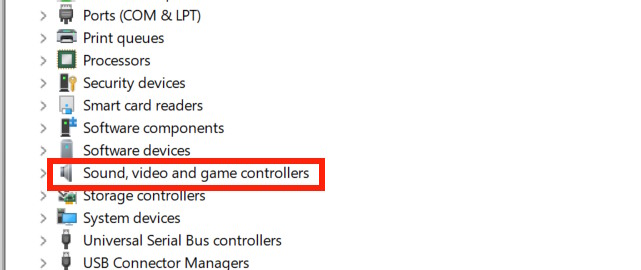
Bạn nhập Device Manager vào thanh tìm kiếm rồi truy cập. Tiếp đến chúng ta mở rộng mục Sound, Video and game controllers.
Bước 2:
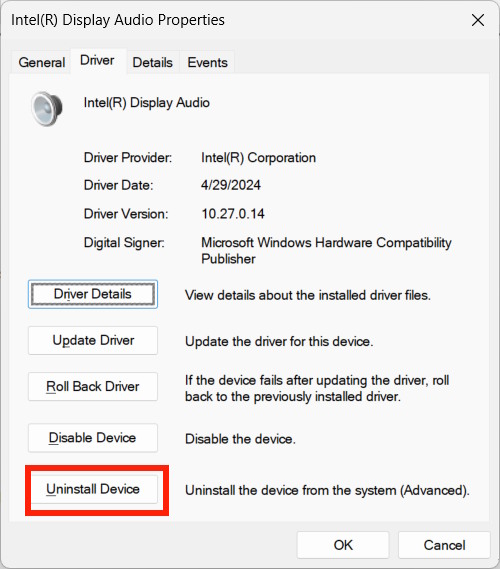
Chúng ta click đúp vào thiết bị âm thanh gặp sự cố sau đó nhấn vào tab Driver và chọn Uninstall device.
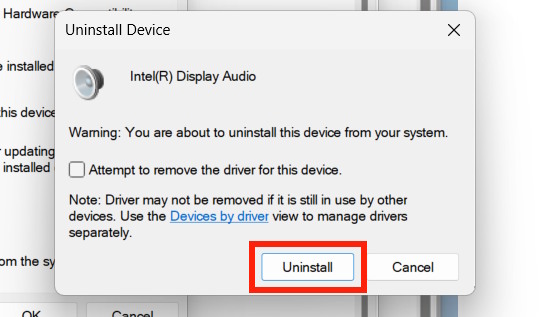
Cuối cùng bạn nhấn Uninstall để tiến hành reset Audio Settings trên Windows 11.
Khởi động lại máy tính để cài đặt lại thiết bị. Thao tác này sẽ khắc phục các sự cố âm thanh liên quan đến thiết bị mà bạn đang gặp phải.
Bước 1:
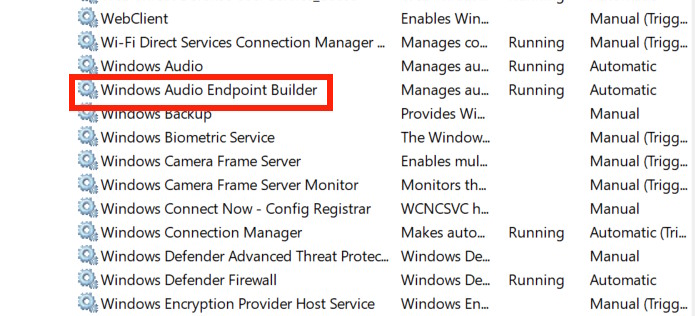
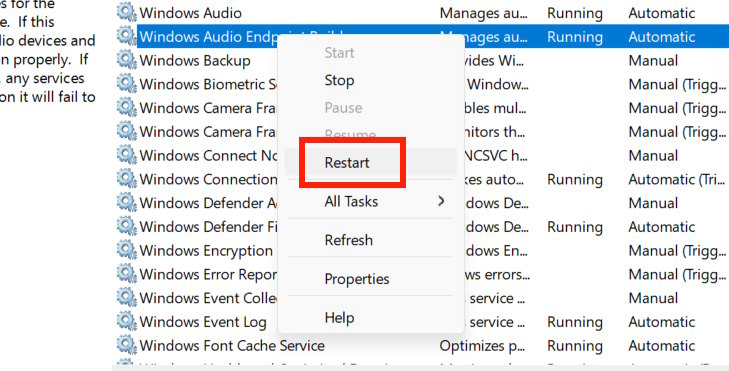
Bạn nhập Services vào thanh tìm kiếm để truy cập giao diện quản lý các dịch vụ trên Windows. Bạn tìm tới dịch vụ Windows Audio Endpoint Builder trong danh sách.
Bước 2:
Bạn nhấn chuột phải vào Windows Audio Endpoint Builder sau đó chọn Restart để tiến hành khởi động lại dịch vụ âm thanh trên máy tính. Cuối cùng nhấn Yes để thực hiện.
Nguồn tin: Quantrimang.com
Ý kiến bạn đọc
Những tin mới hơn
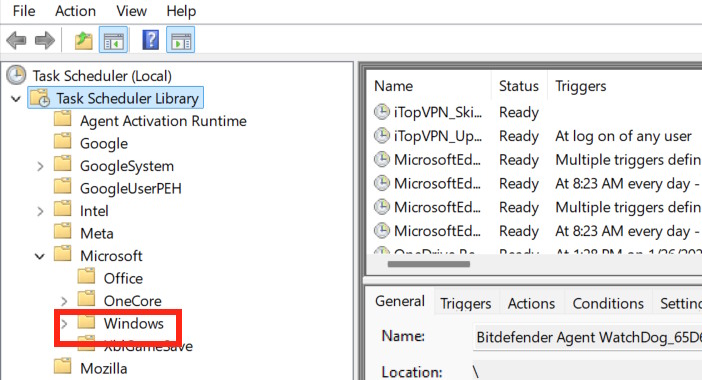 Hướng dẫn lên lịch quét Microsoft Defender trên Windows (29/01/2026)
 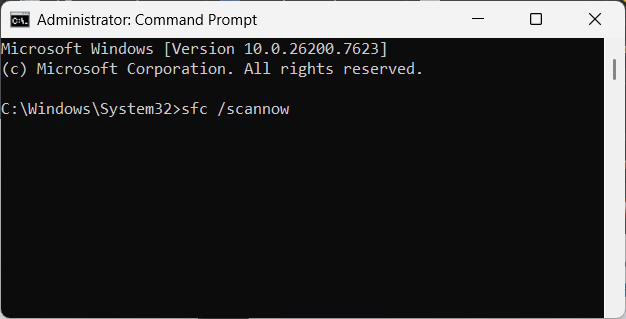 Cách fix lỗi Network and Sharing Center không mở được (29/01/2026)
 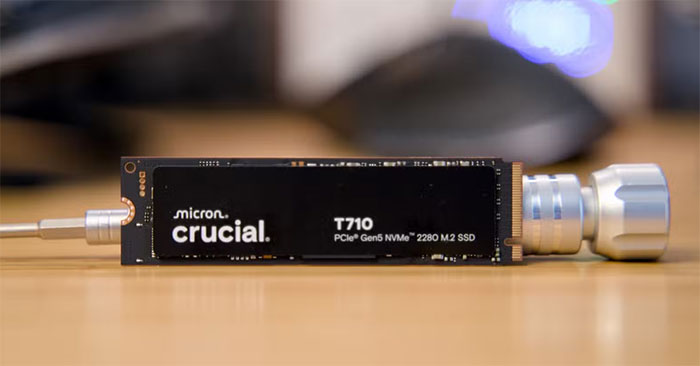 SSD vẫn có thể hỏng dù báo 100% health: những dấu hiệu cảnh báo thật sự (29/01/2026)
  Vì sao Winux là bản phân phối "thân thiện với Windows" bạn nên tránh xa? (29/01/2026)
  7 ứng dụng miễn phí khiến mọi người thích sử dụng Windows trở lại (29/01/2026)
  Những ngày chờ đợi hóa thành ký ức (30/01/2026)
  Cách giảm nhiệt touchpad laptop trong tích tắc (30/01/2026)
  Cách ẩn danh sách All apps trong Start menu Windows 11 (30/01/2026)
  System Cooling Policy trên Windows là gì? Cách thiết lập ra sao? (30/01/2026)
  Cách sửa lỗi Windows Restore bị kẹt (30/01/2026)
 Những tin cũ hơn
 Chi tiết cập nhật Wuthering Waves 3.1: Nhân vật mới, banner và sự kiện nổi bật (29/01/2026)
  Cách làm mịn ảnh khi phóng to trên Windows 11 (29/01/2026)
  Hướng dẫn chỉnh icon ở giữa Taskbar Windows 10 (29/01/2026)
  Hướng dẫn xóa Bing khỏi Firefox (29/01/2026)
  8 tính năng Windows mà bạn ước gì mình biết đến sớm hơn (28/01/2026)
  Cách thêm và xóa thư mục trong Start menu Windows 11 (28/01/2026)
  Cách bật nén tập tin giải phóng không gian Windows 11 (28/01/2026)
  3 tính năng khiến Windows 11 Pro đáng sử dụng (28/01/2026)
  Cách bật lập chỉ mục nội dung PDF trong Windows Search (28/01/2026)
  Cách kích hoạt Spatial Sound trong Windows 11 (28/01/2026)
  GitHub Copilot vs Claude Code: So sánh tính năng, giá và khả năng AI coding
 Các workflow và giới hạn thực tế trong OpenAI Decisions API
 6 trình duyệt có những tính năng AI tốt nhất
 TOP những trợ lý email AI tốt nhất
 TOP phần mềm quay màn hình có hỗ trợ AI
 Cách cá nhân hóa hành vi agent trong ElevenAgents
 Hướng dẫn tìm lịch sử trò chuyện với Canva AI
 Hướng dẫn dùng HyperFrames & ChatGPT tạo kịch bản làm video từ dữ liệu tải lên
 Hướng dẫn tạo tác vụ theo lịch trong Canva AI
![[Video] Cách kết nối Plugin Notion trên ChatGPT và sử dụng cơ bản](https://st.quantrimang.com/photos/image/2026/10/22/Video-Huong-dan-kich-hoat-Notion-ChatGPT-1.png) [Video] Cách kết nối Plugin Notion trên ChatGPT và sử dụng cơ bản
[Video] Cách kết nối Plugin Notion trên ChatGPT và sử dụng cơ bản
 Tạo bản tóm tắt thiết kế trong OpenAI Decisions API
 Canvas trong Google Search: Viết, lập kế hoạch và lập trình ứng dụng
 Cách cá nhân hóa hành vi agent trong ElevenAgents
 TOP phần mềm quay màn hình có hỗ trợ AI
 Dùng AI để giao việc cho nhân viên: Nhập CSV vào Notion và ra lệnh bằng ChatGPT
 TOP nền tảng quản lý chi phí AI và Cloud tốt nhất
 Cách tạo công cụ lập kế hoạch tương tác bằng ChatGPT
 Tìm hiểu về Vane: Phiên bản thay thế mã nguồn mở cho Perplexity
 Câu hỏi dạng điểm số trong OpenAI Decisions API: Đánh giá dựa trên thang điểm do bạn tự xác định
 Hướng dẫn tạo công cụ quản lý tài chính với ChatGPT Intelligent UI
 Hướng dẫn cài đặt và sử dụng n8n trên Windows 11
 Cách lập trình chuyên nghiệp hơn, dễ dàng hơn với tính năng Tệp trên Grok
 Công thức tính diện tích hình Elip
 Hướng dẫn ngắt kết nối ứng dụng trên ChatGPT
 Hướng dẫn tạo đoạn hội thoại cho topic trên Twee
 Bức tranh tổng quan về hỗ trợ khách hàng tích hợp AI
 Cách sửa lỗi There Are Currently No Power Options Available Windows
 6 cách mở Computer/System Properties trong Windows 10
 Hướng dẫn 8 cách mở bàn phím ảo trên Windows 10
 Hướng dẫn tạo flashcard trên Canva AI