Thông tin liên hệ
- 036.686.3943
- admin@nguoicodonvn2008.info

Trong Windows 11, cài đặt sẽ ghi lại danh sách các ứng dụng máy tính đã sử dụng micro. Mặc dù danh sách này giúp người dùng theo dõi ứng dụng dùng micrô trên Windows, nhưng không có tùy chọn sẵn để xóa từng ứng dụng khỏi danh sách đã dùng micro. Nhưng người dùng có thể thông qua một vài thiết lập để xóa lịch sử dùng micro trên Windows 11, theo bài viết dưới đây.
Xóa lịch sử dùng micro Windows 11 qua Registry Editor
Bước 1:
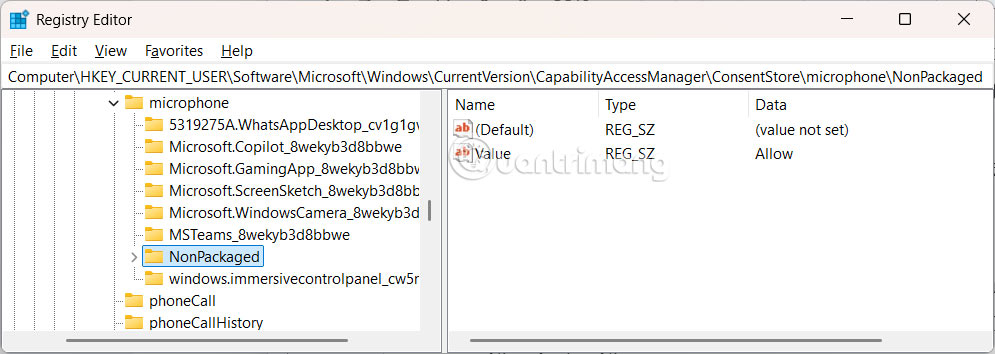
Bạn mở hộp thoại Run rồi nhập regedit và nhấn OK để truy cập. Sau đó chúng ta truy cập theo đường dẫn dưới đây.
Computer\HKEY_CURRENT_USER\Software\Microsoft\Windows\CurrentVersion\CapabilityAccessManager\ConsentStore\microphone\NonPackaged
Bước 2:
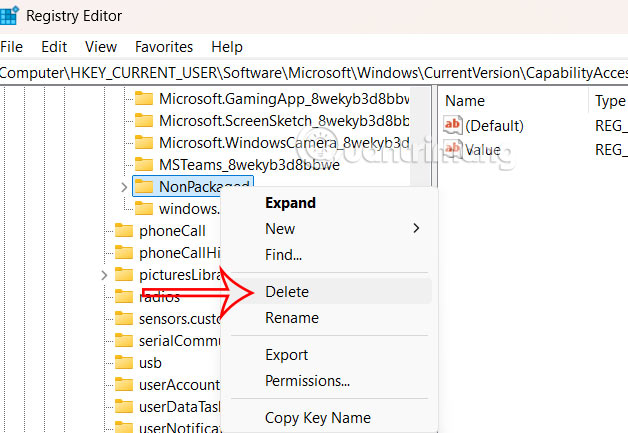
Nhấp chuột phải vào thư mục NonPackaged rồi chọn Delete để xóa và xác nhận thao tác. Cuối cùng khởi động lại máy tính để lưu lại thay đổi.
Bước 1:
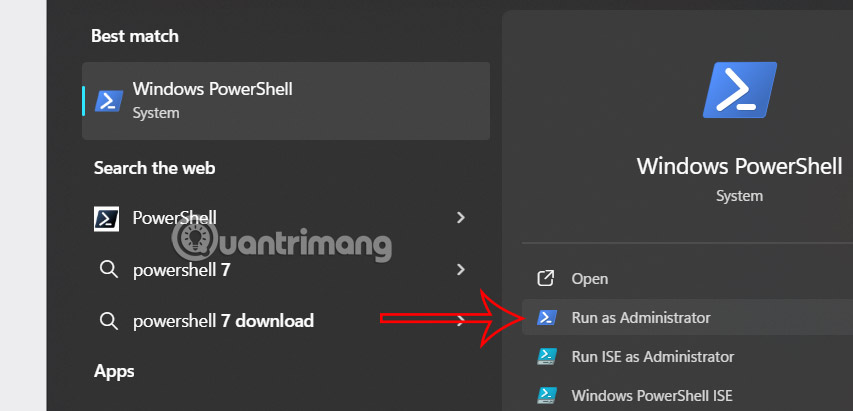
Bạn nhập từ khóa PowerShell trong thanh tìm kiếm rồi mở tư cách Quản trị viên.
Bước 2:
Tiếp đến chạy lệnh dưới đây rồi nhấn Enter để thực hiện lệnh.
Remove-Item -Path “HKCU:\Software\Microsoft\Windows\CurrentVersion\CapabilityAccessManager\ConsentStore\microphone\NonPackaged” -Recurse -Force
Sau đó cũng khởi động lại máy tính để áp dụng thay đổi.
Nguồn tin: Quantrimang.com:
Ý kiến bạn đọc
Những tin mới hơn
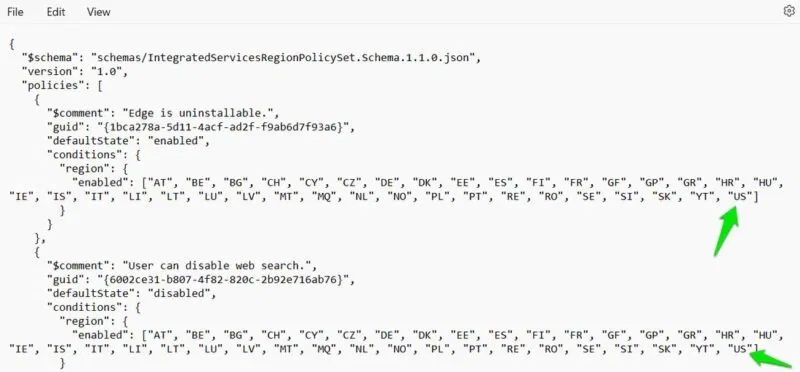 Cách mở khóa các tính năng Digital Markets Act (DMA) trong Windows (11/07/2025)
  Cách hiện thông báo Outlook không giới hạn thời gian (11/07/2025)
  Lệnh DROP DATABASE trong SQL (11/07/2025)
  Cách xóa tab Edge khỏi Alt + Tab (11/07/2025)
  Cách xóa toàn bộ Section Break trong Word (15/07/2025)
  Cách xóa toàn bộ Section Break trong Word (15/07/2025)
  6 bước quan trọng cần thực hiện sau khi cài đặt "sạch" Windows 11 (15/07/2025)
  Cách chèn icon vào liên kết trong chữ ký Outlook (15/07/2025)
  Cách chèn ảnh truy cập link trong chữ ký Outlook (15/07/2025)
  Hướng dẫn xóa lịch sử tìm kiếm trên Search Bar Windows 11 (15/07/2025)
 Những tin cũ hơn
 Hướng dẫn tạo nhiều profile trên Firefox (11/07/2025)
  Cách ngăn Google Chrome kiểm tra khả năng tương thích của PC với Windows 11 (11/07/2025)
  Cách sửa lỗi "No Installation Candidate" trong Ubuntu (11/07/2025)
  4 cách tái sử dụng ổ cứng (11/07/2025)
  Cách thiết lập và chạy Qwen 3 cục bộ với Ollama (11/07/2025)
  Hàm DATEDIFF trong SQL Server (11/07/2025)
  6 tính năng Excel mạnh mẽ mà hầu hết mọi người không bao giờ sử dụng (11/07/2025)
  Hàm Match trong Excel: Cách sử dụng hàm Match kèm ví dụ (10/07/2025)
  9 thói quen nhỏ làm nên người hạnh phúc, thành công (10/07/2025)
  Một số cách sửa lỗi Start Menu trên Windows 10 ngừng hoạt động (09/07/2025)
  Tìm hiểu về giao diện của Claude Cowork
 Làm việc với file trong Claude Cowork
 Cách tạo và sử dụng Avatar AI trên YouTube
 Các connector và tích hợp trong Claude Cowork
 Hướng dẫn lồng tiếng bằng AI trong Google Vids
 Cách tạo các video mô phỏng và mô hình tương tác trực tiếp trong ứng dụng Gemini
Mẹo, thủ thuật và cách khắc phục sự cố trong Claude Cowork
Cách tạo các video mô phỏng và mô hình tương tác trực tiếp trong ứng dụng Gemini
Mẹo, thủ thuật và cách khắc phục sự cố trong Claude Cowork
 Mẹo sử dụng ChatGPT phát hiện đường link lừa đảo
 Cách tắt Gemini trong Gmail, Google Photos và Chrome nhanh nhất
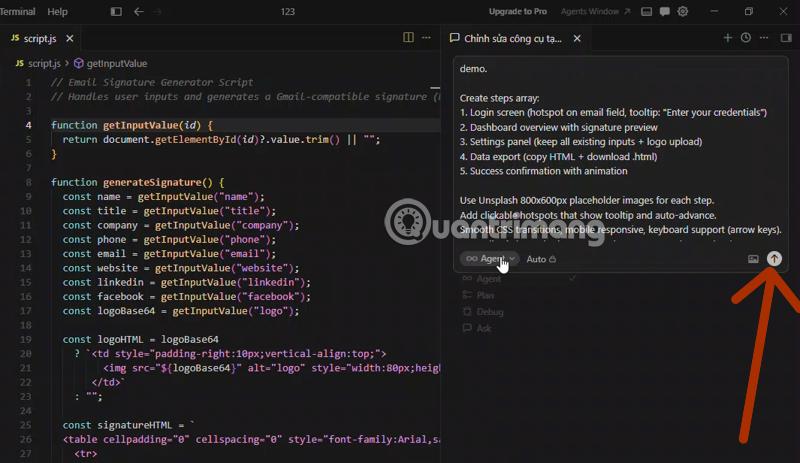 Hướng dẫn sử dụng Cursor Composer
 Các lệnh cốt lõi trong Claude Code
 Quản lý ngữ cảnh trong Claude Code
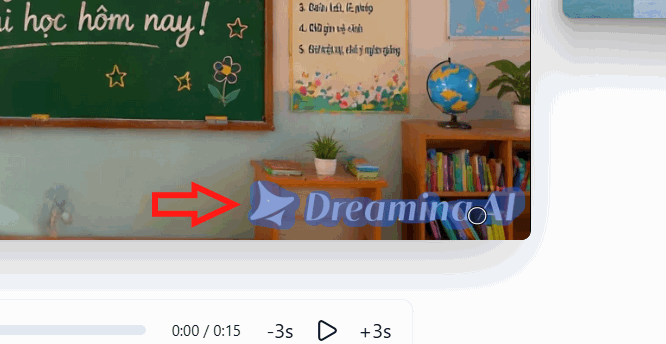 Hướng dẫn xóa logo trong video AI trên Magic Eraser
 Mẹo nhận biết văn bản do AI tạo ra
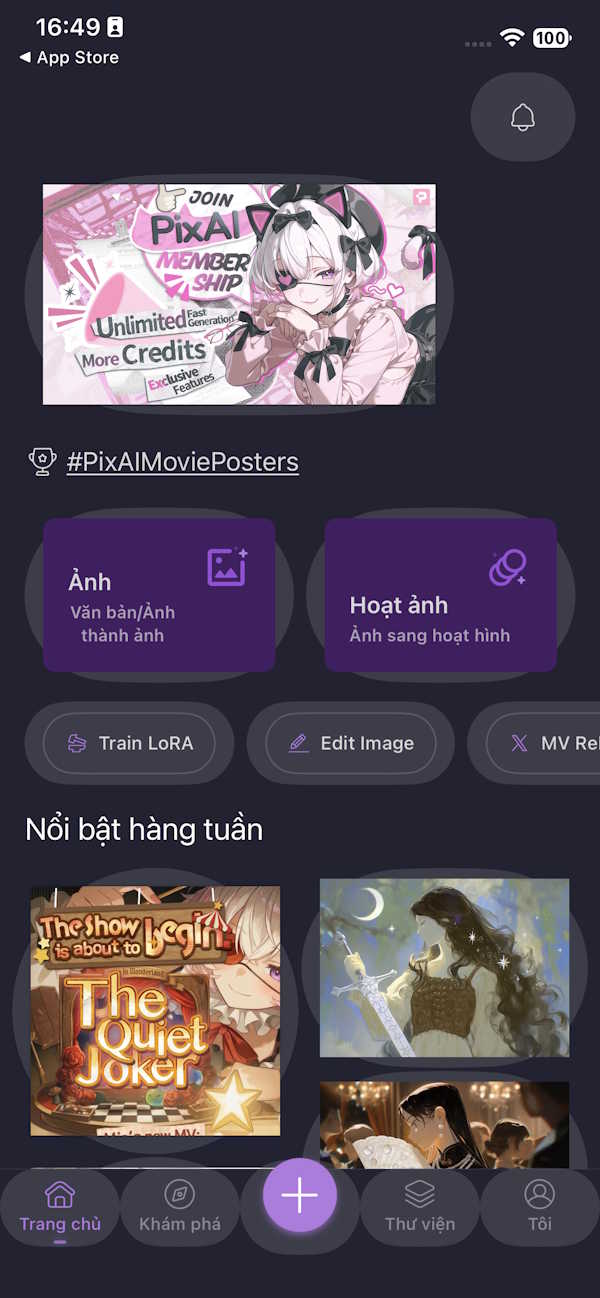 Hướng dẫn tạo ảnh anime AI trên PixAI
 Không bao giờ là trễ nếu bạn còn có cơ hội để sửa chữa sai lầm
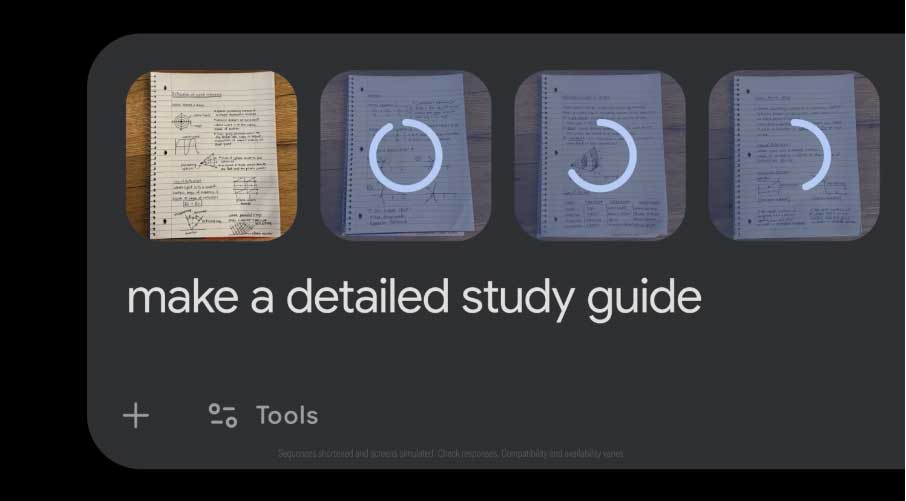 6 cách dùng Gemini để ôn thi hiệu quả hơn
 Hướng dẫn vẽ hình học không gian qua code MATLAB bằng Gemini
 Các quy tắc AI Agent
 Thiết lập và chạy Claude Cowork lần đầu