Thông tin liên hệ
- 036.686.3943
- admin@nguoicodonvn2008.info

Outlook trên Windows 11 cập nhật tính năng hiện thông báo trên màn hình cho đến khi bạn tắt, giúp nâng cao trải nghiệm người dùng. Khi đó bạn không bị bỏ lỡ thông báo mà mình chưa phản hồi được. Dưới đây là hướng dẫn hiện thông báo Outlook không giới hạn thời gian.
Bước 1:
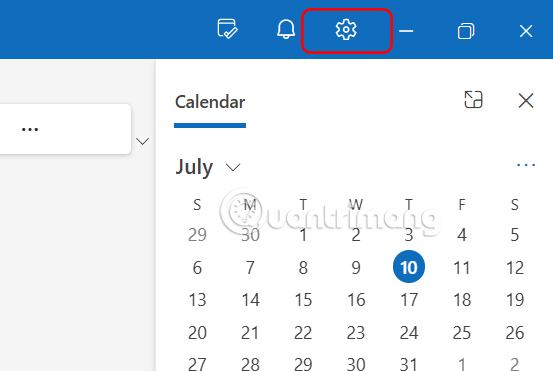
Bạn mở Outlook trên máy tính, sau đó nhấn chọn biểu tượng bánh răng cưa để truy cập các thiết lập cho ứng dụng.
Bước 2:
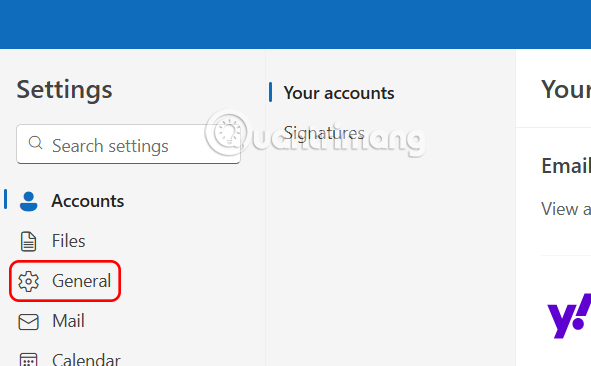
Chuyển sang giao diện mới, người dùng nhấn chọn vào mục General để truy cập cài đặt chung.
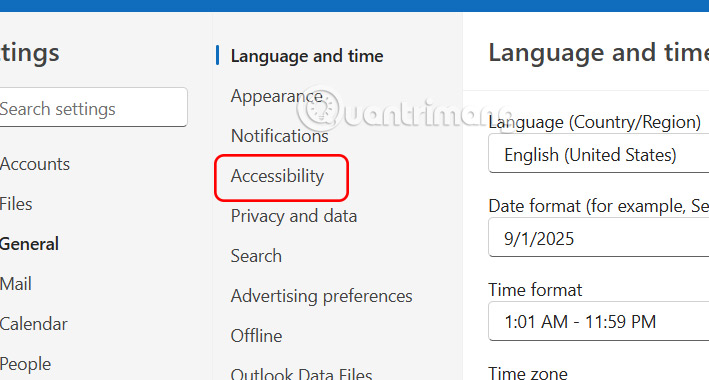
Nhìn sang nội dung bên cạnh, chúng ta nhấn vào mục Accessibility để tiếp tục.
Bước 3:
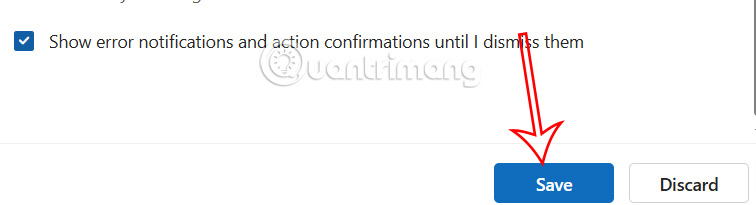
Lúc này bạn sẽ thấy tùy chọn thiết lập Adjust timing để chỉnh lại thông báo theo thời gian. Chúng ta sẽ tích chọn vào Show error notifications and action confirmations until I dismiss them để hiển thị thông báo trên màn hình tới khi bạn tắt chúng.

Cuối cùng bạn nhấn Save để lưu lại thiết lập mới cho Outlook là được.
Nguồn tin: Quantrimang.com:
Ý kiến bạn đọc
Những tin mới hơn
 Lệnh DROP DATABASE trong SQL (11/07/2025)
 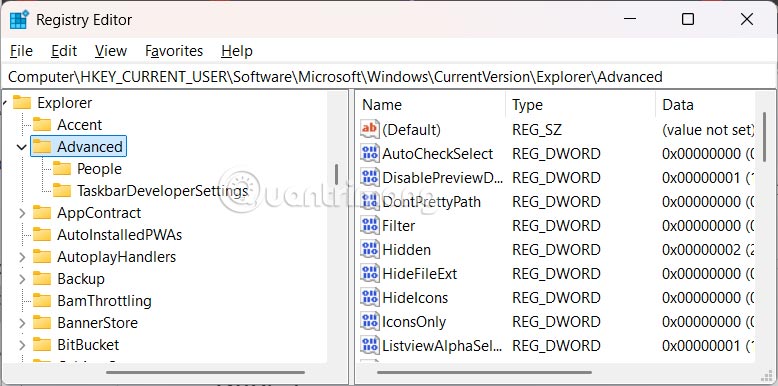 Cách xóa tab Edge khỏi Alt + Tab (11/07/2025)
 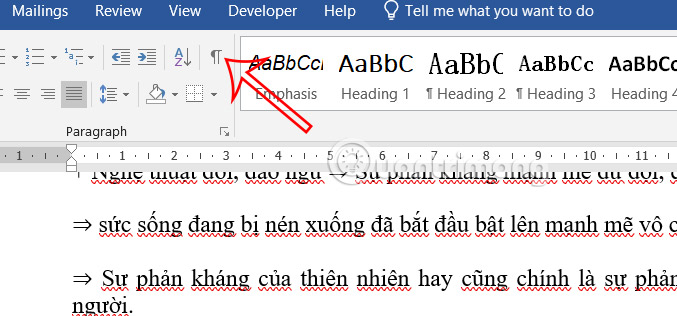 Cách xóa toàn bộ Section Break trong Word (15/07/2025)
 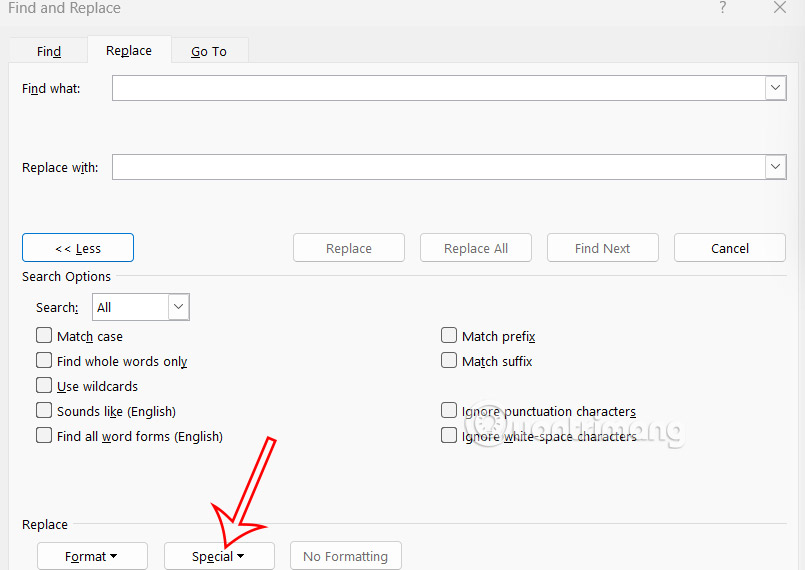 Cách xóa toàn bộ Section Break trong Word (15/07/2025)
 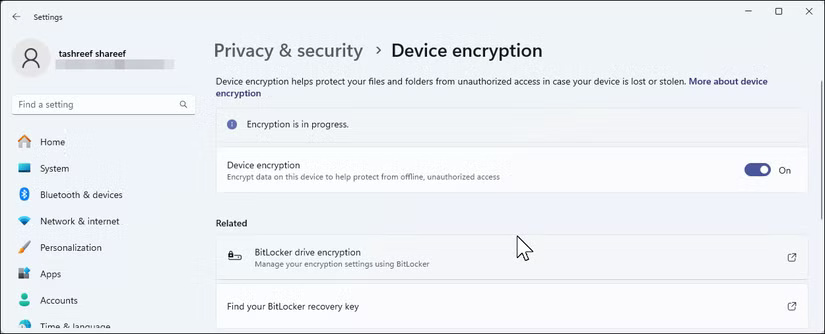 6 bước quan trọng cần thực hiện sau khi cài đặt "sạch" Windows 11 (15/07/2025)
  Cách chèn icon vào liên kết trong chữ ký Outlook (15/07/2025)
  Cách chèn ảnh truy cập link trong chữ ký Outlook (15/07/2025)
  Hướng dẫn xóa lịch sử tìm kiếm trên Search Bar Windows 11 (15/07/2025)
  Lệnh CREATE TABLE trong SQL để tạo bảng cơ sở dữ liệu (15/07/2025)
 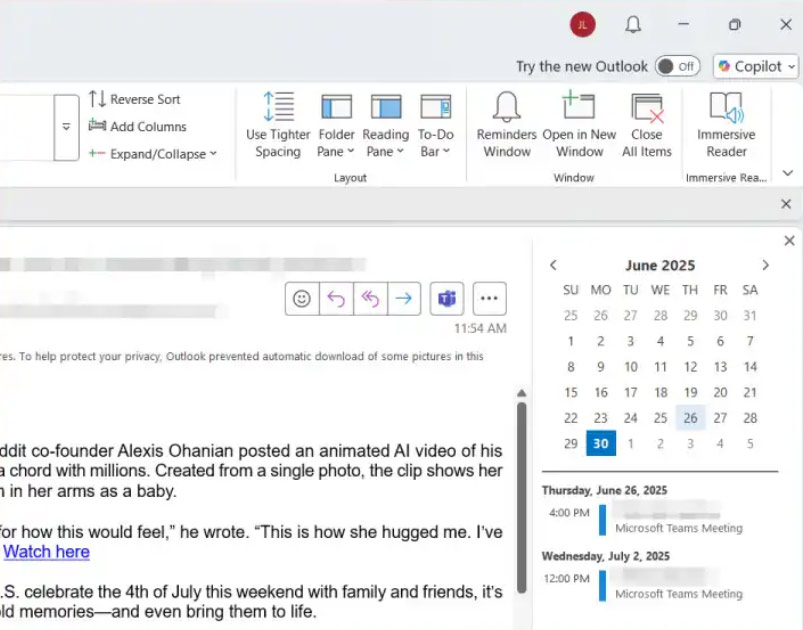 Cách xem email và lịch cùng lúc trong Outlook (15/07/2025)
 Những tin cũ hơn
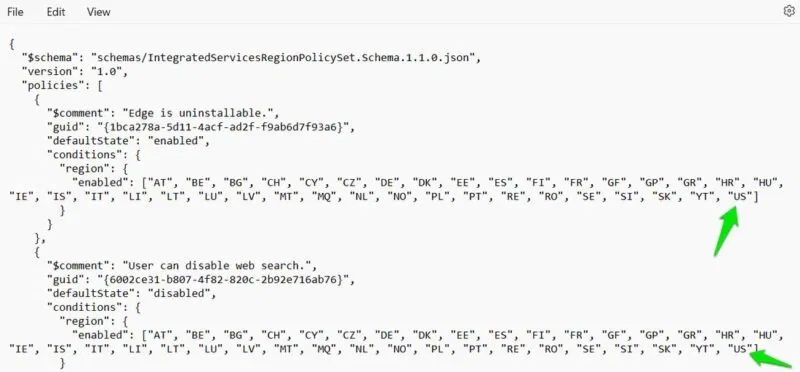 Cách mở khóa các tính năng Digital Markets Act (DMA) trong Windows (11/07/2025)
 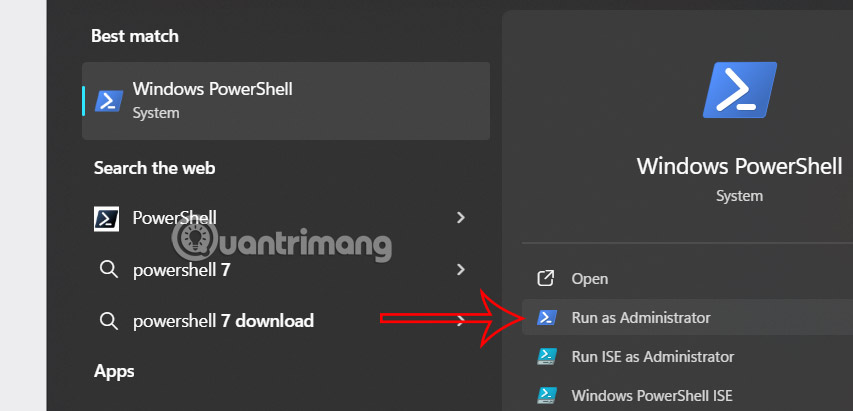 Cách xóa lịch sử dùng micro trên Windows 11 (11/07/2025)
 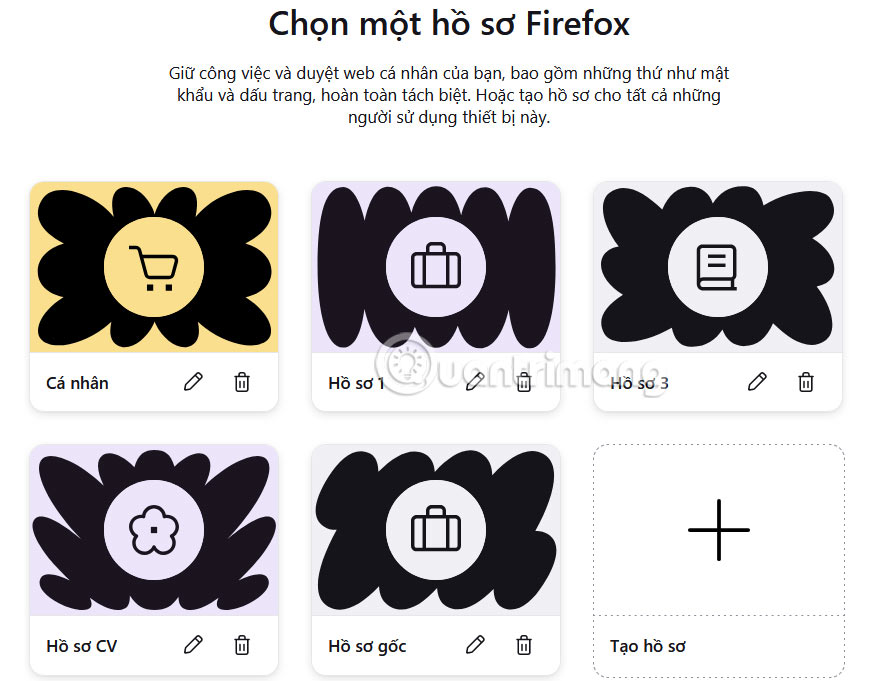 Hướng dẫn tạo nhiều profile trên Firefox (11/07/2025)
  Cách ngăn Google Chrome kiểm tra khả năng tương thích của PC với Windows 11 (11/07/2025)
  Cách sửa lỗi "No Installation Candidate" trong Ubuntu (11/07/2025)
  4 cách tái sử dụng ổ cứng (11/07/2025)
  Cách thiết lập và chạy Qwen 3 cục bộ với Ollama (11/07/2025)
  Hàm DATEDIFF trong SQL Server (11/07/2025)
  6 tính năng Excel mạnh mẽ mà hầu hết mọi người không bao giờ sử dụng (11/07/2025)
  Hàm Match trong Excel: Cách sử dụng hàm Match kèm ví dụ (10/07/2025)
  Hướng dẫn giải phóng bộ nhớ lưu trữ ChatGPT
 TOP công cụ AI đáng thử nhất trong năm
 TOP Claude Connector giúp tăng năng suất làm việc
 Thơ về tháng 10 hay, lãng mạn và tâm trạng nhất
 TOP công cụ AI hỗ trợ lập trình tốt nhất
 TOP trang web chia sẻ torrent phổ biến nhất
 Cách xem live stream giải đua xe F1
 Tại sao agent đưa ra phản hồi kỳ lạ trong Microsoft Copilot Studio?
 Hướng dẫn xem lại thói quen sử dụng Claude AI
 TOP Claude Connector cho quảng cáo và marketing
 Webhook tools: Kết nối trợ lý của bạn với dữ liệu và hệ thống bên ngoài trong ElevenAgents
 Cách gỡ box Hoàn thành nhiều việc hơn với AI khỏi New Tab Chrome
 Cách thêm tài khoản vào plugin Google Calendar trên ChatGPT
 TOP công cụ quản lý prompt AI tốt nhất
 Cách áp dụng feedback video với Claude hoặc ChatGPT, không cần chỉnh sửa lại toàn bộ
 Hướng dẫn tìm kiếm trò chuyện trên Gemini
 8 công cụ viết AI tốt nhất hiện nay
 Cách gỡ Gemini khỏi thanh tìm kiếm trong Google Photos
 Quản lý tài liệu trong kho kiến thức ElevenAgents
 Generative Orchestration trong Copilot Studio: Cách agent đưa ra quyết định
 Hướng dẫn cài đặt và sử dụng n8n trên Windows 11
 Cách lập trình chuyên nghiệp hơn, dễ dàng hơn với tính năng Tệp trên Grok
 Công thức tính diện tích hình Elip
 Hướng dẫn ngắt kết nối ứng dụng trên ChatGPT
 Hướng dẫn tạo đoạn hội thoại cho topic trên Twee
 Bức tranh tổng quan về hỗ trợ khách hàng tích hợp AI
 Đừng chia sẻ ảnh cho đến khi bạn chạy kiểm tra siêu dữ liệu này!
 6 cách mở Computer/System Properties trong Windows 10
 Cách sửa lỗi There Are Currently No Power Options Available Windows
 Hướng dẫn 8 cách mở bàn phím ảo trên Windows 10