Hướng dẫn lập chỉ mục PDF trên Windows
Bước 1:
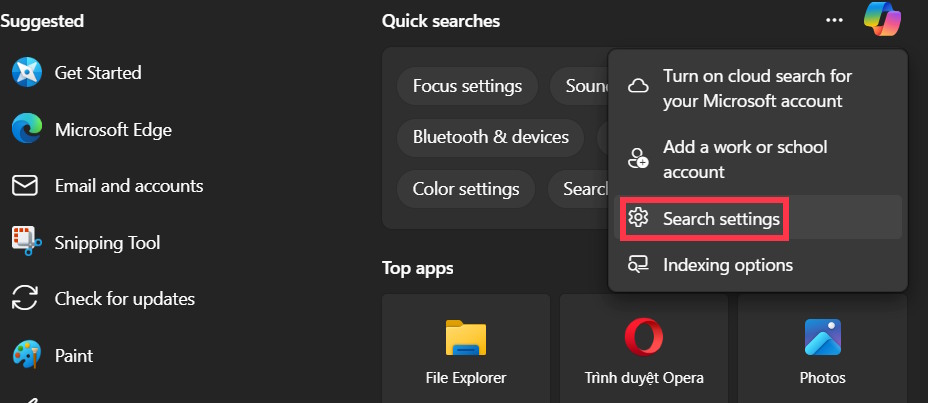
Bạn nhấn tổ hợp phím Windows + S để mở Search trên máy tính, sau đó bạn nhấn vào biểu tượng 3 chấm rồi chọn Search settings.
Bước 2:
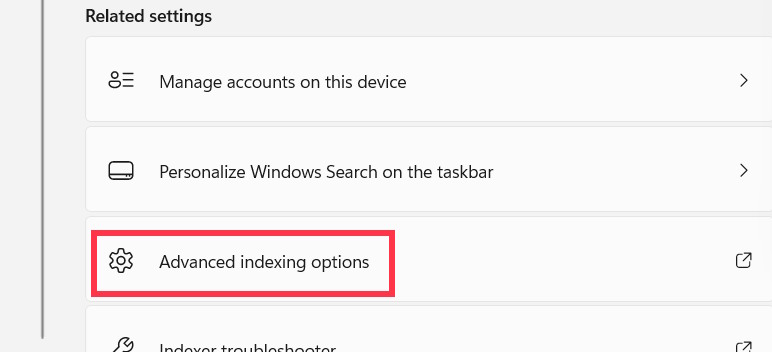
Chuyển vào giao diện thiết lập tìm kiếm trên Windows, chúng ta kéo xuống bên dưới rồi nhấn vào Advanced indexing options.
Hiển thị giao diện Indexing Options, người dùng nhấn vào Advanced để mở lập chỉ mục nâng cao trên máy tính.
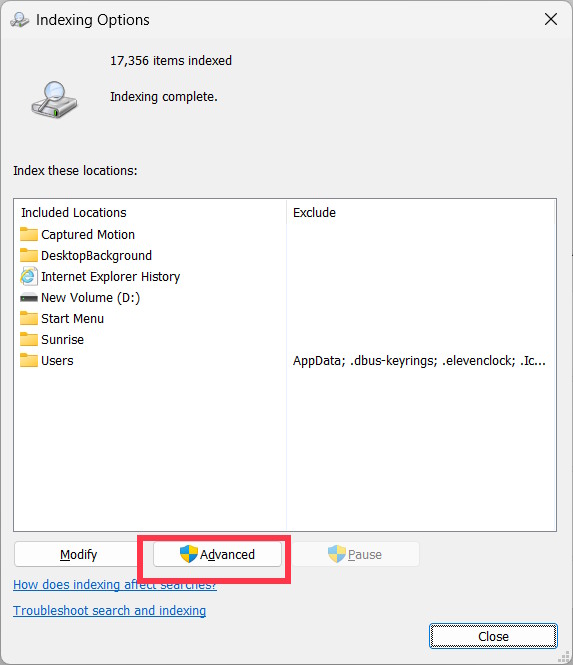
Bước 3:
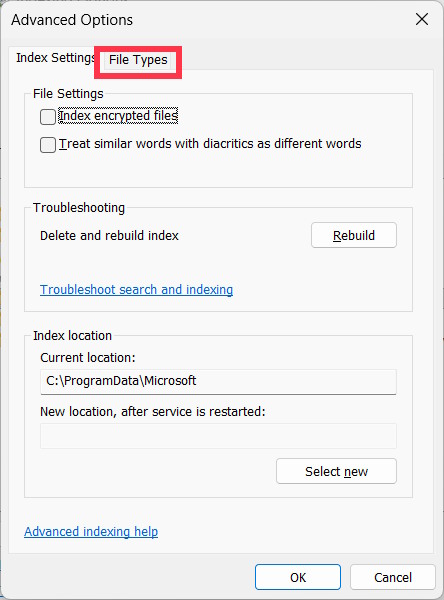
Ở giao diện như hình bạn nhấn tab File Types để lựa chọn loại file cần tùy chỉnh.
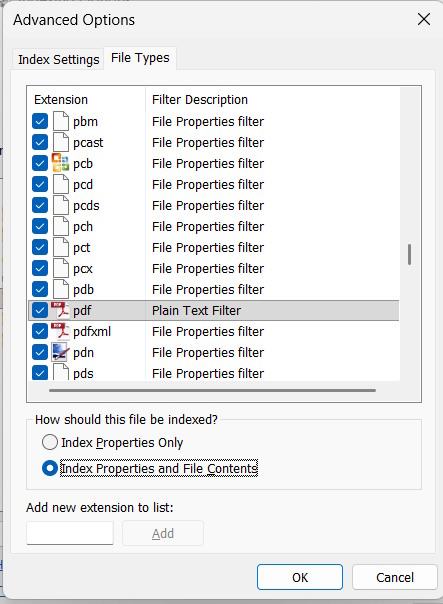
Trong giao diện này bạn kéo xuống bên dưới và nhấn vào tập tin PDF, rồi tích chọn vào Index Properties and File Contents. Nhấn OK để lưu lại là được.
 3 tính năng khiến Windows 11 Pro đáng sử dụng
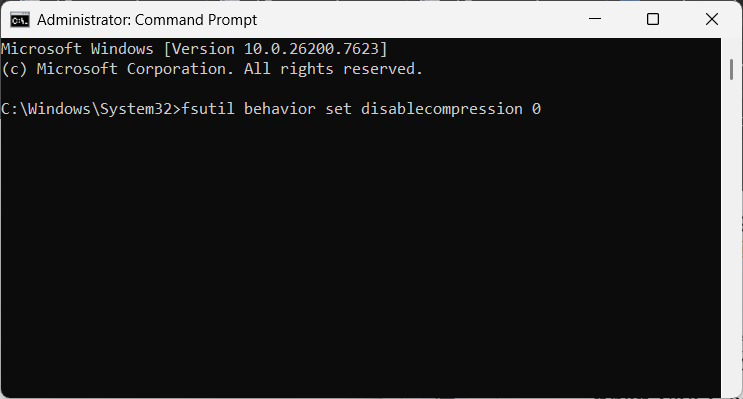 Cách bật nén tập tin giải phóng không gian Windows 11
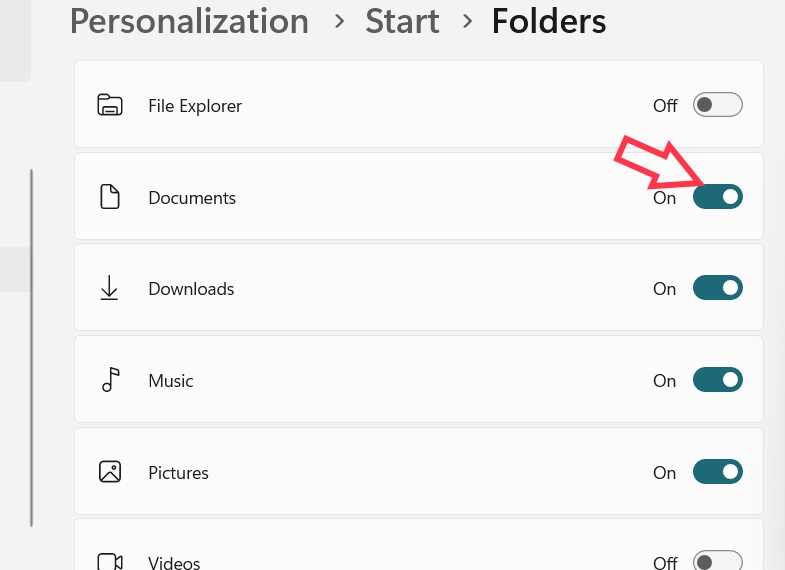 Cách thêm và xóa thư mục trong Start menu Windows 11
 8 tính năng Windows mà bạn ước gì mình biết đến sớm hơn
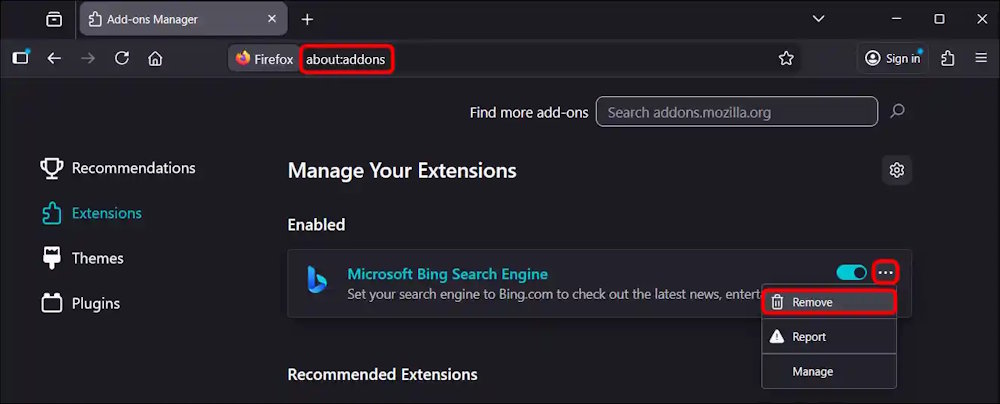 Hướng dẫn xóa Bing khỏi Firefox
 Hướng dẫn chỉnh icon ở giữa Taskbar Windows 10
 Cách làm mịn ảnh khi phóng to trên Windows 11
 Chi tiết cập nhật Wuthering Waves 3.1: Nhân vật mới, banner và sự kiện nổi bật
 Hướng dẫn reset cài đặt âm thanh Windows 11
 Hướng dẫn lên lịch quét Microsoft Defender trên Windows
 Cách kích hoạt Spatial Sound trong Windows 11
 4 plugin giúp GIMP trở thành một công cụ chuyên nghiệp
 Bí quyết chơi game trên desktop Linux
 3 lý do không nên sử dụng cổng USB của router để sao lưu dữ liệu
 Hướng dẫn sửa lỗi Outlook treo khi đính kèm tệp
 Cách tắt chế độ hiệu quả Efficiency Mode trên Chrome
 Efficiency Mode trên Windows 11 là gì? Cách bật Efficiency Mode
 Cựu kỹ sư Microsoft lý giải mẹo khởi động lại Windows “thần tốc” ngày xưa: thú vị nhưng đầy lỗi
 Thay đổi 3 thiết lập này để laptop Windows chạy nhanh hơn!