Thông tin liên hệ
- 036.686.3943
- admin@nguoicodonvn2008.info

Các biểu tượng cảm xúc chat trên những ứng dụng nhắn tin mang lại tùy chọn thú vị cho người dùng, bên cạnh việc gửi tin nhắn thuần chữ. Các biểu tượng cảm xúc theo nhiều chủ đề khác nhau và một số chủ đề ở dạng ảnh động độc đáo.
Trên Skype các biểu tượng cảm xúc cũng vô cùng quen thuộc với người dùng. Và theo mặc định các biểu tượng cảm xúc luôn hiển thị kích thước lớn khi chúng ta nhắn tin trên Skype. Việc thiết lập kích thước lớn biểu tượng cảm xúc Skype đôi khi sẽ ảnh hưởng tới không gian hiển thị tin nhắn, và không cần thiết. Nếu vậy người dùng có thể điều chỉnh kích thước của các biểu tượng cảm xúc khi chat trên Skype.
Bước 1:
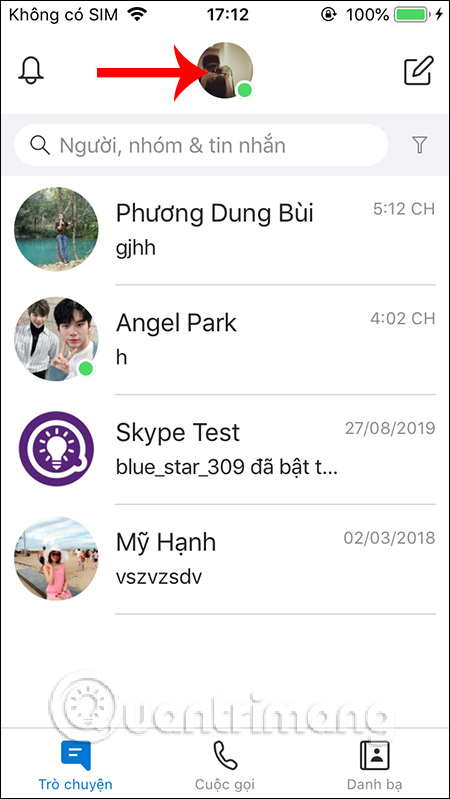
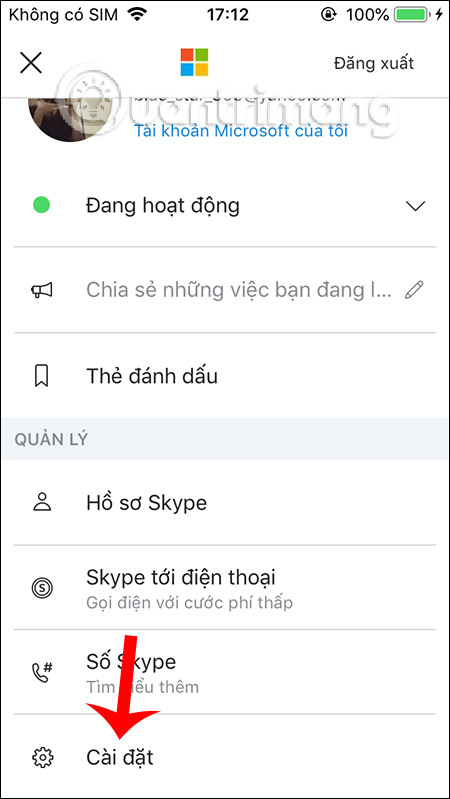
Người dùng nhấn vào ảnh đại diện cá nhân rồi nhấn tiếp vào Cài đặt ở danh sách hiển thị mới.
Bước 2:
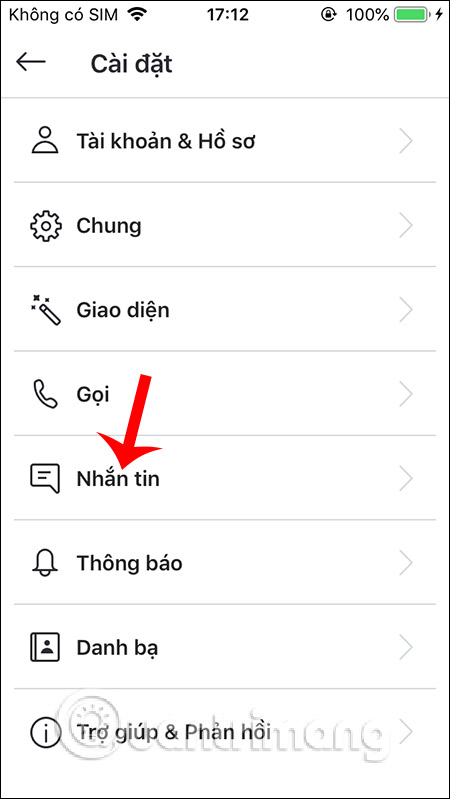
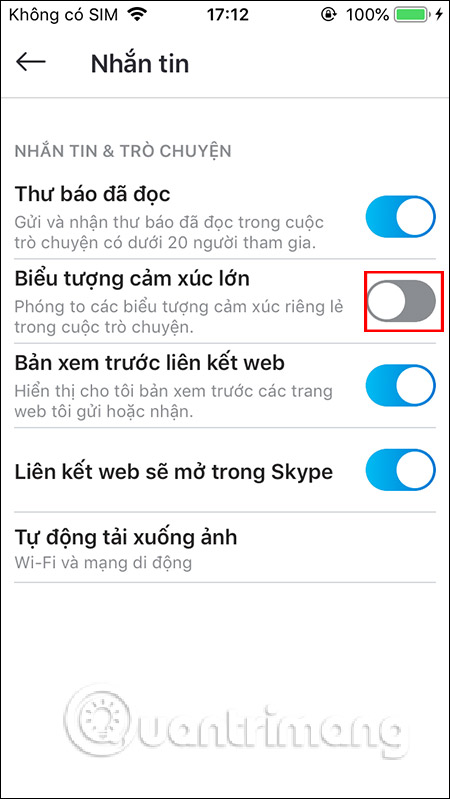
Trong giao diện tiếp theo chúng ta nhấn vào phần quản lý Nhắn tin để điều chỉnh lại. Bạn sẽ thấy tùy chọn Biểu tượng cảm xúc lớn được mặc định kích hoạt. Hãy tắt Biểu tượng cảm xúc lớn đi để chuyển về kích thước nhỏ.
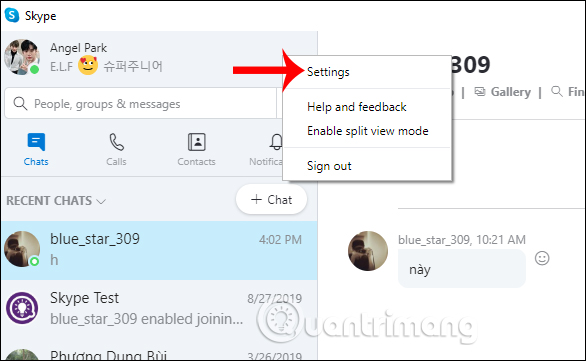
Bước 1:
Tại giao diện chat Skype chúng ta nhấn vào biểu tượng 3 dấu chấm rồi chọn Settings.
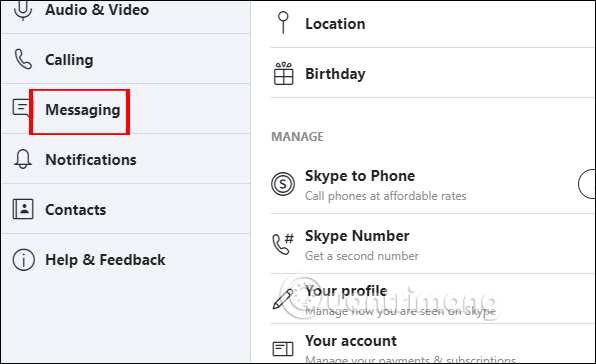
Bước 2:
Hiển thị giao diện mới người dùng nhấn vào mục Messaging để điều chỉnh các nội dung trong phần tin nhắn.
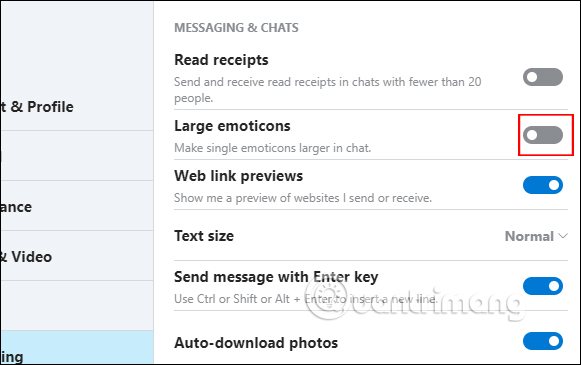
Nhìn sang nội dung các thiết lập bên cạnh tìm tới tùy chọn Large emoticons. Mặc định tùy chọn này sẽ được kích hoạt để hiện biểu tượng cảm xúc có kích thước lớn khi chat. Chúng ta chỉ cần tắt Large emoticons để chuyển các biểu tượng cảm xúc về kích thước nhỏ.
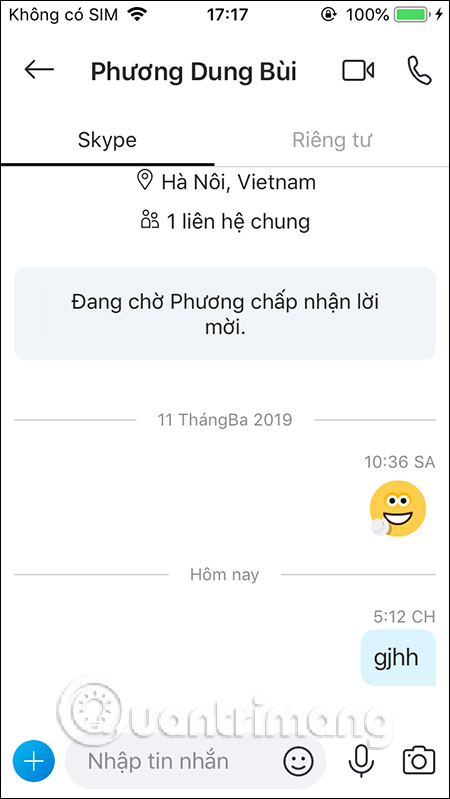
Kết quả khi chúng ta nhắn tin trong Skype biểu tượng đã được thu nhỏ lại.
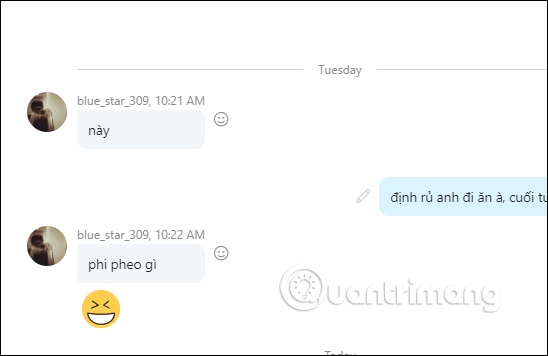
Như vậy chúng ta đã điều chỉnh lại được kích thước của biểu tượng cảm xúc trên Skype, thu nhỏ lại biểu tượng. Khi đó biểu tượng hiển thị vừa phải trong giao diện chat Skype, không quá lớn để ảnh hưởng tới những nội dung tin nhắn khác.
Chúc các bạn thực hiện thành công!
Nguồn tin: Quantrimang.com
Ý kiến bạn đọc
Những tin mới hơn
 Cách xóa và reset bộ nhớ cache của Microsoft Store trên Windows 10 (30/09/2019)
  Cách tắt và khởi động lại Windows PC từ điện thoại Android (30/09/2019)
  11 theme Windows 10 tuyệt đẹp bạn không nên bỏ qua (01/10/2019)
  Cách ghi vào phân vùng Windows trong Linux (01/10/2019)
  Cách điều chỉnh độ sáng màn hình từ Terminal trong macOS (01/10/2019)
  Sự khác nhau giữa tài khoản tiêu chuẩn và tài khoản Administrator trên Windows 10 (02/10/2019)
  Cách sử dụng lệnh "echo" trong Linux (02/10/2019)
  Cách dùng Clean Space dọn dẹp máy tính (02/10/2019)
  Cách sửa file hosts trên Mac (02/10/2019)
  Cách tắt kiểm tra chính tả trong Word (02/10/2019)
 Những tin cũ hơn
 Cách nâng cấp firmware cho máy ảnh Nikon (29/09/2019)
  Cách vô hiệu hóa AutoRun/AutoPlay trong Windows (29/09/2019)
  Cách thay đổi độ phân giải trong Paint 3D (29/09/2019)
  Volume Boot Record (VBR) là gì? (28/09/2019)
  Cách ghi Partition Boot Sector mới vào phân vùng hệ thống Windows (28/09/2019)
  Cách chạy Ubuntu Container trong Chrome OS (28/09/2019)
  Tìm hiểu về ổ cứng HDD (28/09/2019)
  Cách sửa lỗi không thấy bộ điều hợp mạng trên Windows 10 (27/09/2019)
  Cách hiển thị tốc độ Internet từ Taskbar trên Windows (27/09/2019)
  Tìm hiểu về mã lỗi 0xc0000001 (27/09/2019)
  TOP công cụ AI pháp luật giúp tra cứu luật và giải đáp pháp lý
 Cursor là gì?
 Cách đồng bộ ngữ cảnh giữa ChatGPT, Claude, Gemini với ThreadPort
 Hướng dẫn dùng Gemini Live chat bằng giọng nói
 Hướng dẫn tạo ảnh thời khóa biểu chỉ bằng 1 câu lệnh
 TOP công cụ AI cải thiện chất lượng video
 Hướng dẫn chỉnh sửa video trong Google Flow
 5 lợi ích của Google AI Pro mà nhiều người chưa tận dụng
 7 ý tưởng prompt viết bài bằng AI giúp thúc đẩy quy trình sáng tạo nội dung
 5 cách sáng tạo để sử dụng LLM
 Tạo video AI đầu tiên của bạn trong 10 phút
 TOP công cụ hữu ích nên thử trên Quantrimang
 Prompt tạo poster nội quy lớp học các cấp
 Hướng dẫn lấy Gemini API Key và kết nối với n8n chi tiết
 NoteGPT AI Detector: Công cụ phát hiện nội dung do AI tạo
 Vì sao nên chạy AI agent trong Windows Sandbox?
 15 prompt Claude luyện tập phỏng vấn xin việc
 Claude Cowork hay ChatGPT Work là công cụ đáng tin tưởng để hoàn thành công việc?
 Không cần gõ prompt: Gemini Live giờ có thể tạo ảnh bằng lời nói
 ChatGPT và Claude sẽ phản ứng như thế nào nếu bạn đưa ra những yêu cầu phi đạo đức?