
Thông tin liên hệ
- 036.686.3943
- admin@nguoicodonvn2008.info

Bạn có biết điện thoại Android cũng có thể đóng vai trò như một điều khiển từ xa cho máy tính để bàn hoặc máy tính xách tay không? Yêu cầu duy nhất là cả điện thoại và PC phải chia sẻ cùng một kết nối WiFi.
Hãy thực hiện theo các bước đơn giản dưới đây để tắt và khởi động lại PC từ điện thoại Android. Bạn có thể ở trong một phòng khác hoặc thậm chí là sân trước (trên thực tế là bất cứ đâu trong phạm vi sóng WiFi).
Mặc dù có nhiều ứng dụng hứa hẹn chuyển đổi điện thoại Android thành điều khiển từ xa cho PC, nhưng một trong số những ứng dụng có hiệu quả cao như Asus Smart Gesture sẽ là trọng tâm thảo luận của bài viết hôm nay.
Bước đầu tiên, hãy cài đặt ứng dụng Remote Link (PC Remote) của Asus. Ứng dụng này chứa tất cả các hướng dẫn cần tuân thủ đã được đề cập trong bài viết.
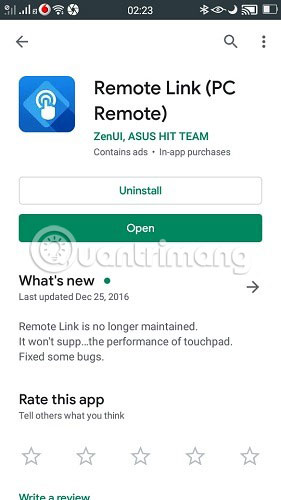
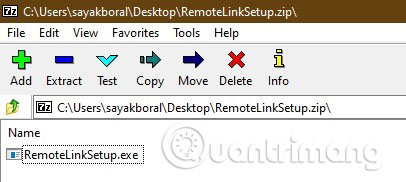
Trên PC, hãy truy cập liên kết Asus có liên quan và nó sẽ tự động tải xuống file zip của ứng dụng liên kết từ xa. Nhấp vào file .exe để tiếp tục cài đặt chương trình.
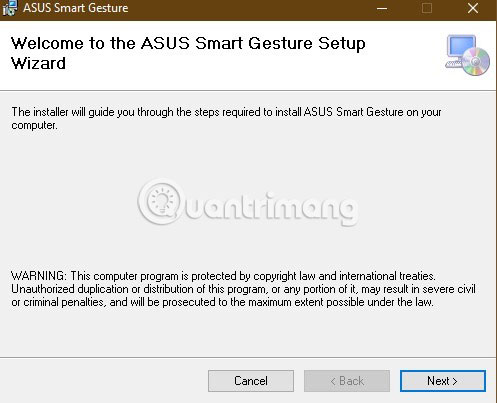
Ngay sau đó, bạn sẽ được hướng dẫn qua các bước cài đặt. Quá trình cài đặt diễn ra dễ dàng mà không cần mất nhiều thời gian.
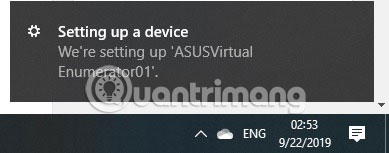
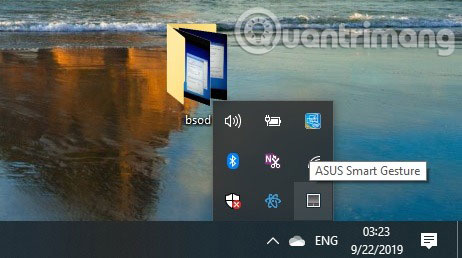
Khi ứng dụng được cài đặt trên máy tính, bạn sẽ nhận được cảnh báo hệ thống trên khay bên phải.
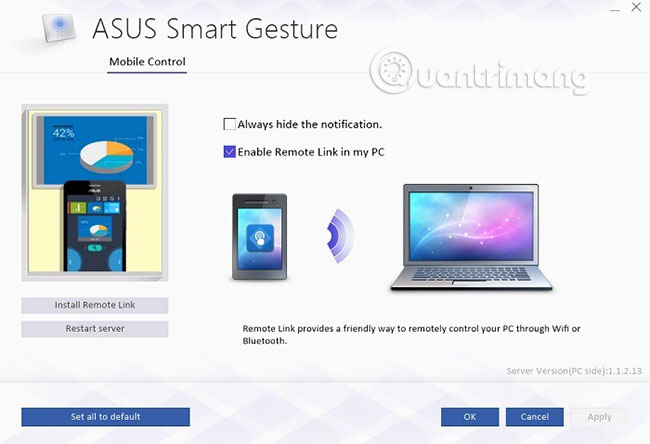
Mở màn hình chính và tích vào tùy chọn “Enable remote link in my PC”. Bạn sẽ được yêu cầu cung cấp cho ứng dụng quyền admin. Bạn có thể kết nối với ứng dụng di động bằng cả WiFi và Bluetooth.
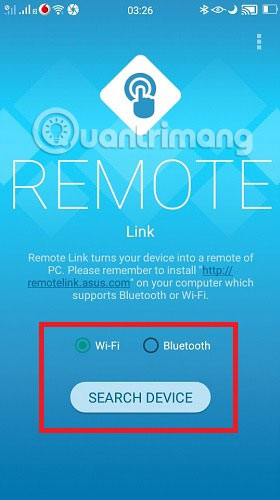
Tiếp theo, bạn cần đồng bộ ứng dụng Android đã tải xuống với chương trình PC. Mở ứng dụng dành cho thiết bị di động và chọn mạng WiFi, tiếp theo là thiết bị tìm kiếm trên mạng. Bạn cũng có thể sử dụng Bluetooth nếu cả máy tính xách tay và điện thoại trên cùng một mạng Bluetooth.
Trên PC, bạn có thể truy cập liên kết từ xa trên khay hệ thống. Nếu không, kết nối sẽ không được thiết lập đúng cách.
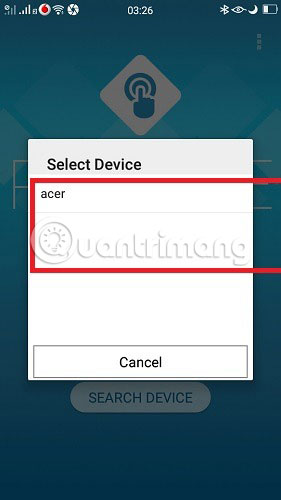
Bạn sẽ có thể xác định vị trí máy tính để bàn hoặc máy tính xách tay trên ứng dụng di động. Điều này chỉ có thể xảy ra qua kết nối WiFi thông thường. Hãy thực hiện lựa chọn của bạn bây giờ.
Sau khi thấy màn hình cử chỉ thông minh, bạn có thể bắt đầu điều khiển PC/máy tính xách tay bằng nút nguồn.
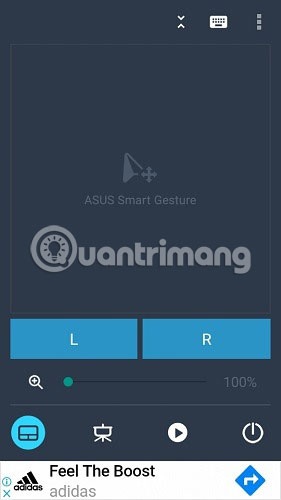
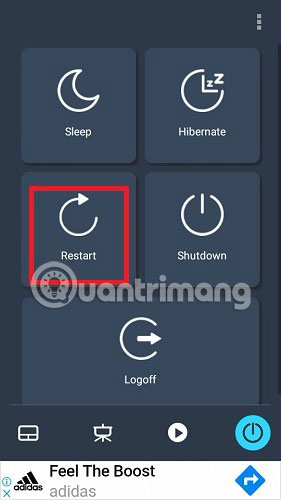
Trong bước tiếp theo, có 5 tùy chọn để chọn: Restart (Khởi động lại), Shutdown (Tắt máy), Sleep (Ngủ), Hibernate (Ngủ đông) và Logoff (Đăng xuất). Trong trường hợp này, ví dụ đã chọn “Restart”.
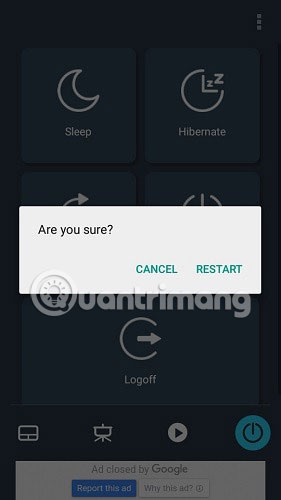
Màn hình ứng dụng dành cho thiết bị di động sẽ nhắc bạn xác nhận lựa chọn với một tin nhắn “Are you sure?”.
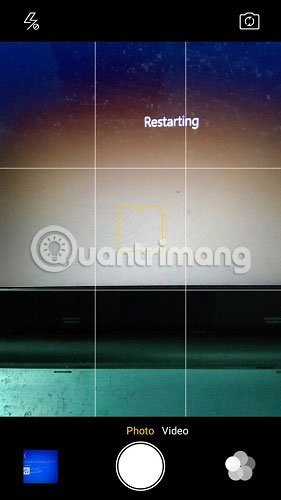
PC sẽ tự động khởi động lại theo hướng dẫn ứng dụng. Theo cách tương tự, bạn có thể đã đưa ra lệnh tắt máy, ngủ, ngủ đông hoặc đăng xuất.
Ứng dụng Asus Smart Gesture cũng cho phép bạn kiểm soát các bài thuyết trình PowerPoint và những file media từ xa. Để làm điều này, bạn nên chạy PowerPoint ở chế độ F5 và sử dụng các đầu vào ứng dụng “L” và “R” để thay đổi các slide.
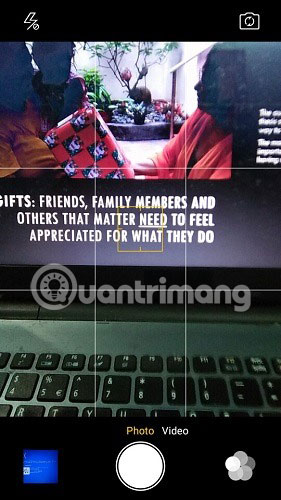
Các slide PowerPoint có thể dễ dàng được xem trước và thay đổi sau khi quá trình đồng bộ đơn giản.
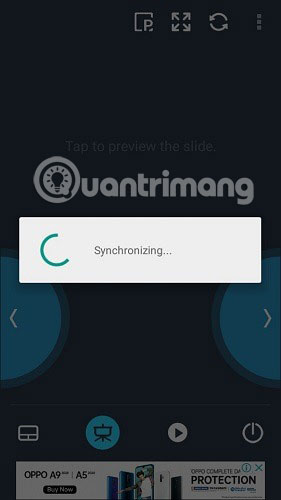
Mặc dù có một vài ứng dụng khác có thể tắt hoặc khởi động lại PC từ Android, Asus Smart Gesture có thêm tùy chọn để ngủ, đăng xuất hoặc ngủ đông hệ thống và quản lý các file PowerPoint.
Bạn có thích điều khiển máy tính, TV hoặc các thiết bị điện tử khác bằng ứng dụng di động không? Xin vui lòng cho mọi người biết ý kiến về điều này trong phần bình luận bên dưới.
Chúc bạn thực hiện thành công!
Nguồn tin: Quantrimang.com
Ý kiến bạn đọc
Những tin mới hơn
 11 theme Windows 10 tuyệt đẹp bạn không nên bỏ qua (01/10/2019)
  Cách ghi vào phân vùng Windows trong Linux (01/10/2019)
  Cách điều chỉnh độ sáng màn hình từ Terminal trong macOS (01/10/2019)
  Sự khác nhau giữa tài khoản tiêu chuẩn và tài khoản Administrator trên Windows 10 (02/10/2019)
  Cách sử dụng lệnh "echo" trong Linux (02/10/2019)
 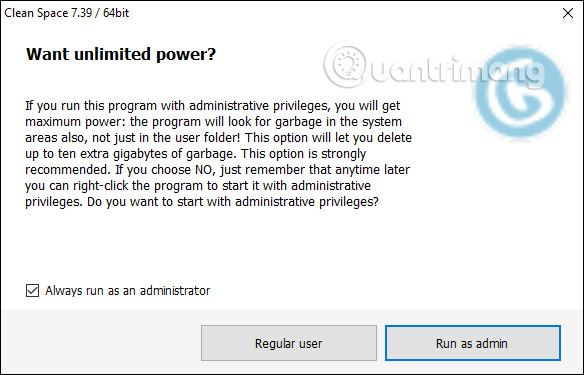 Cách dùng Clean Space dọn dẹp máy tính (02/10/2019)
 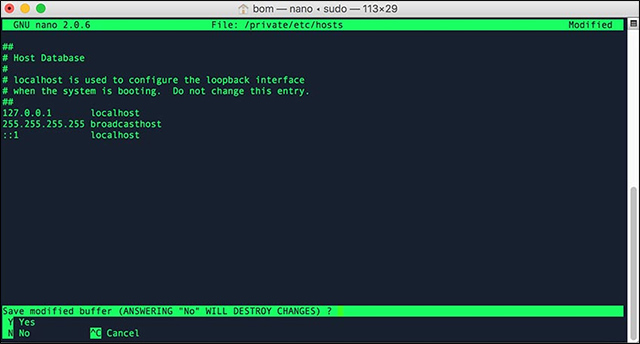 Cách sửa file hosts trên Mac (02/10/2019)
 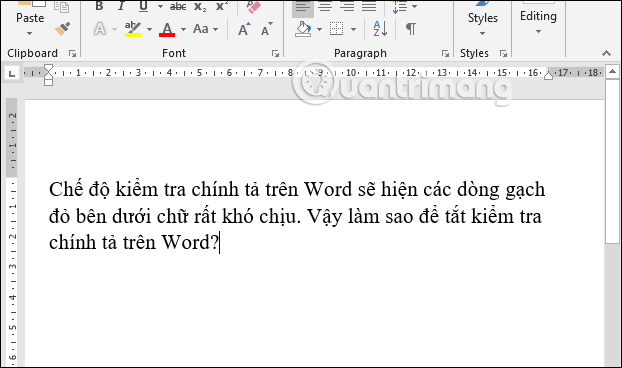 Cách tắt kiểm tra chính tả trong Word (02/10/2019)
  Khi cánh cửa tình yêu đã khép lại (02/10/2019)
  Tìm hiểu về Disk Management trong Windows (03/10/2019)
 Những tin cũ hơn
 Cách xóa và reset bộ nhớ cache của Microsoft Store trên Windows 10 (30/09/2019)
  Cách thu nhỏ biểu tượng cảm xúc khi chat trên Skype (30/09/2019)
  Cách nâng cấp firmware cho máy ảnh Nikon (29/09/2019)
  Cách vô hiệu hóa AutoRun/AutoPlay trong Windows (29/09/2019)
  Cách thay đổi độ phân giải trong Paint 3D (29/09/2019)
  Volume Boot Record (VBR) là gì? (28/09/2019)
  Cách ghi Partition Boot Sector mới vào phân vùng hệ thống Windows (28/09/2019)
  Cách chạy Ubuntu Container trong Chrome OS (28/09/2019)
  Tìm hiểu về ổ cứng HDD (28/09/2019)
  Cách sửa lỗi không thấy bộ điều hợp mạng trên Windows 10 (27/09/2019)
  5 công cụ AI giúp bạn thay đổi màu tóc
 TOP công cụ AI xóa nền ảnh tốt nhất
 TOP công cụ AI hỗ trợ Microsoft Word tốt nhất
 TOP công cụ AI quản lý mật khẩu tốt nhất
 Cách tự động quản lý chi phí từ Gmail sang Google Sheets bằng Claude For Chrome
 Cách cắt giảm 40% chi phí sử dụng Claude Code bằng subagent
 Hướng dẫn dùng Copilot tìm tài liệu tham khảo trong Word
 Cách mở Google Docs trực tiếp trong ChatGPT
 File Kiến thức: Biến GPT của bạn thành chuyên gia
 Cách tạo và chỉnh sửa hình ảnh AI trong Google Vids
 TOP công cụ AI tách giọng nói khỏi nhạc nền
 100 shortcut code ChatGPT cho học sinh, sinh viên
 Cách dùng FreeDiagram tạo 25+ loại sơ đồ AI cực nhanh
 TOP công cụ AI tạo trò chơi khăm hài hước nhất
 TOP ứng dụng AI xóa phông nền ảnh "ảo diệu" nên thử
 70+ cheat code ChatGPT xử lý nội dung nhanh hơn
 Hướng dẫn sử dụng GetLayers AI tạo website bằng AI
 Mẫu Prompt giúp bạn "giao trọn" dự án cho AI khi sử dụng ChatGPT-6 Astra
 TOP công cụ AI tạo sticker thú vị và độc đáo
 TOP ứng dụng theo dõi thói quen tích hợp AI






















