
Thông tin liên hệ
- 036.686.3943
- admin@nguoicodonvn2008.info

Kể từ Chrome OS 69, người dùng Chrome OS (trên Chromebook đã chọn) có thể cài đặt và sử dụng những ứng dụng Linux. Được gọi là dự án Crostini, những gì Chrome OS làm là chạy hệ điều hành Linux trong một container LXD (tương tự như máy ảo) để bạn có thể cài đặt và chạy các ứng dụng Linux trong môi trường sandbox.
Bản phân phối Linux mặc định được sử dụng trong Crostini là Debian, đây là bản phân phối ổn định mà bạn có thể dựa vào. Tuy nhiên, nếu không phải là fan hâm mộ của Debian vì danh sách phần mềm hơi cũ của nó, bạn có thể chuyển sang Ubuntu thay thế.
Quy trình chuyển đổi này sẽ yêu cầu bạn truy cập Terminal và gõ hàng đống lệnh. Nếu bạn không thoải mái với terminal, thì đây không phải là lựa chọn dành cho bạn. Sau đây là cách bạn có thể chạy Ubuntu container trong Chrome OS.
1. Khởi động Chromebook. Không mở bất kỳ ứng dụng Linux nào. Mở trình duyệt Chrome và nhấn Ctrl+Alt+T để khởi chạy trình Crosh shell.
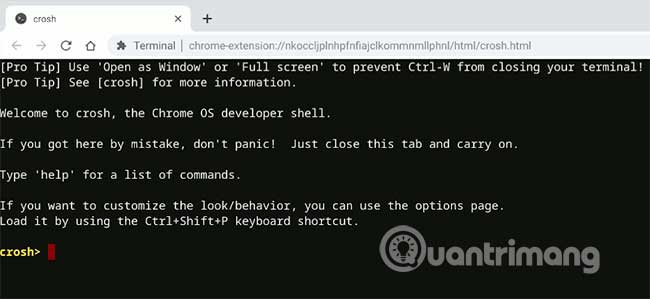
Bắt đầu terminal với lệnh này:
vmc start termina
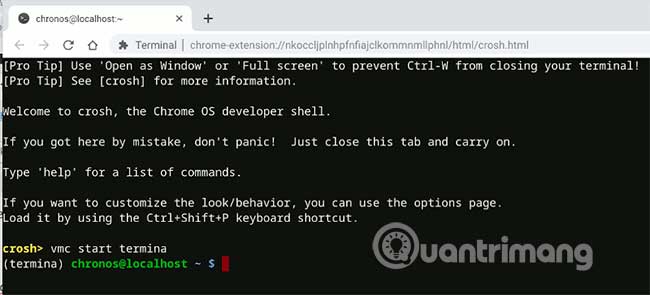
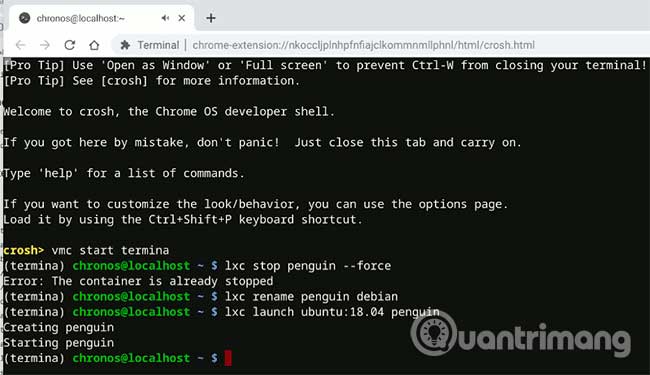
2. Debian container mặc định được gắn nhãn là “penguin”, được sử dụng để tích hợp với hệ thống file Chrome OS. Để thay thế Debian, trước tiên bạn sẽ cần loại bỏ Debian container của nhãn “penguin”:
lxc stop penguin --force
 lxc rename penguin debian
3. Tiếp theo, tạo một Ubuntu container mới có tên là penguin:
lxc launch ubuntu:18.04 penguin
Quá trình này sẽ mất khá nhiều thời gian vì nó phải kéo image từ Internet.
4. Sau khi hoàn thành, khởi động vào container mới:
lxc exec penguin -- bash
5. Cập nhật và nâng cấp hệ thống:
apt update
 apt upgrade
6. Cài đặt các gói Crostini để nó có thể tích hợp với hệ thống file gốc. Nhập các lệnh sau để thêm gói cros của repo:
cros-packages’ repo:
 echo "deb https://storage.googleapis.com/cros-packages stretch main" > /etc/apt/sources.list.d/cros.list
 if [ -f /dev/.cros_milestone ]; then sudo sed -i "s?packages?packages/$(cat /dev/.cros_milestone)?" /etc/apt/sources.list.d/cros.list; fi
 apt-key adv --keyserver keyserver.ubuntu.com --recv-keys 1397BC53640DB551
 apt update
Cài đặt các dependency:
apt install binutils
7. Mặc dù đã thêm repo, nhưng bạn không thể cài đặt các gói Crostini trực tiếp. Đây là cách giải quyết.
Tải xuống gói Crostini bằng lệnh:
apt download cros-ui-config
Bạn sẽ nhận được một tin nhắn cảnh báo. Cứ bỏ qua nó.
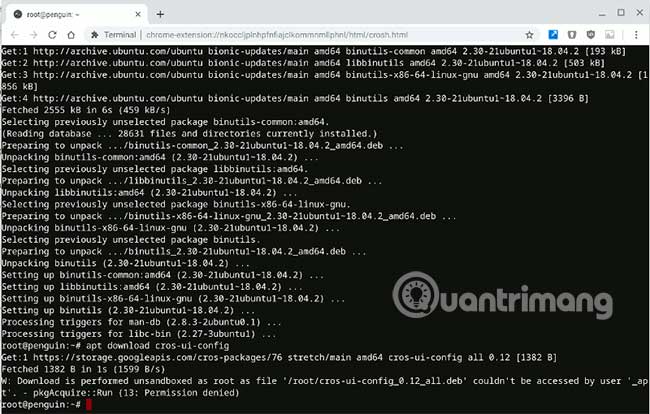
Bây giờ giải nén các gói đã tải xuống:
ar x cros-ui-config_0.12_all.deb data.tar.gz
 gunzip data.tar.gz
 tar f data.tar --delete ./etc/gtk-3.0/settings.ini
 gzip data.tar
 ar r cros-ui-config_0.12_all.deb data.tar.gz
 rm -rf data.tar.gz
Cài đặt gói Crostini từ file deb:
apt install cros-guest-tools ./cros-ui-config_0.12_all.deb
8. Cuối cùng, xóa gói đã tải xuống:
rm cros-ui-config_0.12_all.deb
9. Cài đặt gói adwaita-icon-theme-full. Nếu không có gói này, các ứng dụng GUI Linux sẽ có một con trỏ rất nhỏ.
apt install adwaita-icon-theme-full
10. User mặc định trong container là “ubuntu”. Bạn cần xóa nó và thay thế bằng tên người dùng Gmail của bạn. Sử dụng tên người dùng Gmail (tài khoản Gmail bạn sử dụng để đăng nhập vào Chromebook) là điều cần thiết nếu bạn muốn tích hợp Ubuntu container này với hệ thống file gốc. Nếu không có điều này, bạn sẽ không thể truy cập các file Linux của mình từ trình quản lý file.
killall -u ubuntu
 groupmod -n gmail-username ubuntu
 usermod -md /home/gmail-username -l gmail-username ubuntu
 usermod -aG users gmail-username
 loginctl enable-linger gmail-username
 sed -i 's/ubuntu/gmail-username/' /etc/sudoers.d/90-cloud-init-users
Lưu ý: Thay thế “gmail-username” bằng tên người dùng Gmail của riêng bạn.
11. Một khi điều này được hoàn thành, hãy tắt container:
shutdown -h now
Và khởi động lại Chromebook. Sau khi khởi động lại, khởi động ứng dụng Terminal từ launcher. Nếu thất bại, hãy thử lại.
12. Thử cập nhật lại hệ thống.
sudo apt update
Nếu bạn thấy thông báo lỗi:
The following signatures couldn’t be verified because the public key is not available: NO_PUBKEY 7638D0442B90D010 NO_PUBKEY 04EE7237B7D453EC
Đó là bởi vì private key của gói Crostini không được tìm thấy trong hệ thống. Thêm private key bằng lệnh bên dưới:
sudo apt-key adv --keyserver keyserver.ubuntu.com --recv-keys 7638D0442B90D010 8B48AD6246925553
Và bạn sẽ có thể chạy apt update mà không gặp vấn đề gì.
Bây giờ, bạn có thể bắt đầu cài đặt các ứng dụng Linux bằng lệnh apt install. Ví dụ, để cài đặt phiên bản Firefox mới nhất, hãy sử dụng lệnh:
sudo apt install firefox
Nếu không còn sử dụng Debian container, bạn có thể xóa nó để giải phóng không gian lưu trữ.
1. Trong trình duyệt Chrome, nhấn Ctrl+Alt+T để khởi chạy trình Crosh shell.
2. Bắt đầu terminal:
vmc start termina
3. Xóa Debian container:
lxc delete debian
Nếu bạn thích sự ổn định và bảo mật, thì gắn bó với Debian container mặc định là lựa chọn tốt nhất. Nếu không, bạn có thể chuyển sang Ubuntu, vì nó cung cấp nhiều tùy chọn phần mềm và linh hoạt hơn. Có rất nhiều image LXD bạn có thể sử dụng, vì vậy bạn không bị hạn chế đối với Ubuntu.
Chúc bạn thực hiện thành công!
Nguồn tin: Quantrimang.com
Ý kiến bạn đọc
Những tin mới hơn
 Cách ghi Partition Boot Sector mới vào phân vùng hệ thống Windows (28/09/2019)
  Volume Boot Record (VBR) là gì? (28/09/2019)
  Cách thay đổi độ phân giải trong Paint 3D (29/09/2019)
  Cách vô hiệu hóa AutoRun/AutoPlay trong Windows (29/09/2019)
  Cách nâng cấp firmware cho máy ảnh Nikon (29/09/2019)
  Cách thu nhỏ biểu tượng cảm xúc khi chat trên Skype (30/09/2019)
  Cách xóa và reset bộ nhớ cache của Microsoft Store trên Windows 10 (30/09/2019)
  Cách tắt và khởi động lại Windows PC từ điện thoại Android (30/09/2019)
  11 theme Windows 10 tuyệt đẹp bạn không nên bỏ qua (01/10/2019)
  Cách ghi vào phân vùng Windows trong Linux (01/10/2019)
 Những tin cũ hơn
 Tìm hiểu về ổ cứng HDD (28/09/2019)
  Cách sửa lỗi không thấy bộ điều hợp mạng trên Windows 10 (27/09/2019)
  Cách hiển thị tốc độ Internet từ Taskbar trên Windows (27/09/2019)
  Tìm hiểu về mã lỗi 0xc0000001 (27/09/2019)
  Cách tìm hiểu xem gói có được cài đặt trong Linux không (27/09/2019)
  Nhãn volume của một ổ là gì? (27/09/2019)
  Cách sửa lỗi sử dụng bộ nhớ cao trên Linux (26/09/2019)
  Cách sửa và khôi phục dữ liệu đĩa CD, DVD bị hỏng (26/09/2019)
  Liệt kê tên thiết bị, thông tin ổ đĩa và phân vùng trong Linux với lsblk (25/09/2019)
  Cách tùy chỉnh Command Prompt trên Windows (25/09/2019)
  Cách tắt app chạy ngầm Windows 11, giảm ngốn RAM trên Win 11
 Câu nói hay nhất về tháng 11, chào tháng 11
 TOP công cụ AI tạo tài liệu tốt nhất
 Cách xây dựng plugin trong ChatGPT
 Hướng dẫn tự thiết kế website Portfolio bằng Claude
 5 thiết kế ChatGPT + Canva đáp ứng hầu hết các nhu cầu trong cuộc sống
 Những công cụ AI tốt nhất giúp giải toán dễ dàng
 Hướng dẫn kết nối Booking.com với ChatGPT lên kế hoạch du lịch
 15 prompt Gemini tạo ảnh sinh nhật đẹp nhất
 Cách tắt bộ nhớ an toàn trên Messenger
 Hướng dẫn kết nối Claude với Figma thiết kế giao diện website
 Hướng dẫn sử dụng Canva Grow tạo quảng cáo với AI
 TOP phần mềm quay màn hình có hỗ trợ AI
 Khóa chat trong ChatGPT: cách bật mã PIN, mở khóa và những giới hạn cần biết
 4 lầm tưởng về AI trong công việc và cách kiểm chứng
 Mẹo giao việc nhiều bước cho ChatGPT Agent và kịch bản bạn có thể thử
 Những lời chúc đầu tuần hay cho cả 7 ngày may mắn
 ChatGPT Dots là gì? Cách hoạt động, giá và những điều cần cân nhắc
 Karaoke Khóc (Midi)
 TOP công cụ AI viết truyện ma, truyện kinh dị hay nhất
 Hướng dẫn cài đặt và sử dụng n8n trên Windows 11
 Cách lập trình chuyên nghiệp hơn, dễ dàng hơn với tính năng Tệp trên Grok
 Công thức tính diện tích hình Elip
 Hướng dẫn ngắt kết nối ứng dụng trên ChatGPT
 Hướng dẫn tạo đoạn hội thoại cho topic trên Twee
 Bức tranh tổng quan về hỗ trợ khách hàng tích hợp AI
 Cách sửa lỗi There Are Currently No Power Options Available Windows
 Claude Code thực sự có giá bao nhiêu?
 Hướng dẫn 8 cách mở bàn phím ảo trên Windows 10
 Hướng dẫn tạo flashcard trên Canva AI






















