
Thông tin liên hệ
- 036.686.3943
- admin@nguoicodonvn2008.info

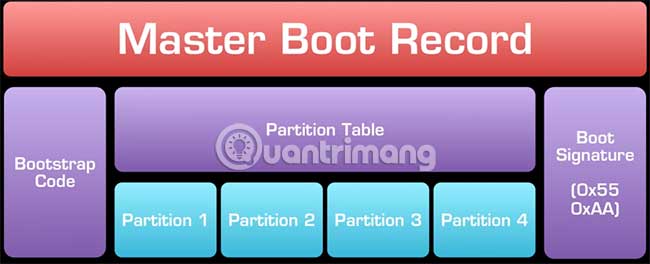
Ổ cứng là vùng lưu trữ chính của dữ liệu được chia thành nhiều phân vùng (partition). Mỗi phân vùng chứa volume boot sector riêng của nó. Volume boot sector khác với master boot sector, điều khiển toàn bộ ổ cứng, nhưng tương tự về chức năng. Khái niệm này còn được gọi là volume boot record hay partition boot sector.
Khi partition boot sector bị hỏng nặng hoặc không thể đọc được, hãy sử dụng lệnh fixboot để ghi một partition boot sector mới vào hệ thống Windows XP. Fixboot có sẵn trong Recovery Console.
Điều này là cần thiết khi partition boot sector đã bị hỏng do virus hoặc không ổn định do sự cố cấu hình. Ghi một partition boot sector mới vào phân vùng hệ thống Windows XP chỉ mất chưa đầy 15 phút.
Bạn cần vào Windows XP Recovery Console. Recovery Console là chế độ chẩn đoán nâng cao của Windows XP với các công cụ đặc biệt cho phép bạn ghi partition boot sector mới vào phân vùng hệ thống Windows XP.
Dưới đây là cách vào Recovery Console và ghi partition boot sector mới để sửa chữa partition boot sector bị hỏng hoặc không ổn định trong Windows XP.
1. Khởi động máy tính từ CD Windows XP bằng cách đưa CD vào và nhấn bất kỳ phím nào khi bạn thấy thông báo Press any key to boot from CD.
2. Đợi trong khi Windows XP bắt đầu quá trình thiết lập. Không nhấn phím chức năng (Fn) ngay cả khi bạn được nhắc làm như vậy.
3. Nhấn R khi bạn thấy màn hình Windows XP Professional Setup để vào Recovery Console.
4. Chọn cài đặt Windows. Có lẽ chỉ có một lựa chọn duy nhất.
5. Nhập mật khẩu admin.
6. Khi đến dòng lệnh, nhập lệnh sau, rồi nhấn Enter.
fixboot
7. Tiện ích fixboot ghi một partition boot sector mới vào phân vùng hệ thống hiện tại. Lệnh này sửa chữa bất kỳ sự cố nào mà partition boot sector hiện có và hoàn tác bất kỳ cấu hình partition boot sector có thể là nguyên nhân gây ra vấn đề.
8. Lấy CD Windows XP ra, gõ exit, rồi nhấn Enter để khởi động lại PC.
Giả sử rằng partition boot sector bị hỏng hoặc không ổn định là vấn đề duy nhất, Windows XP sẽ khởi động bình thường.
Nếu partition boot sector bị hỏng hoặc bị cấu hình sai theo một cách nào đó, Windows sẽ không thể khởi động đúng cách, khiến một lỗi như “BOOTMGR is Missing” xuất hiện trong quá trình boot.
Giải pháp cho partition boot sector bị hỏng là ghi đè lên nó bằng một cái mới, được cấu hình đúng, thông qua việc sử dụng lệnh bootrec, một tiến trình tương đối dễ dàng mà bất cứ ai cũng có thể làm được.
Các hướng dẫn sau áp dụng cho Windows 10, Windows 8, Windows 7 và Windows Vista.
1. Bắt đầu với Advanced Startup Options (Windows 10 & 8) hoặc System Recovery Options (Windows 7 & Vista).
2. Mở Command Prompt.
Lưu ý: Command Prompt có sẵn từ các menu Advanced Startup Options và System Recovery Options tương tự như cái có sẵn trong Windows và hoạt động rất giống nhau giữa các hệ điều hành.
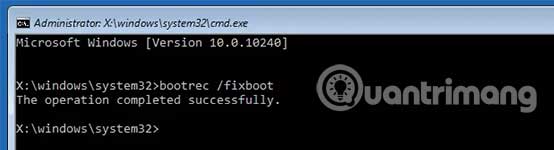
3. Tại dấu nhắc, nhập lệnh bootrec như được hiển thị bên dưới và sau đó nhấn Enter:
bootrec /fixboot
Lệnh bootrec sẽ ghi một partition boot sector mới vào phân vùng hệ thống hiện tại. Bất kỳ vấn đề cấu hình hoặc hư hỏng nào đối với partition boot sector tồn tại đều được sửa chữa.
4. Bạn sẽ thấy thông báo sau tại dòng lệnh:
The operation completed successfully.
Và sau đó một con trỏ nhấp nháy tại dấu nhắc.
5. Khởi động lại máy tính bằng tổ hợp phím Ctrl+Alt+Del hoặc thủ công thông qua nút reset hoặc nút nguồn.
Giả sử rằng sự cố với partition boot sector là vấn đề duy nhất, Windows sẽ khởi động bình thường ngay lập tức. Nếu không, hãy tiếp tục khắc phục bất kỳ sự cố cụ thể nào ngăn Windows khởi động bình thường.
Lưu ý quan trọng: Tùy thuộc vào cách bạn bắt đầu Advanced Startup Options hoặcSystem Recovery Options, bạn có thể cần phải lấy đĩa hoặc ổ flash ra trước khi khởi động lại.
Chúc bạn thực hiện thành công!
Nguồn tin: Quantrimang.com
Ý kiến bạn đọc
Những tin mới hơn
 Volume Boot Record (VBR) là gì? (28/09/2019)
  Cách thay đổi độ phân giải trong Paint 3D (29/09/2019)
  Cách vô hiệu hóa AutoRun/AutoPlay trong Windows (29/09/2019)
  Cách nâng cấp firmware cho máy ảnh Nikon (29/09/2019)
  Cách thu nhỏ biểu tượng cảm xúc khi chat trên Skype (30/09/2019)
  Cách xóa và reset bộ nhớ cache của Microsoft Store trên Windows 10 (30/09/2019)
  Cách tắt và khởi động lại Windows PC từ điện thoại Android (30/09/2019)
  11 theme Windows 10 tuyệt đẹp bạn không nên bỏ qua (01/10/2019)
  Cách ghi vào phân vùng Windows trong Linux (01/10/2019)
  Cách điều chỉnh độ sáng màn hình từ Terminal trong macOS (01/10/2019)
 Những tin cũ hơn
 Cách chạy Ubuntu Container trong Chrome OS (28/09/2019)
  Tìm hiểu về ổ cứng HDD (28/09/2019)
  Cách sửa lỗi không thấy bộ điều hợp mạng trên Windows 10 (27/09/2019)
  Cách hiển thị tốc độ Internet từ Taskbar trên Windows (27/09/2019)
  Tìm hiểu về mã lỗi 0xc0000001 (27/09/2019)
  Cách tìm hiểu xem gói có được cài đặt trong Linux không (27/09/2019)
  Nhãn volume của một ổ là gì? (27/09/2019)
  Cách sửa lỗi sử dụng bộ nhớ cao trên Linux (26/09/2019)
  Cách sửa và khôi phục dữ liệu đĩa CD, DVD bị hỏng (26/09/2019)
  Liệt kê tên thiết bị, thông tin ổ đĩa và phân vùng trong Linux với lsblk (25/09/2019)
  Cách tắt app chạy ngầm Windows 11, giảm ngốn RAM trên Win 11
 Câu nói hay nhất về tháng 11, chào tháng 11
 TOP công cụ AI tạo tài liệu tốt nhất
 Cách xây dựng plugin trong ChatGPT
 Hướng dẫn tự thiết kế website Portfolio bằng Claude
 5 thiết kế ChatGPT + Canva đáp ứng hầu hết các nhu cầu trong cuộc sống
 Những công cụ AI tốt nhất giúp giải toán dễ dàng
 Hướng dẫn kết nối Booking.com với ChatGPT lên kế hoạch du lịch
 15 prompt Gemini tạo ảnh sinh nhật đẹp nhất
 Cách tắt bộ nhớ an toàn trên Messenger
 Hướng dẫn kết nối Claude với Figma thiết kế giao diện website
 Hướng dẫn sử dụng Canva Grow tạo quảng cáo với AI
 TOP phần mềm quay màn hình có hỗ trợ AI
 Khóa chat trong ChatGPT: cách bật mã PIN, mở khóa và những giới hạn cần biết
 4 lầm tưởng về AI trong công việc và cách kiểm chứng
 Mẹo giao việc nhiều bước cho ChatGPT Agent và kịch bản bạn có thể thử
 Những lời chúc đầu tuần hay cho cả 7 ngày may mắn
 ChatGPT Dots là gì? Cách hoạt động, giá và những điều cần cân nhắc
 Karaoke Khóc (Midi)
 TOP công cụ AI viết truyện ma, truyện kinh dị hay nhất
 Hướng dẫn cài đặt và sử dụng n8n trên Windows 11
 Cách lập trình chuyên nghiệp hơn, dễ dàng hơn với tính năng Tệp trên Grok
 Công thức tính diện tích hình Elip
 Hướng dẫn ngắt kết nối ứng dụng trên ChatGPT
 Hướng dẫn tạo đoạn hội thoại cho topic trên Twee
 Bức tranh tổng quan về hỗ trợ khách hàng tích hợp AI
 Cách sửa lỗi There Are Currently No Power Options Available Windows
 Claude Code thực sự có giá bao nhiêu?
 Hướng dẫn 8 cách mở bàn phím ảo trên Windows 10
 Hướng dẫn tạo flashcard trên Canva AI






















