Thông tin liên hệ
- 036.686.3943
- admin@nguoicodonvn2008.info

Máy tính chạy chậm? Bạn muốn biết đó là sự cố Internet hay vấn đề máy tính? Các chương trình đang chạy nền làm chậm mọi thứ hoặc tốc độ Internet chậm? Bạn muốn kiểm tra tốc độ Internet một cách nhanh chóng nhưng Windows không cung cấp ứng dụng gốc để theo dõi tốc độ. May thay có một giải pháp giúp bạn thực hiện điều này.
Bạn có thể thể theo dõi tốc độ upload và download trên thanh Taskbar bằng cách cài đặt một công cụ nhỏ, đơn giản có tên là NetSpeedMonitor. Đây là một chương trình cũ nhưng vẫn hiệu quả và hoàn toàn miễn phí.

Để sử dụng NetSpeedMonitor, bạn cần chạy Windows XP trở lên. Chương trình được phát triển cho phiên bản Windows trước đó nhưng nếu sử dụng Windows 10, bạn có thể chạy chương trình ở chế độ tương thích nếu không cài đặt.
Bạn phải đảm bảo tải đúng chương trình. Tên file sẽ kết thúc bằng x64_setup. Nếu sử dụng file kết thúc bằng x86_setup, nó sẽ không chạy trên Windows 10 ngay cả khi bạn đã sử dụng chế độ tương thích.
NetSpeedMonitor không có nhiều tính năng bổ sung nên rất dễ sử dụng. Nó cũng không có quảng cáo.
Bước 1. Tải và cài đặt NetSpeedMonitor. Nếu cài đặt chính xác, bạn có thể bỏ qua và chuyển đến Bước 8.
https://www.filehorse.com/download-netspeedmonitor-64/
Bước 2. Nếu thấy thông báo Operating system not supported error, bạn cần chạy ứng dụng ở chế độ tương thích.
Bước 3. Để chạy nó ở chế độ tương thích, tìm file tải xuống trong File Explorer và click chuột phải, chọn Properties.
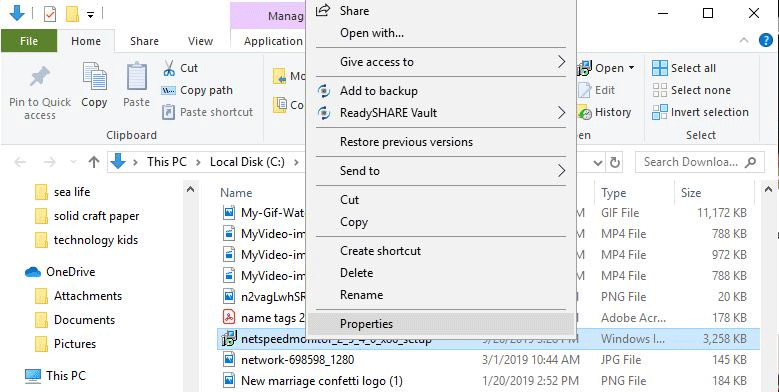
Bước 4. Click vào tab Compatibility.
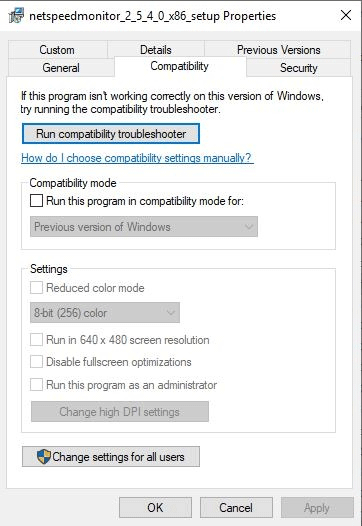
Bước 5. Chọn hộp Run this program in compatibility mode for và đảm bảo tùy chọn bên dưới là Previous Versions of Windows.
Bước 6. Click vào Apply và OK để lưu thay đổi.
Bước 7. Cài đặt lại chương trình.
Bước 8. Khi cài đặt chương trình, một thông báo hiện ra hỏi bạn có muốn thêm thanh công cụ giám sát băng thông vào Taskbar không. Click vào Yes.
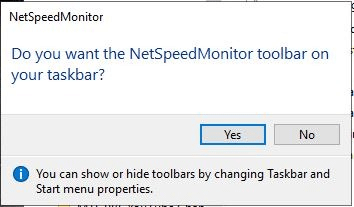
Bước 9. Cửa sổ cấu hình hiện ra để bạn có thể thay đổi ngôn ngữ, bộ điều hợp mạng. Nếu đã thiết lập đúng, click vào Save.
Bước 10. Khi nhấn nút Save, thanh tốc độ upload và download sẽ xuất hiện ở bên phải Taskbar.
Theo mặc định, NetSpeedMonitor đo tốc độ Internet sử dụng Kbit (Kilobit). Bạn có thể thay đổi nó thành Mbit (Megabit) vì hầu hết các nhà cung cấp dịch vụ Internet đều thông báo tốc độ được tính bằng Megabit/giây. Để thay đổi cài đặt này, click chuột phải vào màn hình tốc độ, chọn Configuration, sau đó click vào menu thả xuống cạnh Bitrate và chọn Mbit/s. Nhấn Apply để áp dụng thay đổi.
Khi mở cửa sổ cấu hình, bạn có thể điều chỉnh các thứ khác như font chữ, kích thước và căn chỉnh thanh công cụ.
NetSpeedMonitor rất đơn giản và dễ sử dụng để theo dõi tốc độ upload và download ngay trên thanh Taskbar. Bạn có thể kiểm tra chúng bất cứ khi nào để đảm bảo Internet hoạt động chính xác.
Chúc các bạn thực hiện thành công!
Nguồn tin: Quantrimang.com
Ý kiến bạn đọc
Những tin mới hơn
 Cách sửa lỗi không thấy bộ điều hợp mạng trên Windows 10 (27/09/2019)
  Tìm hiểu về ổ cứng HDD (28/09/2019)
 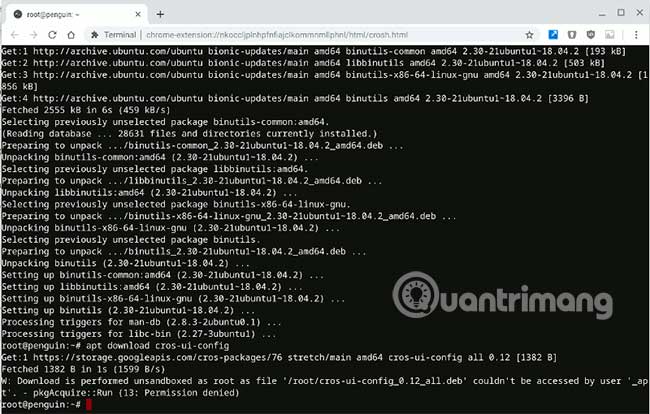 Cách chạy Ubuntu Container trong Chrome OS (28/09/2019)
  Cách ghi Partition Boot Sector mới vào phân vùng hệ thống Windows (28/09/2019)
 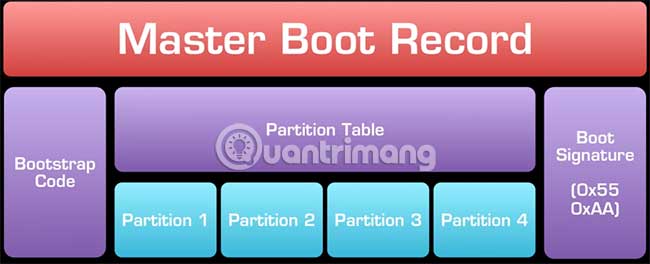 Volume Boot Record (VBR) là gì? (28/09/2019)
  Cách thay đổi độ phân giải trong Paint 3D (29/09/2019)
  Cách vô hiệu hóa AutoRun/AutoPlay trong Windows (29/09/2019)
  Cách nâng cấp firmware cho máy ảnh Nikon (29/09/2019)
  Cách thu nhỏ biểu tượng cảm xúc khi chat trên Skype (30/09/2019)
  Cách xóa và reset bộ nhớ cache của Microsoft Store trên Windows 10 (30/09/2019)
 Những tin cũ hơn
 Tìm hiểu về mã lỗi 0xc0000001 (27/09/2019)
 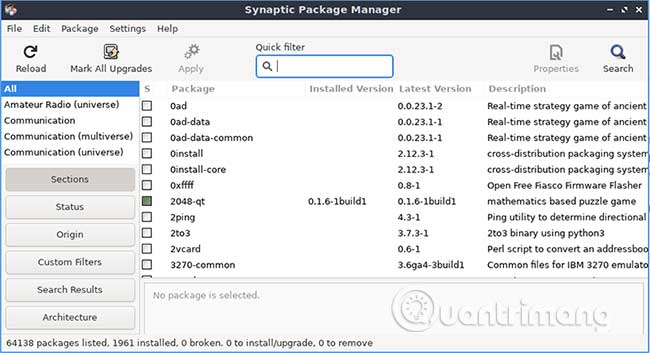 Cách tìm hiểu xem gói có được cài đặt trong Linux không (27/09/2019)
  Nhãn volume của một ổ là gì? (27/09/2019)
 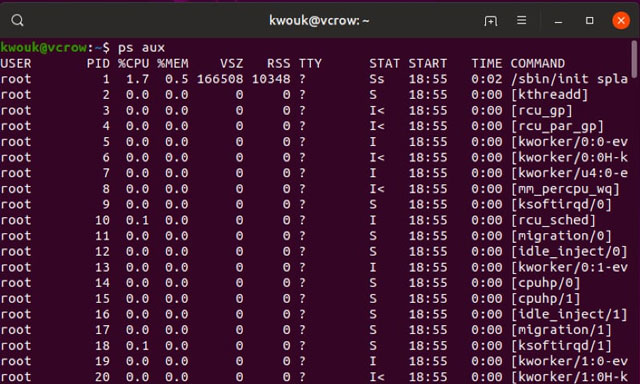 Cách sửa lỗi sử dụng bộ nhớ cao trên Linux (26/09/2019)
  Cách sửa và khôi phục dữ liệu đĩa CD, DVD bị hỏng (26/09/2019)
 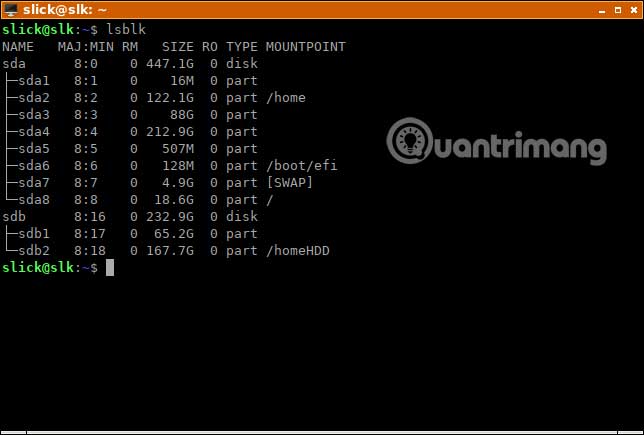 Liệt kê tên thiết bị, thông tin ổ đĩa và phân vùng trong Linux với lsblk (25/09/2019)
  Cách tùy chỉnh Command Prompt trên Windows (25/09/2019)
  Cách thiết lập sử dụng proxy server cho Wifi trên Android (25/09/2019)
  Cách sửa lỗi không có âm thanh trong Goolge Chrome trên Windows 10 (24/09/2019)
  Cách tải Chrome full bộ cài, Chrome portable (24/09/2019)
  3 việc bạn chỉ có thể làm với ChatGPT Work, còn ChatGPT thông thường thì không
 Hướng dẫn dùng tính năng "Đã lên lịch" trên Meta AI
 Cách tắt overview AI trong phụ đề video TikTok
 TOP trợ lý AI cho CEO, quản lý và founder tốt nhất
 6 prompt Gemini biến ảnh chân dung thành sticker pastel
TOP trợ lý AI cho CEO, quản lý và founder tốt nhất
6 prompt Gemini biến ảnh chân dung thành sticker pastel
TOP trợ lý AI cho CEO, quản lý và founder tốt nhất
 TOP công cụ AI quản lý chiến dịch PPC tốt nhất
 8 website chuyển văn bản thành giọng nói tốt nhất
 Tổng quan về Microsoft IQ cho agent trong Copilot Studio
 Prompt thiết kế banner khai giảng năm học mới các cấp học
 Hướng dẫn tạo emoji AI cho thiết kế Canva
 Vì sao AI Agent vẫn cần Machine Learning truyền thống?
 10 phần mềm tạo nhạc bằng AI tốt nhất năm 2026
 Llama vs ChatGPT: Nền tảng AI nào tốt hơn?
 AI Voice Agent là gì? Tìm hiểu cách thức hoạt động của trợ lý thoại AI
 Hướng dẫn tạo câu hỏi trắc nghiệm trên Gemini
 TOP trang web tạo ảnh AI tốt nhất
 Hướng dẫn chi tiết cách tạo Data Table trên n8n: Tối ưu hóa hệ thống dữ liệu tự động
 8 câu lệnh Gemini xóa chi tiết thừa khỏi ảnh