
Thông tin liên hệ
- 036.686.3943
- admin@nguoicodonvn2008.info

Disk Management là một tiện ích mở rộng của Microsoft Management Console cho phép quản lý toàn bộ phần cứng dựa trên ổ đĩa được Windows nhận diện.
Disk Management được sử dụng để quản lý các ổ đĩa được cài đặt trong máy tính như ổ cứng (bên trong và bên ngoài), ổ đĩa quang và ổ flash. Nó có thể được sử dụng để phân vùng, định dạng, gán ký tự ổ đĩa, và nhiều thứ khác nữa.
Disk Management đôi khi được viết thành Disc Management. Ngoài ra, mặc dù có vẻ giống nhau, nhưng Disk Management khác với Device Manager.
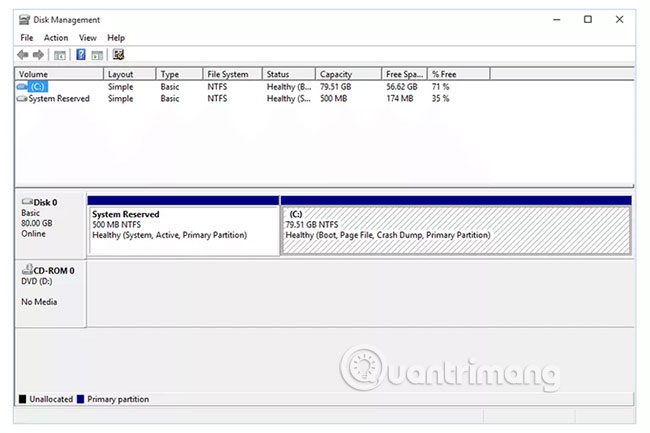
Disk Management có sẵn trong hầu hết các phiên bản Microsoft Windows, bao gồm Windows 10, Windows 8, Windows 7, Windows Vista, Windows XP và Windows 2000.
Mặc dù Disk Management có sẵn trong nhiều hệ điều hành Windows, nhưng một số khác biệt nhỏ trong tiện ích này vẫn tồn tại từ phiên bản Windows này sang phiên bản tiếp theo.
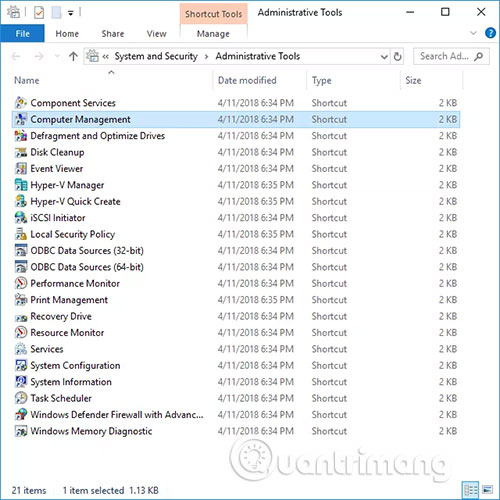
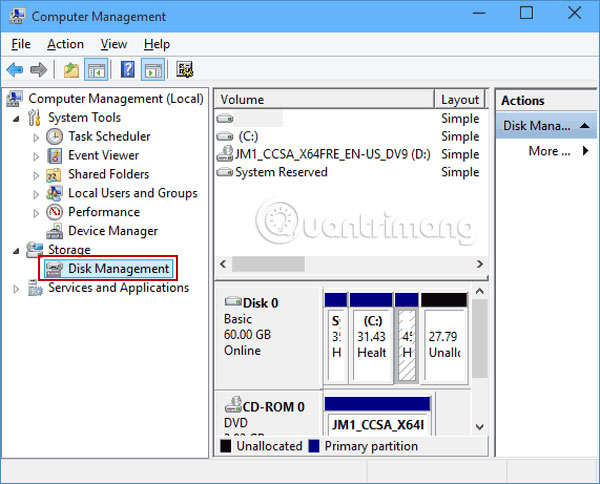
Cách phổ biến nhất để truy cập Disk Management là thông qua tiện ích Computer Management.
Disk Management cũng có thể được bắt đầu bằng cách thực thi diskmgmt.msc thông qua Command Prompt hoặc giao diện dòng lệnh khác trong Windows.
Disk Management có hai phần chính nằm ở trên và dưới cùng:
Lưu ý: Các bảng điều khiển và menu bạn thấy trong Disk Management có thể tùy chỉnh, vì vậy nếu bạn đã từng thay đổi cài đặt, thì phần miêu tả ở trên có thể không chính xác như chương trình của bạn. Ví dụ, bạn có thể thay đổi bảng điều khiển trên cùng thành phần biểu diễn đồ họa và vô hiệu hóa hoàn toàn bảng điều khiển dưới cùng. Sử dụng menu View để thay đổi vị trí các bảng điều khiển được hiển thị trong Disk Management.
Thực hiện một số hành động nhất định trên các ổ đĩa hoặc phân vùng làm cho chúng có sẵn hoặc không có sẵn cho Windows và cấu hình chúng để được Windows sử dụng theo những cách nhất định.
Dưới đây là một số điều phổ biến mà bạn có thể làm trong Disk Management:
Công cụ Disk Management có giao diện đồ họa giống như một chương trình thông thường và có chức năng tương tự như tiện ích dòng lệnh diskpart, sự thay thế của một tiện ích trước đó gọi là fdisk.
Bạn cũng có thể sử dụng Disk Management để kiểm tra dung lượng ổ cứng còn trống. Xem bên dưới các cột Capacity và Free Space (trong chế độ xem Disk List hoặcVolume List) để xem tổng dung lượng lưu trữ của tất cả các ổ đĩa cũng như dung lượng trống còn lại, được biểu thị theo đơn vị (ví dụ MB và GB), cũng như một tỷ lệ phần trăm.
Disk Management là nơi bạn có thể tạo và đính kèm các file ổ cứng ảo trong Windows 10 và Windows 8. Đây là các file duy nhất hoạt động như ổ cứng, có nghĩa là bạn có thể lưu trữ chúng trên ổ cứng chính hoặc ở những nơi khác như ổ cứng ngoài.
Để tạo file ổ đĩa ảo với phần mở rộng file VHD hoặc VHDX, hãy sử dụng Action > Create VHD. Việc mở một file được thực hiện thông qua tùy chọn Attach VHD.
Menu View là cách bạn có thể thay đổi các bảng điều khiển nhìn thấy ở trên cùng và dưới cùng của Disk Management. Đây cũng là nơi bạn thay đổi màu sắc và pattern (mẫu) mà Disk Management sử dụng để hiển thị không gian chưa cấp phát, không gian trống, ổ logic, các volume spanned, volume RAID-5 và các vùng ổ đĩa khác.
Một số công cụ phân vùng ổ đĩa miễn phí cho phép bạn thực hiện hầu hết các tác vụ tương tự được hỗ trợ trong Disk Management, nhưng thậm chí không cần phải mở công cụ của Microsoft. Thêm vào đó, một số tùy chọn trong số này thậm chí còn dễ sử dụng hơn so với Disk Management.
Chẳng hạn, MiniTool Partition Wizard Free cho phép bạn thực hiện một loạt các thay đổi cho những ổ đĩa của mình để xem chúng sẽ ảnh hưởng đến dung lượng như thế nào, v.v..., và sau đó bạn có thể áp dụng tất cả các thay đổi sau khi thấy hài lòng.
Một điều bạn có thể làm với chương trình này là xóa sạch phân vùng hoặc toàn bộ ổ đĩa bằng DoD 5220.22-M, đây là phương pháp ghi đè dữ liệu không được hỗ trợ với Disk Management
Nguồn tin: Quantrimang.com
Ý kiến bạn đọc
Những tin mới hơn
 Cách tạo đường kẻ chéo trong bảng Word (03/10/2019)
  Cách tạo tài khoản cục bộ trong khi thiết lập Windows 10 (03/10/2019)
  Cách cài đặt Kodi trên Raspberry Pi (03/10/2019)
  Cách bỏ nút nguồn tại màn hình đăng nhập Windows (03/10/2019)
  4 lý do tại sao bạn muốn cài đặt lại macOS (03/10/2019)
 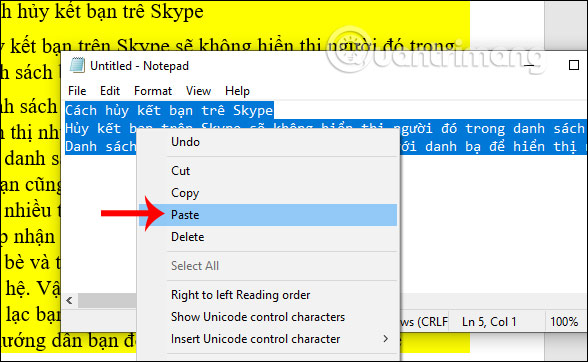 Cách xóa màu nền văn bản trong Word (03/10/2019)
 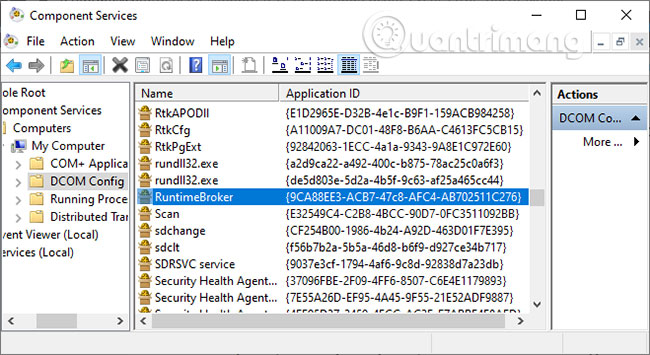 Cách khắc phục lỗi DistributedCOM Error 10016 trong Windows 10 (04/10/2019)
 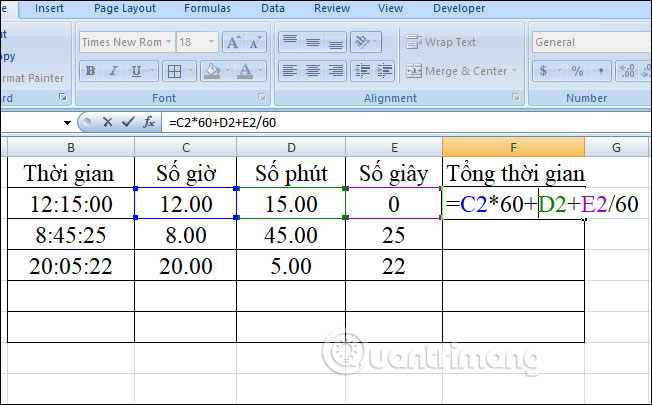 Cách chuyển đổi thời gian trong Excel (04/10/2019)
  Nguyên nhân máy ảo chạy chậm và cách khắc phục (04/10/2019)
  Cách làm mờ ảnh trong Paint (04/10/2019)
 Những tin cũ hơn
 Khi cánh cửa tình yêu đã khép lại (02/10/2019)
  Cách tắt kiểm tra chính tả trong Word (02/10/2019)
  Cách sửa file hosts trên Mac (02/10/2019)
  Cách dùng Clean Space dọn dẹp máy tính (02/10/2019)
  Cách sử dụng lệnh "echo" trong Linux (02/10/2019)
  Sự khác nhau giữa tài khoản tiêu chuẩn và tài khoản Administrator trên Windows 10 (02/10/2019)
  Cách điều chỉnh độ sáng màn hình từ Terminal trong macOS (01/10/2019)
  Cách ghi vào phân vùng Windows trong Linux (01/10/2019)
  11 theme Windows 10 tuyệt đẹp bạn không nên bỏ qua (01/10/2019)
  Cách tắt và khởi động lại Windows PC từ điện thoại Android (30/09/2019)
  5 công cụ AI giúp bạn thay đổi màu tóc
 TOP công cụ AI xóa nền ảnh tốt nhất
 TOP công cụ AI hỗ trợ Microsoft Word tốt nhất
 TOP công cụ AI quản lý mật khẩu tốt nhất
 Cách tự động quản lý chi phí từ Gmail sang Google Sheets bằng Claude For Chrome
 Cách cắt giảm 40% chi phí sử dụng Claude Code bằng subagent
 Hướng dẫn dùng Copilot tìm tài liệu tham khảo trong Word
 Cách mở Google Docs trực tiếp trong ChatGPT
 File Kiến thức: Biến GPT của bạn thành chuyên gia
 Cách tạo và chỉnh sửa hình ảnh AI trong Google Vids
 TOP công cụ AI tách giọng nói khỏi nhạc nền
 100 shortcut code ChatGPT cho học sinh, sinh viên
 Cách dùng FreeDiagram tạo 25+ loại sơ đồ AI cực nhanh
 TOP công cụ AI tạo trò chơi khăm hài hước nhất
 TOP ứng dụng AI xóa phông nền ảnh "ảo diệu" nên thử
 70+ cheat code ChatGPT xử lý nội dung nhanh hơn
 Hướng dẫn sử dụng GetLayers AI tạo website bằng AI
 Mẫu Prompt giúp bạn "giao trọn" dự án cho AI khi sử dụng ChatGPT-6 Astra
 TOP công cụ AI tạo sticker thú vị và độc đáo
 TOP ứng dụng theo dõi thói quen tích hợp AI






















