
Thông tin liên hệ
- 036.686.3943
- admin@nguoicodonvn2008.info

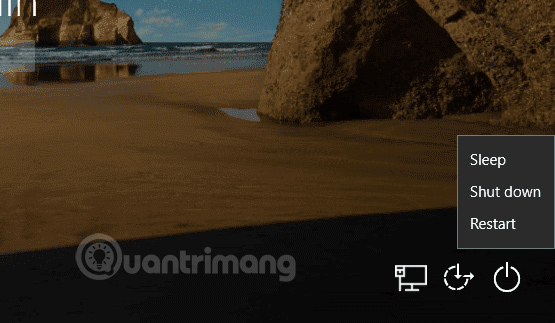
Trong những cách tắt máy tính Windows chúng ta có thể tắt ngay tại màn hình khóa thông qua nút nguồn hiển thị ở góc dưới cùng bên phải màn hình. Nút nguồn này cung cấp cho chúng ta các tùy chọn Shut down, Sleep hoặc Restart lại máy tính. Tuy nhiên rất nhiều máy tính lại không có nút nguồn này hiển thị ở màn hình khóa, khiến họ lầm tưởng máy tính bị lỗi.
Thực chất, nút nguồn không hiển thị ở màn hình khóa có thể do ai đó đã vô hiệu hóa nút nguồn này, thiết lập không cho nút nguồn hiện ở màn hình khóa, đăng nhập máy tính. Như vậy bạn buộc phải truy cập vào màn hình chính để đăng xuất từ đó. Với trường hợp máy tính làm việc ở môi trường văn phòng, dùng chung nhiều người thì Admin sẽ bỏ nút nguồn để yêu cầu các thành viên đăng nhập tài khoản, rồi tắt máy từ màn hình chính, dễ dàng kiểm soát ai đã truy cập và sử dụng dụng máy tính hơn. Nếu người dùng muốn điều chỉnh nút nguồn trong Windows 10 tại màn hình khóa thì tham khảo bài viết dưới.
Màn hình khóa trên Windows 10 với biểu tượng nút nguồn hiển thị như dưới đây.
Bước 1:
Người dùng nhấn vào biểu tượng Start dưới góc màn hình rồi chọn Windows Administrative Tools trong danh sách.
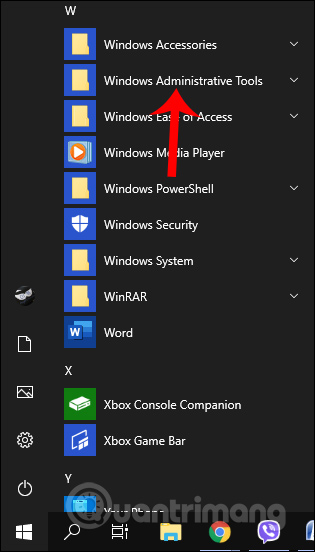
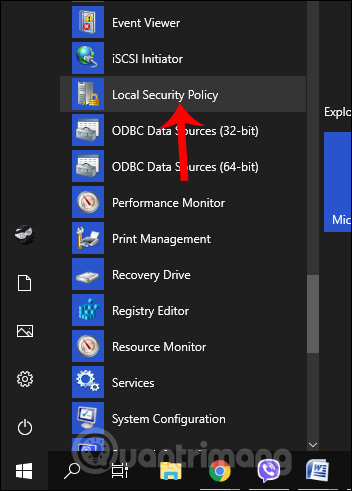
Sau đó chúng ta tìm tới trình quản lý Local Security Policy như hình dưới đây.
Bước 2:
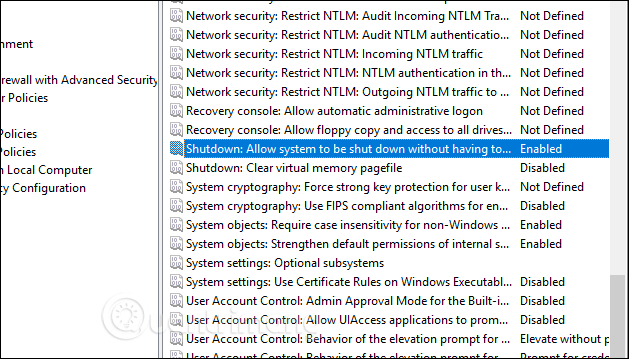
Hiển thị giao diện thư mục, chúng ta tìm và nhấn chọn vào Local Policies rồi nhấn tiếp vào Security Options bên dưới.
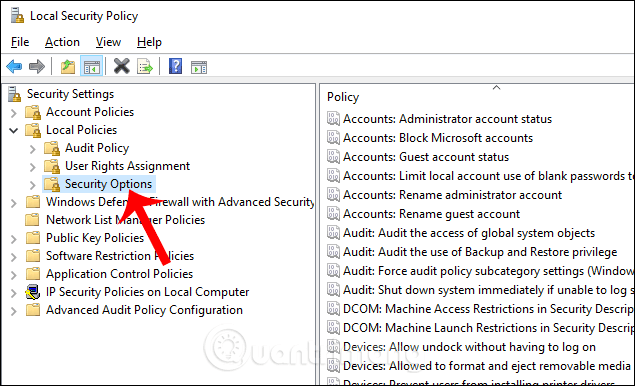
Nhìn sang bên phải người dùng tìm tới giá trị Shutdown: Allow system to be shut down without having to log on rồi click đúp để tiến hành sửa lại giá trị.
Bước 3:
Hiển thị hộp thoại mới, nhấn vào tab Local Security Setting rồi chuyển giá trị về Disable. Nhấn Apply rồi OK bên dưới để lưu lại thiết lập mới.
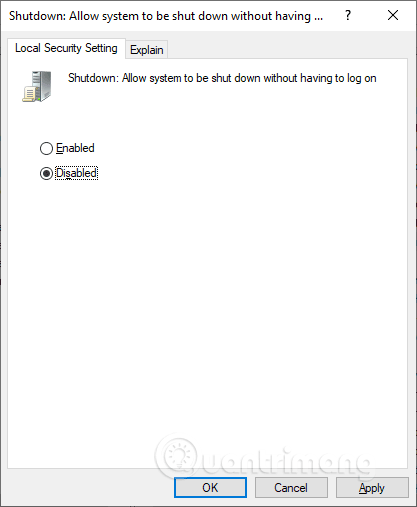
Kết quả khi chúng ta đăng nhập vào màn hình sẽ không còn thấy biểu tượng nút nguồn ngư trước. Trong trường hợp bạn muốn hiển thị lại nút nguồn tại màn hình đăng nhập máy tính, thì chỉ cần chuyển giá trị Shutdown: Allow system to be shut down without having to log on về Enabled là được.
Chỉ với 1 thủ thuật nhỏ mà người dùng đã bật hoặc vô hiệu hóa nút nguồn ở màn hình đăng nhâp Windows 10. Ngay khi bạn thay đổi lại thiết lập thì nút nguồn sẽ biến mất mà không cần khởi động lại máy tính.
Chúc các bạn thực hiện thành công!
Nguồn tin: Quantrimang.com
Ý kiến bạn đọc
Những tin mới hơn
 4 lý do tại sao bạn muốn cài đặt lại macOS (03/10/2019)
  Cách xóa màu nền văn bản trong Word (03/10/2019)
  Cách khắc phục lỗi DistributedCOM Error 10016 trong Windows 10 (04/10/2019)
  Cách chuyển đổi thời gian trong Excel (04/10/2019)
  Nguyên nhân máy ảo chạy chậm và cách khắc phục (04/10/2019)
  Cách làm mờ ảnh trong Paint (04/10/2019)
  Cách khắc phục thông báo lỗi LogiLDA.dll trong Windows (04/10/2019)
  USO Core Worker Process hay usocoreworker.exe là gì? Chúng có phải virus không? (05/10/2019)
  Những lỗi ngớ ngẩn trên Windows 10 khiến người dùng khó chịu (05/10/2019)
  Cách nhận giải thích về lệnh trong terminal với Kmdr (05/10/2019)
 Những tin cũ hơn
 Cách cài đặt Kodi trên Raspberry Pi (03/10/2019)
  Cách tạo tài khoản cục bộ trong khi thiết lập Windows 10 (03/10/2019)
  Cách tạo đường kẻ chéo trong bảng Word (03/10/2019)
  Tìm hiểu về Disk Management trong Windows (03/10/2019)
  Khi cánh cửa tình yêu đã khép lại (02/10/2019)
  Cách tắt kiểm tra chính tả trong Word (02/10/2019)
  Cách sửa file hosts trên Mac (02/10/2019)
  Cách dùng Clean Space dọn dẹp máy tính (02/10/2019)
  Cách sử dụng lệnh "echo" trong Linux (02/10/2019)
  Sự khác nhau giữa tài khoản tiêu chuẩn và tài khoản Administrator trên Windows 10 (02/10/2019)
  5 công cụ AI giúp bạn thay đổi màu tóc
 TOP công cụ AI xóa nền ảnh tốt nhất
 TOP công cụ AI hỗ trợ Microsoft Word tốt nhất
 TOP công cụ AI quản lý mật khẩu tốt nhất
 Cách tự động quản lý chi phí từ Gmail sang Google Sheets bằng Claude For Chrome
 Cách cắt giảm 40% chi phí sử dụng Claude Code bằng subagent
 Hướng dẫn dùng Copilot tìm tài liệu tham khảo trong Word
 Cách mở Google Docs trực tiếp trong ChatGPT
 File Kiến thức: Biến GPT của bạn thành chuyên gia
 Cách tạo và chỉnh sửa hình ảnh AI trong Google Vids
 TOP công cụ AI tách giọng nói khỏi nhạc nền
 100 shortcut code ChatGPT cho học sinh, sinh viên
 Cách dùng FreeDiagram tạo 25+ loại sơ đồ AI cực nhanh
 TOP công cụ AI tạo trò chơi khăm hài hước nhất
 TOP ứng dụng AI xóa phông nền ảnh "ảo diệu" nên thử
 70+ cheat code ChatGPT xử lý nội dung nhanh hơn
 Hướng dẫn sử dụng GetLayers AI tạo website bằng AI
 Mẫu Prompt giúp bạn "giao trọn" dự án cho AI khi sử dụng ChatGPT-6 Astra
 TOP công cụ AI tạo sticker thú vị và độc đáo
 TOP ứng dụng theo dõi thói quen tích hợp AI






















