Thông tin liên hệ
- 036.686.3943
- admin@nguoicodonvn2008.info

WiFi 5GHz là "chìa khóa" giúp bạn đạt tốc độ kết nối lên tới 1300Mbps, vượt xa giới hạn của băng tần 2.4GHz truyền thống. Tuy nhiên, nhiều laptop hiện nay dù có phần cứng mạnh mẽ nhưng vẫn tự động "mắc kẹt" ở băng tần 2.4GHz do cài đặt mặc định của hệ thống. Việc chuyển sang 5GHz không chỉ giúp tăng tốc độ download/upload mà còn giảm thiểu tình trạng nhiễu sóng từ các thiết bị ngoại vi khác. Trong bài hướng dẫn này, chúng ta sẽ cùng kiểm tra khả năng tương thích của thiết bị và thực hiện các bước cấu hình để ưu tiên sử dụng băng tần 5GHz ổn định nhất.
Trước khi cấu hình, bạn cần xác định card mạng của mình có đủ tiêu chuẩn hay không bằng lệnh sau:
Nhấn phím Search, gõ cmd, chọn Run as administrator.
Nhập lệnh: netsh wlan show drivers rồi nhấn Enter.
Tìm dòng Radio types supported:
Nếu có 802.11a hoặc 802.11ac/ax: Máy bạn CÓ hỗ trợ 5GHz.
Nếu chỉ có 802.11g/n/b: Máy bạn chỉ hỗ trợ 2.4GHz.
Đây là cách phổ biến nhất để yêu cầu Windows ưu tiên băng tần cao:
Chuột phải vào nút Start > Chọn Device Manager.
Mở rộng mục Network adapters, chuột phải vào card WiFi bạn đang dùng > Chọn Properties.
Chuyển sang tab Advanced. Trong danh sách Property, tìm mục Preferred Band (hoặc Band).
Tại cột Value, chọn Prefer 5GHz band. Nhấn OK để hoàn tất.
Nếu bạn không tìm thấy mục "Preferred Band", hãy thử phương pháp "ép" card mạng tắt 2.4GHz:
Vẫn tại tab Advanced của card WiFi.
Tìm thuộc tính có tên VHT 2.4G.
Đặt giá trị (Value) thành Disabled.
Thao tác này sẽ buộc card mạng bỏ qua sóng 2.4GHz và tìm kiếm sóng 5GHz hiện có từ router của bạn.
Đặc điểm | WiFi 2.4GHz | WiFi 5GHz |
Tốc độ tối đa | 450 - 600 Mbps | Lên đến 1300 Mbps (hoặc hơn) |
Phạm vi phủ sóng | Rộng, xuyên tường tốt | Hẹp hơn, xuyên tường kém |
Độ nhiễu sóng | Cao (dễ bị nhiễu bởi lò vi sóng, chuột ko dây) | Thấp (ổn định hơn) |
Tại sao tôi đã chỉnh Prefer 5GHz nhưng vẫn hiện 2.4GHz?
Có thể do bạn đang đứng quá xa Router. Sóng 5GHz có phạm vi hẹp, hãy di chuyển lại gần hơn.
Thay đổi này có ảnh hưởng đến các thiết bị khác không?
Không, cài đặt này chỉ áp dụng riêng cho máy tính của bạn.
Nguồn tin: Quantrimang.com
Ý kiến bạn đọc
Những tin mới hơn
 Thay đổi 3 thiết lập này để laptop Windows chạy nhanh hơn! (27/01/2026)
  Cựu kỹ sư Microsoft lý giải mẹo khởi động lại Windows “thần tốc” ngày xưa: thú vị nhưng đầy lỗi (27/01/2026)
  Efficiency Mode trên Windows 11 là gì? Cách bật Efficiency Mode (27/01/2026)
  Cách tắt chế độ hiệu quả Efficiency Mode trên Chrome (27/01/2026)
  Hướng dẫn sửa lỗi Outlook treo khi đính kèm tệp (27/01/2026)
  3 lý do không nên sử dụng cổng USB của router để sao lưu dữ liệu (27/01/2026)
  Bí quyết chơi game trên desktop Linux (27/01/2026)
  4 plugin giúp GIMP trở thành một công cụ chuyên nghiệp (27/01/2026)
  Cách kích hoạt Spatial Sound trong Windows 11 (28/01/2026)
 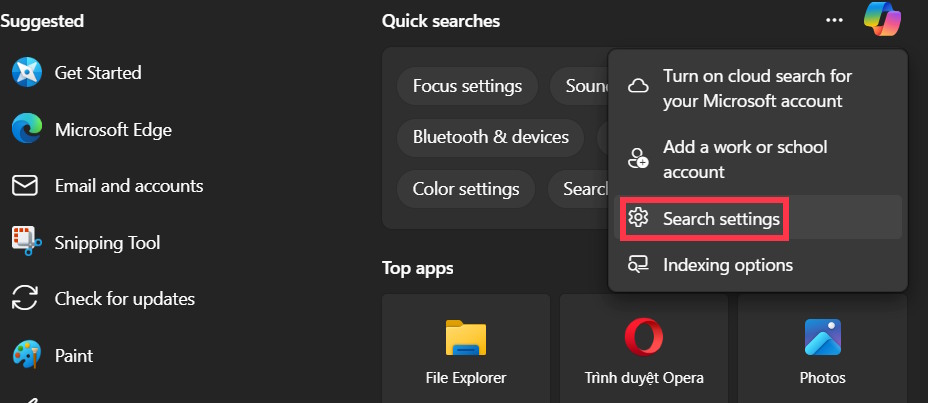 Cách bật lập chỉ mục nội dung PDF trong Windows Search (28/01/2026)
 Những tin cũ hơn
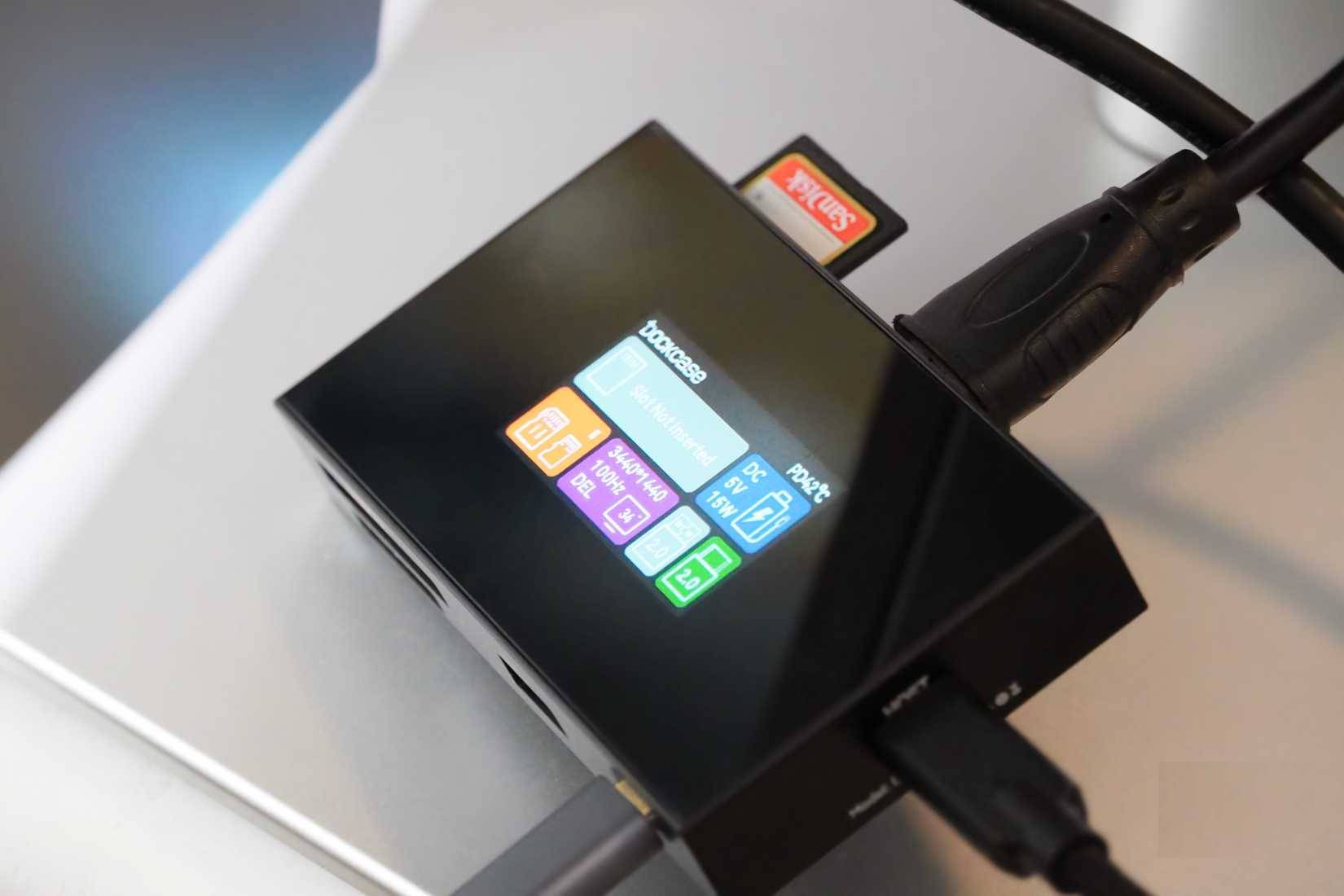 Tại sao nên dùng USB-C hub có màn hình cảm ứng để giám sát các thiết bị? (26/01/2026)
 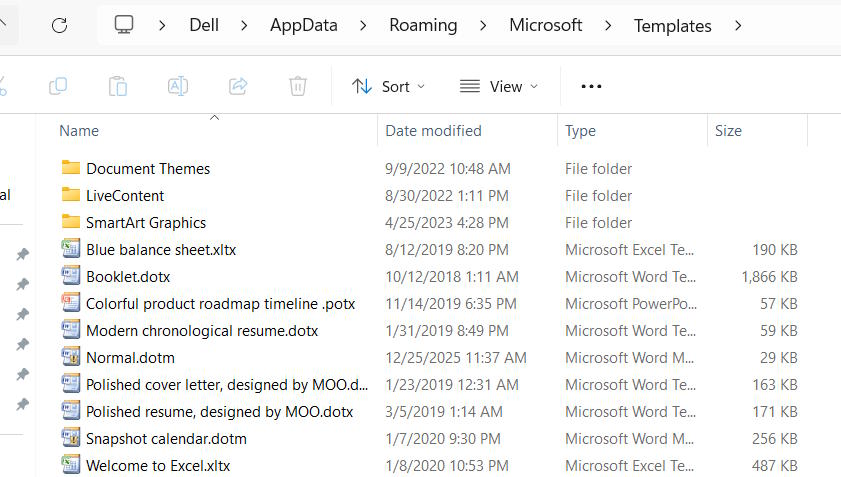 Cách sửa lỗi tệp Office tự động đặt lại khi thoát ứng dụng (26/01/2026)
  Cách xóa các tập tin gần đây trong Windows 11 (26/01/2026)
  Hướng dẫn xem lịch sử thay đổi mật khẩu trên Mac (26/01/2026)
  Đừng sử dụng sai cáp Ethernet nữa! (26/01/2026)
  4 bản phân phối Linux dựa trên Fedora còn “đáng dùng” hơn cả Fedora (25/01/2026)
  Cách tạo biểu đồ thanh xếp chồng Google Sheets (25/01/2026)
  Kí tự đặc biệt ϟ, ✿, \˚ㄥ˚\, ☎,☂, ☁ ký tự đặc biệt hay (25/01/2026)
  5 cài đặt router đang âm thầm làm giảm tốc độ Internet của bạn (23/01/2026)
  Hướng dẫn đăng xuất tài khoản Microsoft Windows 11 (23/01/2026)
  Cách tạo video AI quay bằng drone trên Google Flow
 Hướng dẫn tạo slide trình chiếu bằng NotebookLM và Canva
 Cách tạo phụ lục và giáo án tích hợp NLS, ANQP, GDĐĐ trên NotebookLM
 Google Flow sử dụng những model AI tạo video nào?
 Hướng dẫn tạo ảnh thời khóa biểu chỉ bằng 1 câu lệnh
 Hướng dẫn tạo giọng đọc Adam lồng tiếng video
 Hướng dẫn chỉnh câu trả lời Gemini theo ý bạn
 Cách sử dụng Gemini để tạo ảnh trực tiếp trong Google Sheets
 30+ cheat codes Gemini tăng gấp đôi hiệu quả AI
 10 cheat code giúp bạn vắt kiệt ChatGPT
 150+ mã lệnh biến Claude thành trợ lý cho mọi công việc
 Cách dùng Copilot tạo nhắc nhở và sự kiện lịch
 Hướng dẫn chỉnh sửa ảnh bằng Canva ngay trên Gemini
 Cách dùng Meta-Prompting để ChatGPT tự nâng cấp câu lệnh của bạn
 Kết nối các công cụ an toàn với Claude for Small Business
 15 workflow trong Claude for Small Business : Lựa chọn 4 quy trình cốt lõi
 Cách xử lý khi ChatGPT phản hồi chậm
 TOP công cụ tạo video AI cho Instagram Reels
 TOP website AI chỉnh sửa video trực tuyến, làm video online
 Workflow tài chính trong Claude for Small Business: Trả lương và chốt sổ cuối tháng