Mở chế độ an toàn trên Outlook
Bạn đóng ứng dụng Outlook sau đó mở hộp thoại Run, nhập đường dẫn outlook.exe /safe để truy cập.
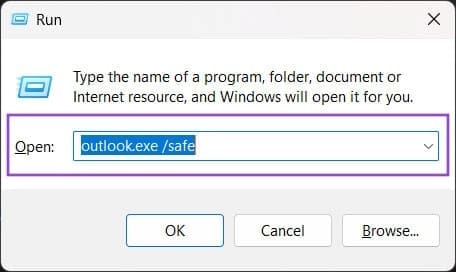
Outlook sẽ mở ở chế độ an toàn, ở trạng thái mặc định không kích hoạt tiện ích bổ sung. Sau đó bạn thực hiện đính kèm lại tệp xem đã được khắc phục chưa.
Vô hiệu hóa tiện ích trên Outlook
Bước 1:
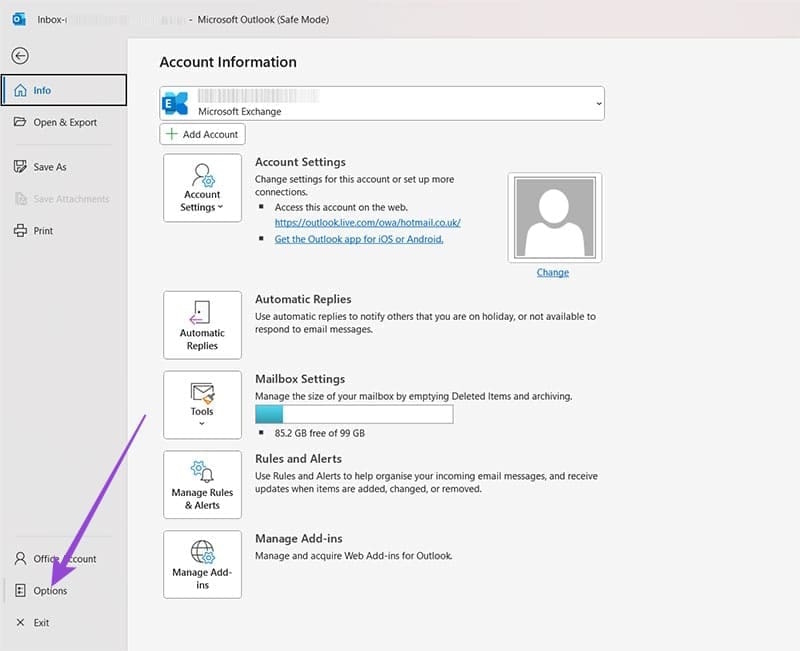
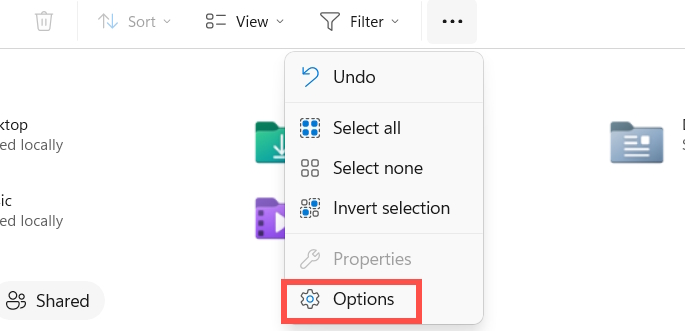
Bạn nhấn vào mục File trên Outlook rồi chọn tiếp vào mục Options ở bên dưới.
Bước 2:
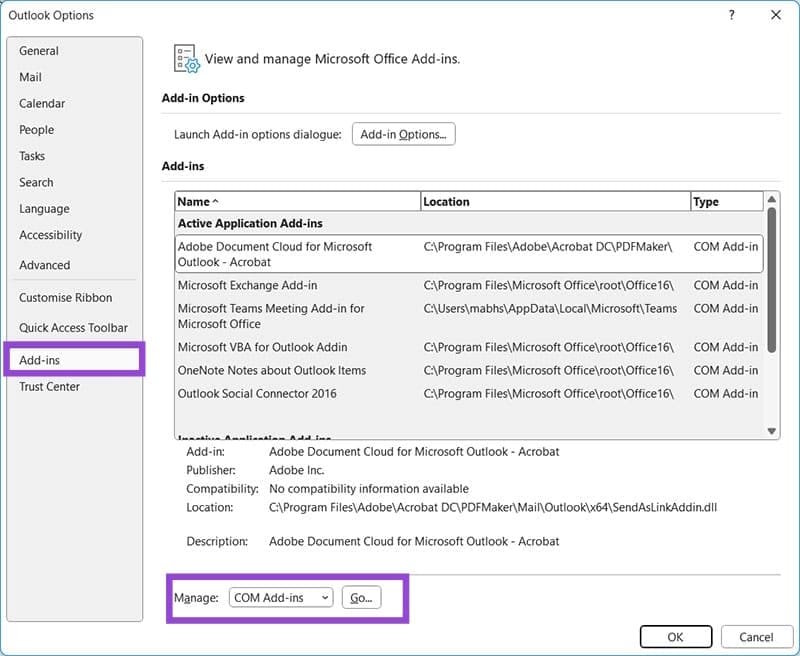
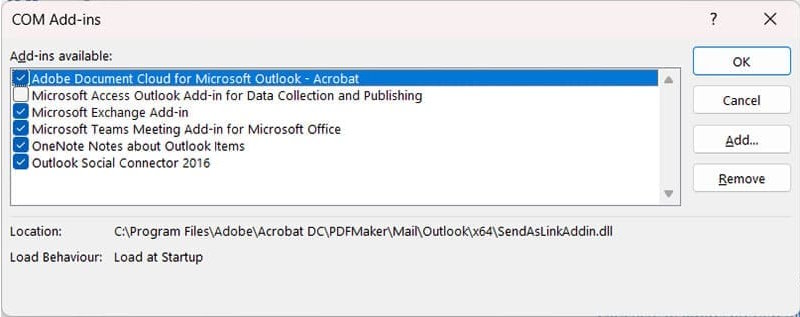
Chuyển vào giao diện mới, chúng ta nhấn chọn vào mục Add-ins ở menu bên trái, nhìn sang bên phải ở bên dưới tại Manage COM Add-ins, bạn nhấn Go.
Bước 3:
Lúc này bạn tắt tiện ích trong Outlook rồi tiến hành khởi động lại Outlook và đính kèm lại tập tin.
Xóa và cài đặt lại Outlook
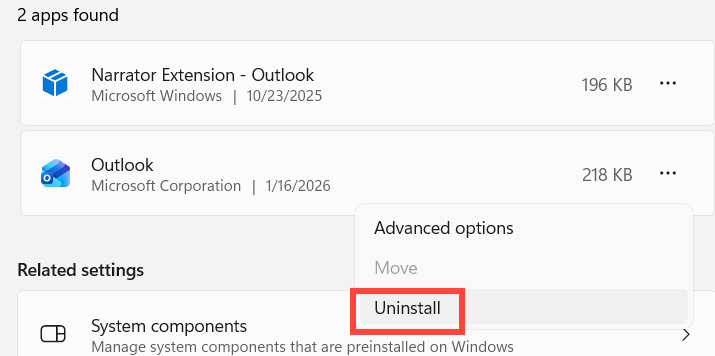
Bạn truy cập vào Settings trên Windows sau đó truy cập mục quản lý ứng dụng cài đặt trên máy tính. Chọn tới ứng dụng Outlook sau đó bạn nhấn vào biểu tượng 3 chấm chọn Uninstall để gỡ ứng dụng.
Mở Microsoft Store rồi nhập ứng dụng Outlook để tiến hành cài đặt lại.
 3 lý do không nên sử dụng cổng USB của router để sao lưu dữ liệu
 Bí quyết chơi game trên desktop Linux
 4 plugin giúp GIMP trở thành một công cụ chuyên nghiệp
 Cách kích hoạt Spatial Sound trong Windows 11
 Cách bật lập chỉ mục nội dung PDF trong Windows Search
 3 tính năng khiến Windows 11 Pro đáng sử dụng
 Cách bật nén tập tin giải phóng không gian Windows 11
 Cách thêm và xóa thư mục trong Start menu Windows 11
 8 tính năng Windows mà bạn ước gì mình biết đến sớm hơn
 Hướng dẫn xóa Bing khỏi Firefox
 Cách tắt chế độ hiệu quả Efficiency Mode trên Chrome
 Efficiency Mode trên Windows 11 là gì? Cách bật Efficiency Mode
 Cựu kỹ sư Microsoft lý giải mẹo khởi động lại Windows “thần tốc” ngày xưa: thú vị nhưng đầy lỗi
 Thay đổi 3 thiết lập này để laptop Windows chạy nhanh hơn!
 Tại sao nên dùng USB-C hub có màn hình cảm ứng để giám sát các thiết bị?
 Cách sửa lỗi tệp Office tự động đặt lại khi thoát ứng dụng
 Cách xóa các tập tin gần đây trong Windows 11
 Hướng dẫn xem lịch sử thay đổi mật khẩu trên Mac
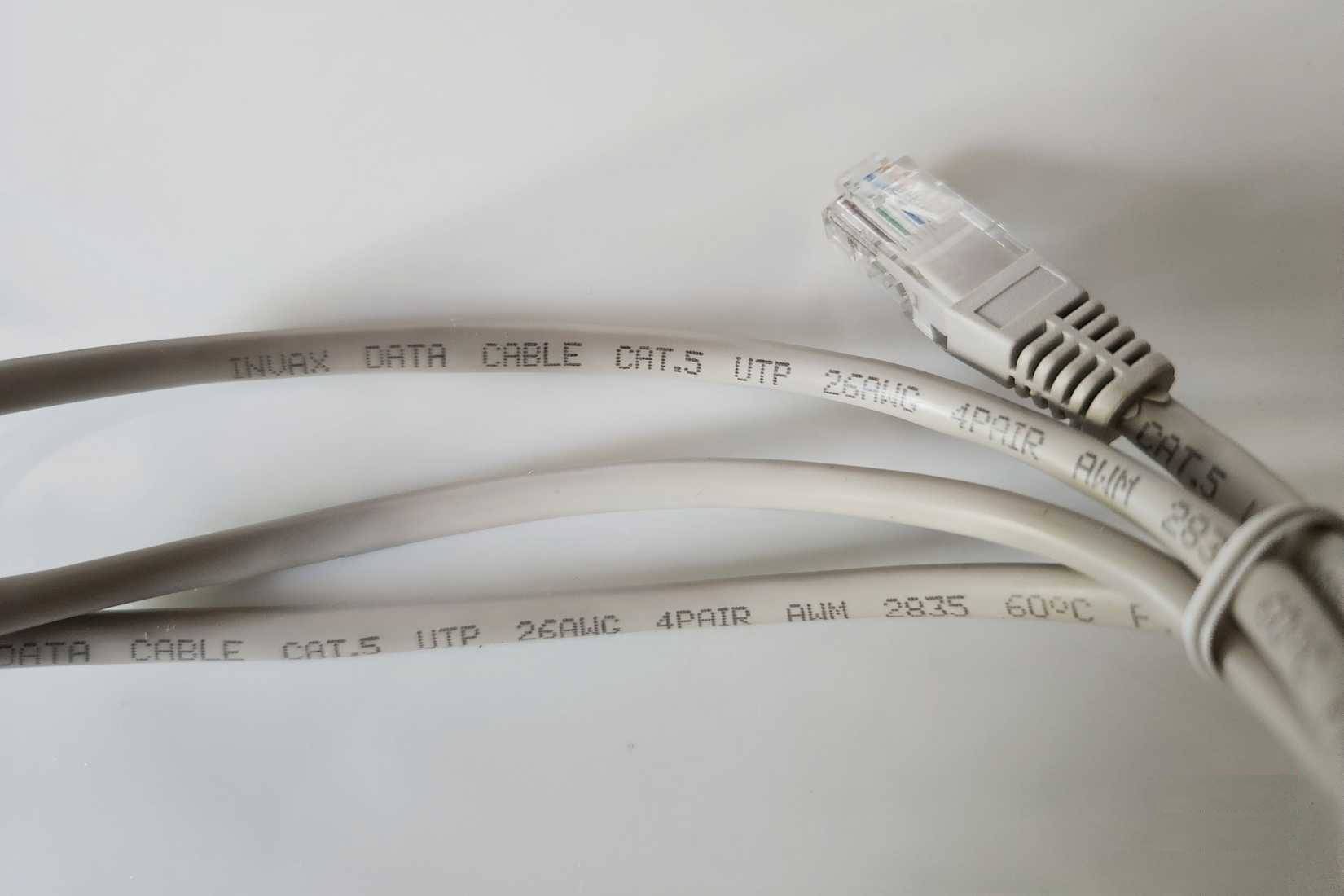 Đừng sử dụng sai cáp Ethernet nữa!