Thông tin liên hệ
- 036.686.3943
- admin@nguoicodonvn2008.info

Spatial Sound là một tính năng âm thanh tiên tiến giúp âm thanh có cảm giác như đến từ nhiều hướng khác nhau xung quanh bạn, nâng cao trải nghiệm âm thanh bằng cách tạo ra môi trường âm thanh sống động, giống như 3D. Cho dù bạn đang xem phim, chơi game hay nghe nhạc, âm thanh không gian giúp âm thanh trở nên chân thực hơn. Dưới đây là hướng dẫn bật Spatial Sound Windows.
Bước 1:
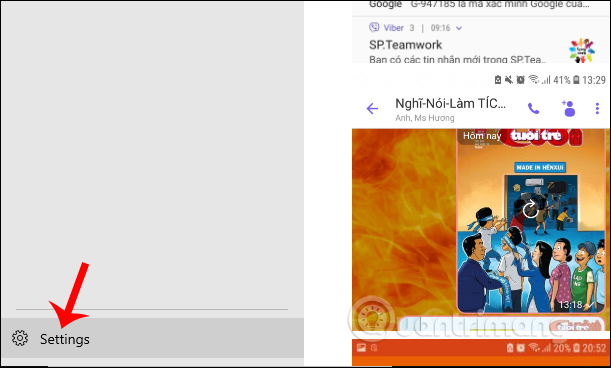
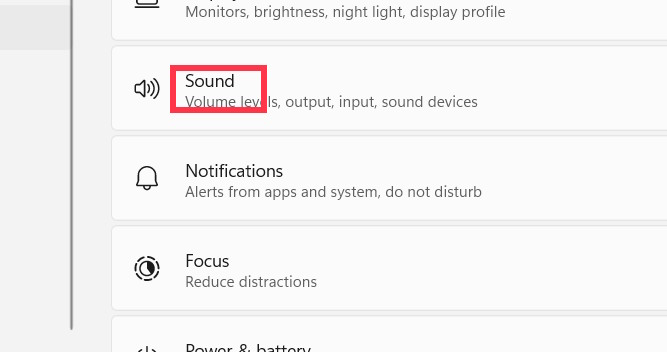
Bạn mở Settings sau đó nhấn chọn vào mục System. Tiếp đến bạn chọn Sound ở bên cạnh để chỉnh âm thanh máy tính.
Bước 2:
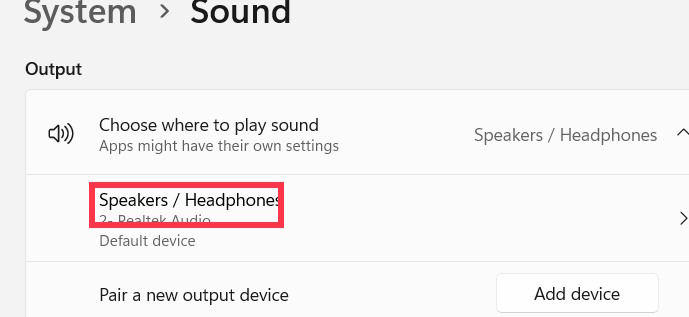
Chuyển sang giao diện mới tại mục Output, bạn nhấn chọn vào Speakers hoặc thiết bị âm thanh đầu ra nào bạn muốn.
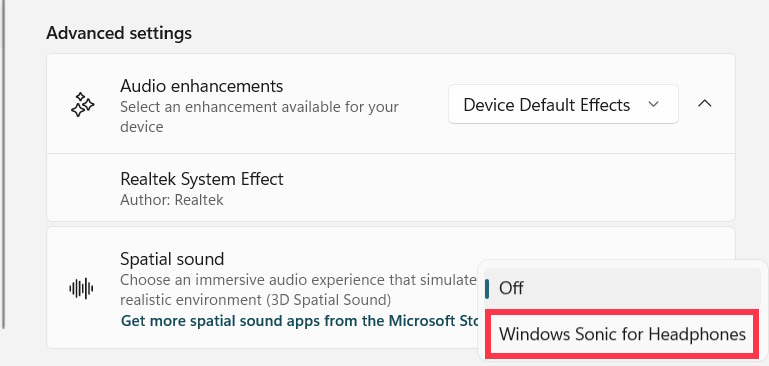
Ở giao diện mới tại Spatial sound, bạn click chọn vào Windows Sonic for Headphones trong giao diện hiển thị hoặc tùy chọn khác có sẵn.
Bước 1:
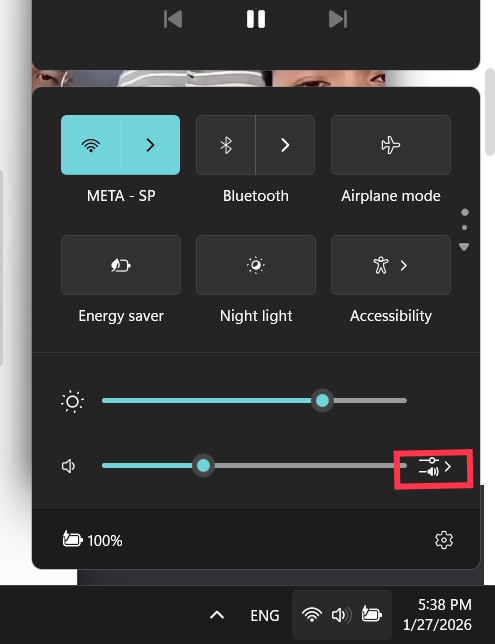
Bạn mở Quick Settings và tại thanh chỉnh âm thanh, bạn nhấn vào biểu tượng mũi tên để truy cập cài đặt âm thanh.
Bước 2:
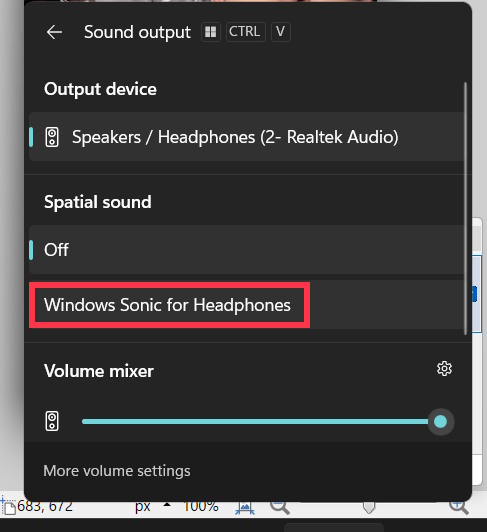
Trong mục Spatial sound chúng ta chỉ cần nhấn vào Windows Sonic for Headphones là được.
Bước 1:
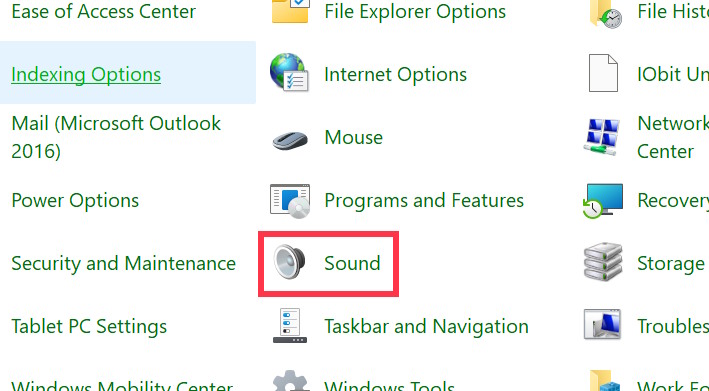
Bạn mở Control Panel sau đó chọn mục Sound để chỉnh âm thanh.
Bước 2:
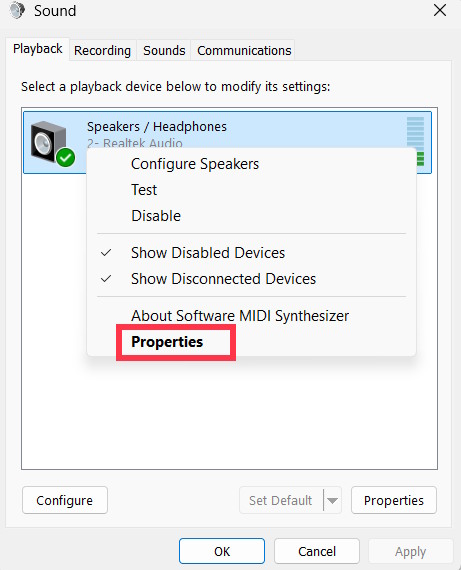
Trong thiết bị âm thanh, bạn chọn chuột phải rồi nhấn Properties trong menu hiển thị.
Bước 3:
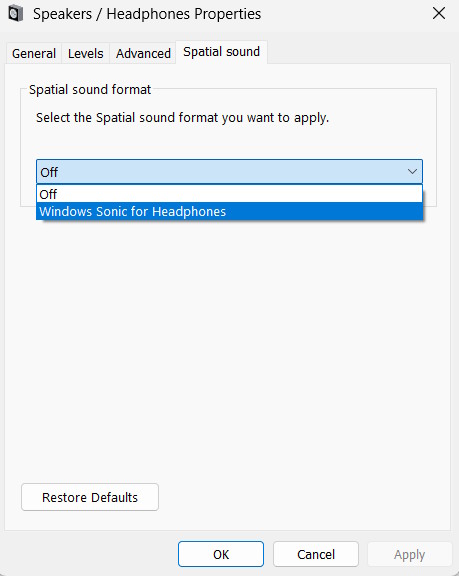
Tại giao diện tùy chỉnh bạn nhấn vào tab Spatial sound, ở bên dưới click vào Windows Sonic for Headphones rồi nhấn Apply và chọn OK.
Nguồn tin: Quantrimang.com
Ý kiến bạn đọc
Những tin mới hơn
 Cách bật lập chỉ mục nội dung PDF trong Windows Search (28/01/2026)
  3 tính năng khiến Windows 11 Pro đáng sử dụng (28/01/2026)
  Cách bật nén tập tin giải phóng không gian Windows 11 (28/01/2026)
  Cách thêm và xóa thư mục trong Start menu Windows 11 (28/01/2026)
  8 tính năng Windows mà bạn ước gì mình biết đến sớm hơn (28/01/2026)
  Hướng dẫn xóa Bing khỏi Firefox (29/01/2026)
  Hướng dẫn chỉnh icon ở giữa Taskbar Windows 10 (29/01/2026)
  Cách làm mịn ảnh khi phóng to trên Windows 11 (29/01/2026)
  Chi tiết cập nhật Wuthering Waves 3.1: Nhân vật mới, banner và sự kiện nổi bật (29/01/2026)
  Hướng dẫn reset cài đặt âm thanh Windows 11 (29/01/2026)
 Những tin cũ hơn
 4 plugin giúp GIMP trở thành một công cụ chuyên nghiệp (27/01/2026)
  Bí quyết chơi game trên desktop Linux (27/01/2026)
  3 lý do không nên sử dụng cổng USB của router để sao lưu dữ liệu (27/01/2026)
  Hướng dẫn sửa lỗi Outlook treo khi đính kèm tệp (27/01/2026)
  Cách tắt chế độ hiệu quả Efficiency Mode trên Chrome (27/01/2026)
  Efficiency Mode trên Windows 11 là gì? Cách bật Efficiency Mode (27/01/2026)
  Cựu kỹ sư Microsoft lý giải mẹo khởi động lại Windows “thần tốc” ngày xưa: thú vị nhưng đầy lỗi (27/01/2026)
  Thay đổi 3 thiết lập này để laptop Windows chạy nhanh hơn! (27/01/2026)
  Tại sao nên dùng USB-C hub có màn hình cảm ứng để giám sát các thiết bị? (26/01/2026)
  Cách dùng Meta-Prompting để ChatGPT tự nâng cấp câu lệnh của bạn
 Kết nối các công cụ an toàn với Claude for Small Business
 15 workflow trong Claude for Small Business : Lựa chọn 4 quy trình cốt lõi
 Cách xử lý khi ChatGPT phản hồi chậm
 TOP công cụ tạo video AI cho Instagram Reels
 TOP website AI chỉnh sửa video trực tuyến, làm video online
 Workflow tài chính trong Claude for Small Business: Trả lương và chốt sổ cuối tháng
 Cách chỉnh sửa ảnh bằng AI trong Google Slides
 Cách tạo tài khoản ChatGPT trên điện thoại, máy tính
Workflow thúc đẩy tăng trưởng: Các chiến dịch và quy trình nhắc nợ thanh toán
Cách tạo tài khoản ChatGPT trên điện thoại, máy tính
Workflow thúc đẩy tăng trưởng: Các chiến dịch và quy trình nhắc nợ thanh toán
 TOP công cụ AI tạo hội thoại cho video giáo dục
 Hướng dẫn chỉnh sửa ảnh bằng Canva ngay trên Gemini
 Hướng dẫn xóa bộ nhớ Claude
 Khoảng trắng Play Together, đặt tên khoảng trống Play Together
 Phân tích dữ liệu & tạo báo cáo bằng ChatGPT cho doanh nghiệp
 Custom GPT & Workflow ChatGPT cho doanh nghiệp
 4 nguồn gây hao hụt token ngầm khi sử dụng Claude Code
 Tìm hiểu về Google Pics: Công cụ tạo và chỉnh sửa hình ảnh dễ dàng trong Google Workspace
 Hướng dẫn tóm tắt slide Google Slides bằng Gemini
 TOP ứng dụng diệt virus có tích hợp AI cho điện thoại Android