Thông tin liên hệ
- 036.686.3943
- admin@nguoicodonvn2008.info


Ngay cả khi bạn đã sử dụng PC Windows nhiều năm, vẫn có những tính năng dễ bị bỏ qua một cách đáng tiếc. Một số công cụ này không được nhắc đến nhiều, vì chúng bị ẩn trong phần cài đặt hoặc đơn giản là bị lu mờ bởi các ứng dụng phổ biến hơn.
PC Windows 11 bao gồm các tính năng có thể cải thiện đáng kể năng suất, khả năng sắp xếp và sự tiện lợi hàng ngày. Từ việc chia sẻ file tức thì đến việc tạo nhiều không gian làm việc và tùy chỉnh cử chỉ, những công cụ tích hợp này có thể thay đổi cách bạn sử dụng PC.
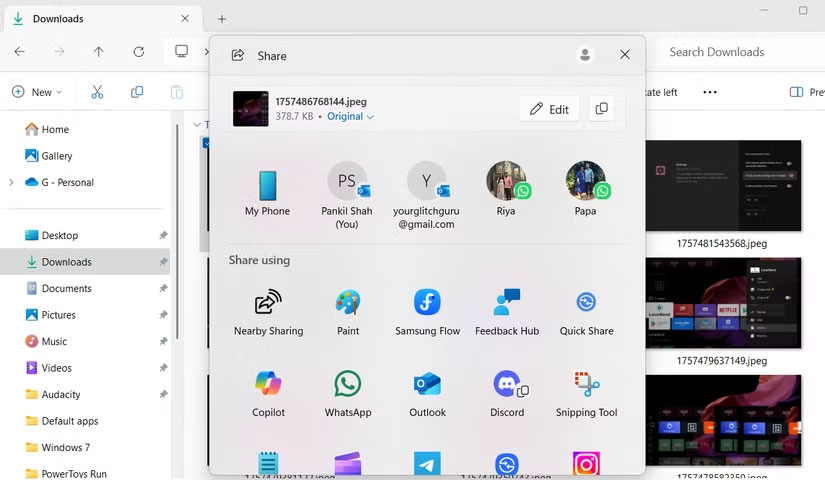
Nếu bạn đã từng loay hoay với USB hoặc email chỉ để gửi thứ gì đó đến một PC bên cạnh, tính năng Nearby Sharing có thể giúp bạn thực hiện việc đó một cách nhanh chóng. Tính năng Windows tích hợp này cho phép bạn chia sẻ file giữa hai PC gần đó mà không cần kết nối mạng, do đó bạn không cần tải xuống bất kỳ ứng dụng của bên thứ ba nào.
Ứng dụng này sử dụng kết hợp Bluetooth và Wi-Fi để phát hiện các thiết bị ở gần và gửi file trực tiếp đến chúng. Bắt đầu sử dụng rất đơn giản. Bật Nearby Sharing trên cả hai máy tính, chọn người có thể chia sẻ với bạn, và bạn đã sẵn sàng. Từ đó, nhấp chuột phải vào bất kỳ file nào và chọn Share. Một danh sách các thiết bị lân cận sẽ hiện ra, và chỉ với một cú nhấp chuột, file của bạn sẽ được gửi đi nhanh chóng.
Tính năng này không phá vỡ kỷ lục tốc độ khi truyền file lớn, nhưng đối với tài liệu nhỏ, ảnh hoặc chia sẻ nhanh, nó cực kỳ tiện lợi.
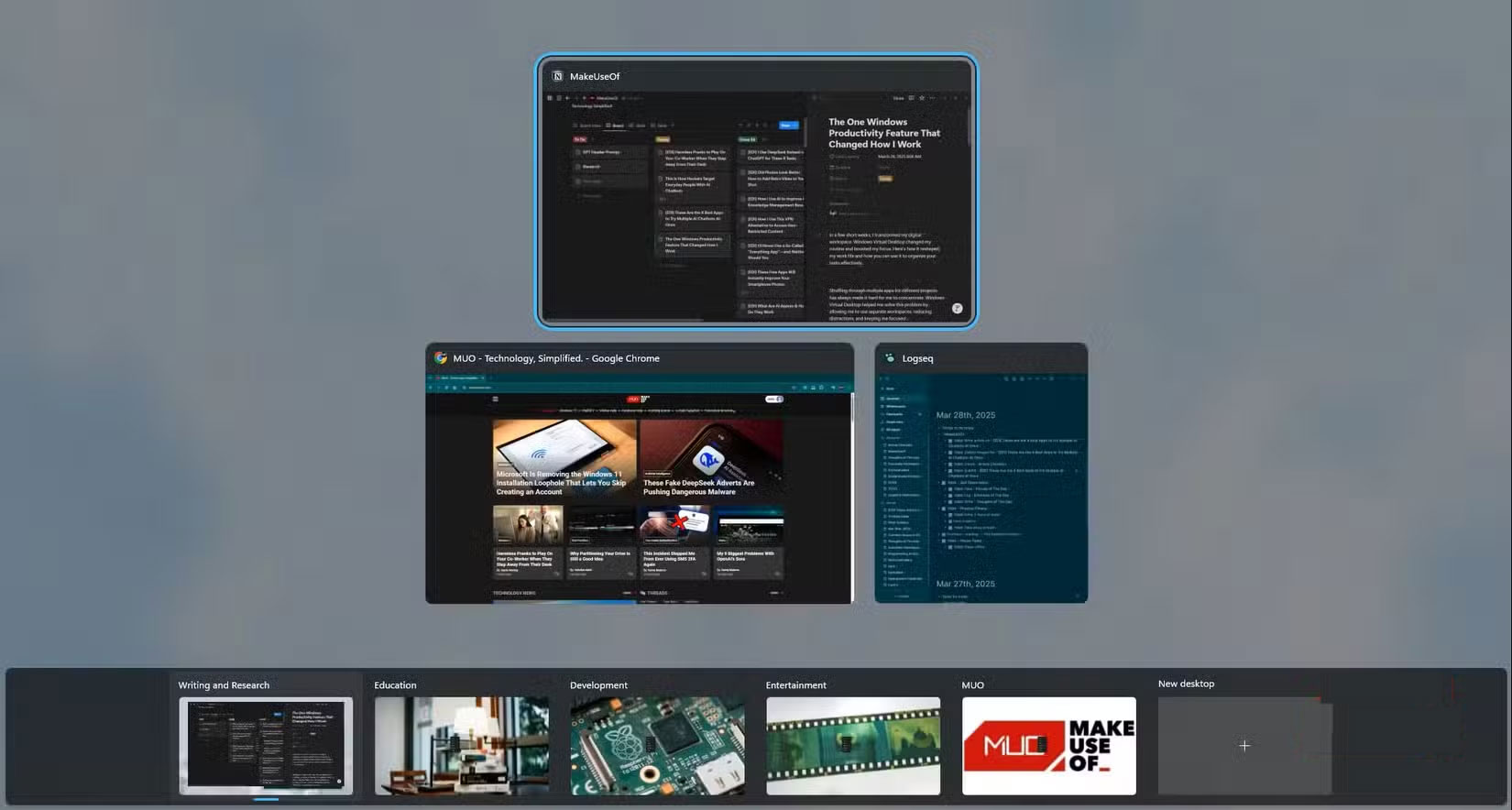
Nếu bạn từng mong muốn có nhiều không gian làm việc mà không cần mua thêm màn hình, desktop ảo sẽ giúp bạn thực hiện điều đó. Chúng cung cấp các không gian làm việc riêng biệt cho những tác vụ khác nhau, tất cả trên một máy tính duy nhất.
Với desktop ảo, bạn có thể tạo nhiều không gian làm việc cho các mục đích khác nhau. Một desktop có thể chứa các ứng dụng công việc, một desktop khác để duyệt web cá nhân và một desktop nữa cho vô số tab nghiên cứu. Việc chuyển đổi giữa chúng thật dễ dàng bằng cách sử dụng nút Task View hoặc phím tắt Win + Ctrl + Mũi tên Trái hoặc Phải.
Với tính năng này, bạn sẽ không còn phải đối mặt với cảnh màn hình máy tính đầy ắp các ứng dụng cho nhiều mục đích khác nhau. Bạn thậm chí có thể di chuyển những ứng dụng giữa các desktop nếu mức độ ưu tiên thay đổi, cấu hình để một số chương trình nhất định xuất hiện trên tất cả các desktop hoặc sử dụng hình nền khác nhau cho mỗi thiết lập.
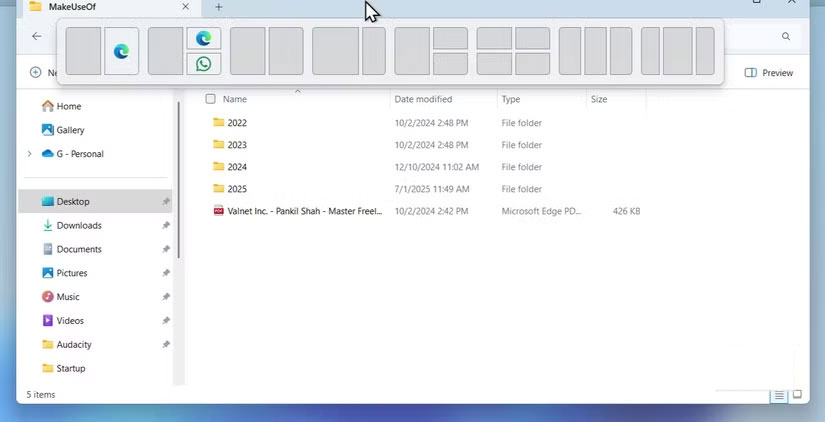
Windows có rất nhiều tính năng đa nhiệm, nhưng nếu có một tính năng nổi bật, thì đó chính là Snap Layouts. Nếu bạn đã từng gặp khó khăn trong việc sắp xếp nhiều cửa sổ trên màn hình hoặc tốn thời gian để chỉnh sửa kích thước chúng một cách hoàn hảo, tính năng này có thể thay đổi mọi thứ.
Với Snap Layouts, bạn chỉ cần di chuột qua nút phóng to của bất kỳ cửa sổ nào, và nhiều tùy chọn dạng lưới sẽ xuất hiện. Bạn có thể ngay lập tức neo cửa sổ sang một bên, một phần tư hoặc thậm chí một phần ba màn hình.
Mọi người dùng nó thường xuyên để viết code và kiểm thử ứng dụng cùng lúc. Nó giúp mọi thứ luôn hiển thị, được sắp xếp gọn gàng và dễ truy cập. Bạn cũng có thể điều khiển hoàn toàn Snap Layouts bằng bàn phím bằng cách sử dụng tổ hợp phím Win + phím mũi tên.
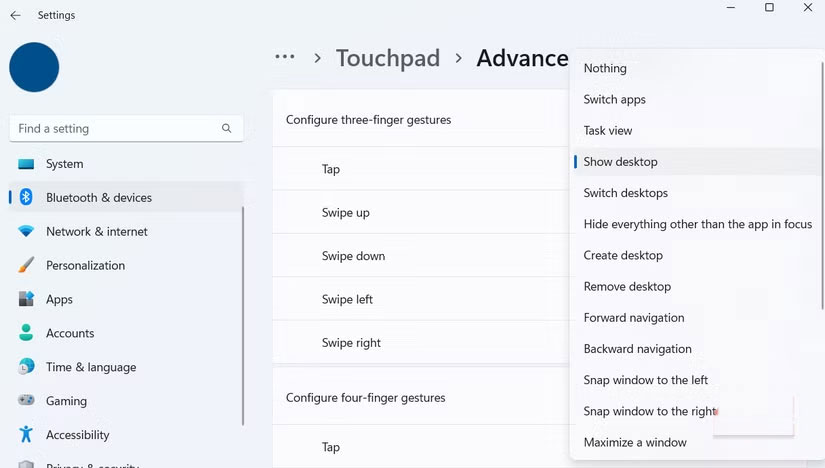
Touchpad của laptop là thứ bạn sử dụng hàng ngày mà không cần suy nghĩ nhiều, nhưng nó mạnh mẽ hơn bạn nghĩ rất nhiều. Hãy vào Settings > Bluetooth & devices > Touchpad, bạn sẽ thấy tất cả các tùy chọn để cá nhân hóa cử chỉ.
Vuốt bằng ba hoặc bốn ngón tay có thể chuyển đổi giữa các ứng dụng, hiển thị desktop, hoạt động như một cú nhấp chuột giữa, hoặc thậm chí kích hoạt desktop ảo. Bạn có thể thiết lập thao tác chạm 3 hoặc 4 ngón tay để mở trung tâm thông báo, phát hoặc tạm dừng nhạc, hoặc khởi chạy Windows Search. Một khi bắt đầu sử dụng các cử chỉ trên bàn di chuột này, bạn sẽ tự hỏi tại sao trước đây mình chỉ dựa vào những phím tắt bàn phím hoặc chuột.
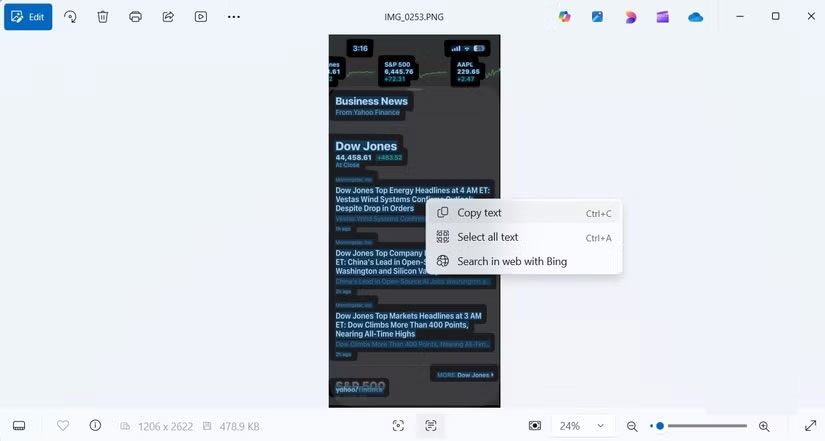
Nếu bạn đã từng chụp ảnh tài liệu, biên lai hoặc đoạn văn bản muốn sao chép mà không cần nhập lại, Windows hiện đã tích hợp tính năng OCR (Nhận dạng Ký tự Quang học) mạnh mẽ đến bất ngờ.
Cách sử dụng rất đơn giản. Chụp ảnh màn hình văn bản muốn sao chép, sau đó nhấp vào tùy chọn OCR trong cửa sổ Snipping Tool. Nếu bạn đã có ảnh có văn bản, hãy mở ảnh đó trong ứng dụng Photos và nhấp vào biểu tượng thao tác văn bản ở phía dưới. Ngay lập tức, Windows sẽ trích xuất văn bản để bạn dán vào bất kỳ đâu mình muốn.
Công cụ này hoạt động rất hiệu quả trên ảnh, file PDF, hoặc thậm chí cả các trang web mà văn bản thường không thể được chọn. Hơn nữa, nó hỗ trợ nhiều ngôn ngữ, chẳng hạn như tiếng Hindi và tiếng Tây Ban Nha, vì vậy bạn không bị giới hạn chỉ sao chép văn bản tiếng Anh.
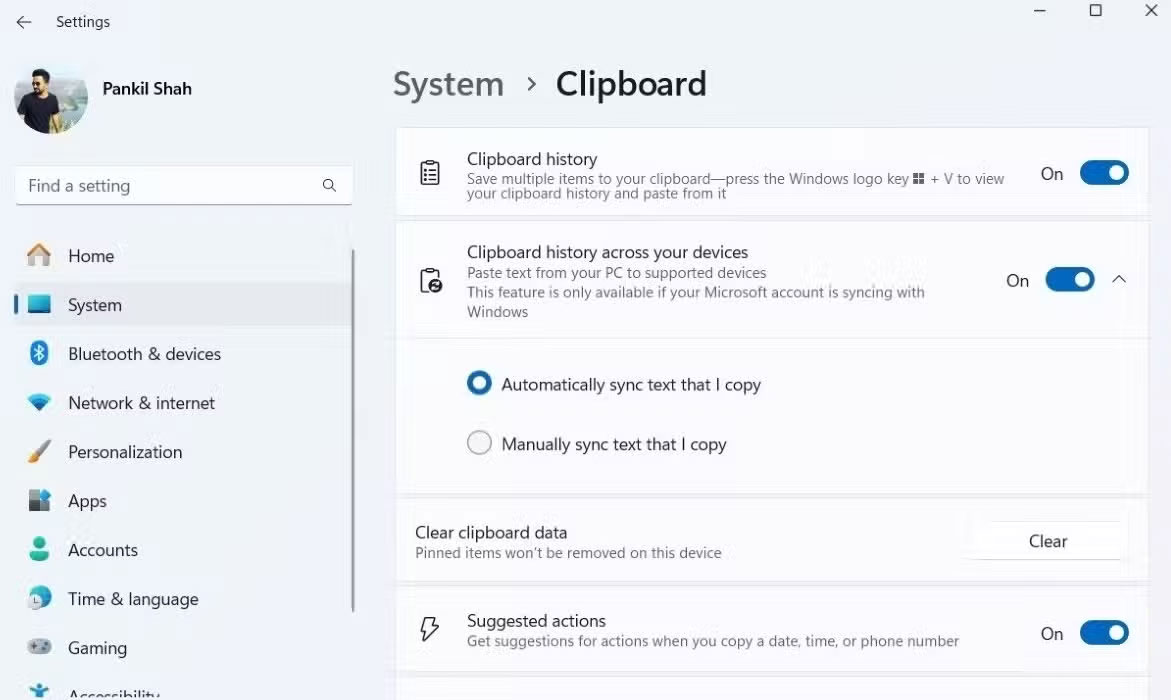
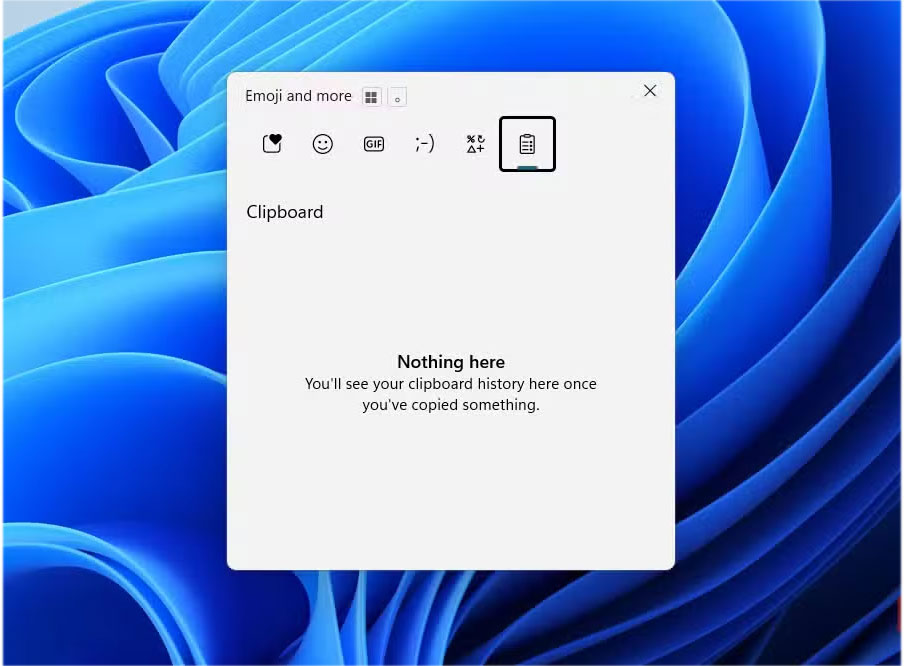
Sao chép, dán, lặp lại - đó là điều tất cả chúng ta đều làm thường xuyên, nhưng clipboard tiêu chuẩn chỉ ghi nhớ nội dung cuối cùng bạn đã sao chép. Clipboard History của Windows sẽ thay đổi hoàn toàn điều đó. Thay vì mất các bản sao trước đó, bạn sẽ có một danh sách liên tục tất cả mọi thứ bạn đã sao chép gần đây, sẵn sàng để dán bất cứ khi nào bạn cần.
Để bật tính năng này, hãy vào Settings > System > Clipboard và bật Clipboard History. Từ đó, nhấn Win + V, một bảng điều khiển sẽ xuất hiện hiển thị các mục đã sao chép gần đây, bao gồm văn bản, hình ảnh và thậm chí cả liên kết. Bạn có thể nhấp để dán bất kỳ mục nào hoặc ghim mục yêu thích để chúng luôn ở đó.
Tính năng này đặc biệt hữu ích cho việc nghiên cứu, viết bài hoặc bất kỳ công việc nào mà bạn cần xử lý nhiều đoạn văn bản hoặc hình ảnh cùng lúc. Và nếu sử dụng nhiều máy tính, bạn thậm chí có thể đồng bộ lịch sử clipboard giữa các thiết bị.
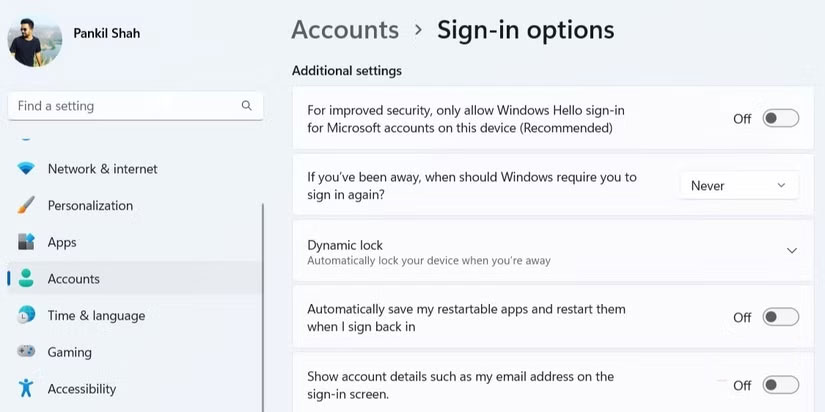
Dynamic Lock là một trong những tính năng Windows tuyệt vời mà bạn không nhận ra mình cần cho đến khi dùng thử. Tính năng này tự động bảo mật máy tính của bạn khi bạn rời đi.
Cách hoạt động của nó rất đơn giản nhưng thông minh. Windows sử dụng điện thoại của bạn làm điểm tham chiếu. Khi điện thoại của bạn di chuyển ra khỏi phạm vi Bluetooth, hệ thống sẽ cho rằng bạn đã rời đi và tự động khóa máy tính.
Vào Settings > Accounts > Sign-in options, và trong mục Dynamic Lock, hãy chọn hộp kiểm Allow Windows to automatically lock your device when you’re away. Nếu bạn chưa ghép nối điện thoại với máy tính, Windows sẽ yêu cầu bạn thực hiện việc này trước.
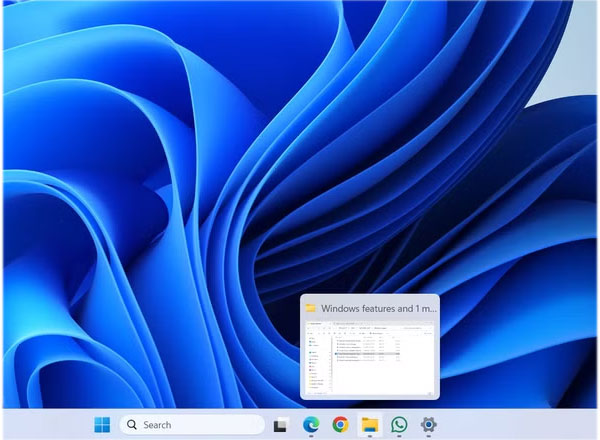
Ghim các ứng dụng yêu thích vào Taskbar là cách nhanh nhất để mở chúng trên máy tính. Nhưng bạn có biết rằng thậm chí không cần phải nhấp vào biểu tượng để khởi chạy chúng không? Windows có các phím tắt tích hợp giúp việc này diễn ra ngay lập tức.
Nhấn Windows + một phím số (1 - 9) và Windows sẽ khởi chạy hoặc chuyển sang ứng dụng được ghim ở vị trí đó trên Taskbar, bắt đầu từ bên trái. Ví dụ, tổ hợp phím Windows + 1 sẽ mở ứng dụng được ghim đầu tiên, Windows + 2 sẽ mở ứng dụng thứ hai, v.v... Nếu ứng dụng đã được mở, phím tắt sẽ đưa ứng dụng đó lên làm đối tượng được chọn; nếu chưa, nó sẽ mở ứng dụng ngay lập tức.
Thậm chí còn tuyệt vời hơn nữa. Giữ Shift + Windows + một phím số sẽ mở ra một phiên bản mới của ứng dụng đó, trong khi Ctrl + Shift + Windows + một phím số sẽ khởi chạy ứng dụng đó với quyền admin. Đây chỉ là một cái nhìn thoáng qua về những gì bạn có thể làm với các phím tắt trên Windows. Việc ghi nhớ chúng có thể mất chút thời gian, nhưng một khi bạn đã thuộc lòng, năng suất làm việc của bạn sẽ được cải thiện đáng kể.
Sử dụng các ứng dụng và công cụ của bên thứ ba là một cách tuyệt vời để nâng cao trải nghiệm Windows của bạn, nhưng điều mà hầu hết mọi người không nhận ra là Microsoft đã tích hợp sẵn trong Windows một loạt các tính năng tuyệt vời. Nhiều tính năng trong số này thường không được chú ý, nhưng chúng có thể cải thiện đáng kể cách bạn làm việc, tổ chức và đa nhiệm.
Nguồn tin: Quantrimang.com
Ý kiến bạn đọc
Những tin mới hơn
 Hướng dẫn xóa Bing khỏi Firefox (29/01/2026)
  Hướng dẫn chỉnh icon ở giữa Taskbar Windows 10 (29/01/2026)
  Cách làm mịn ảnh khi phóng to trên Windows 11 (29/01/2026)
  Chi tiết cập nhật Wuthering Waves 3.1: Nhân vật mới, banner và sự kiện nổi bật (29/01/2026)
  Hướng dẫn reset cài đặt âm thanh Windows 11 (29/01/2026)
  Hướng dẫn lên lịch quét Microsoft Defender trên Windows (29/01/2026)
  Cách fix lỗi Network and Sharing Center không mở được (29/01/2026)
  SSD vẫn có thể hỏng dù báo 100% health: những dấu hiệu cảnh báo thật sự (29/01/2026)
  Vì sao Winux là bản phân phối "thân thiện với Windows" bạn nên tránh xa? (29/01/2026)
  7 ứng dụng miễn phí khiến mọi người thích sử dụng Windows trở lại (29/01/2026)
 Những tin cũ hơn
 Cách thêm và xóa thư mục trong Start menu Windows 11 (28/01/2026)
 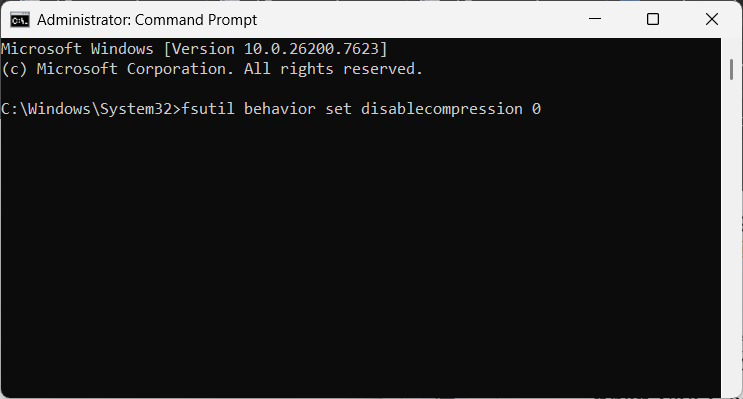 Cách bật nén tập tin giải phóng không gian Windows 11 (28/01/2026)
 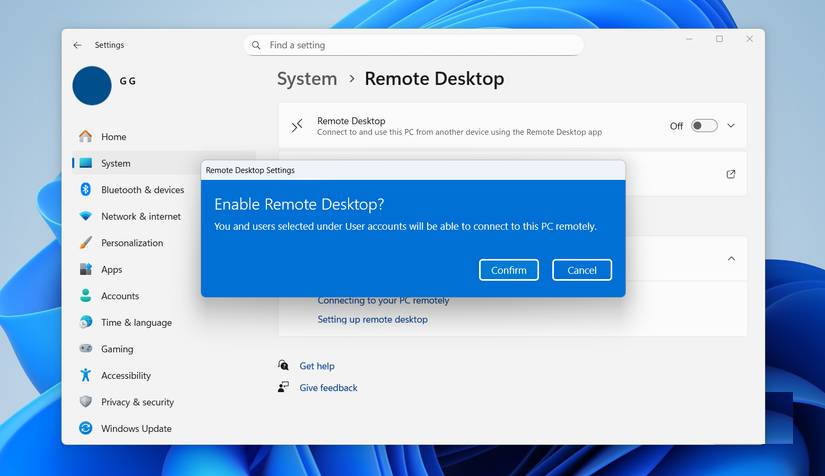 3 tính năng khiến Windows 11 Pro đáng sử dụng (28/01/2026)
 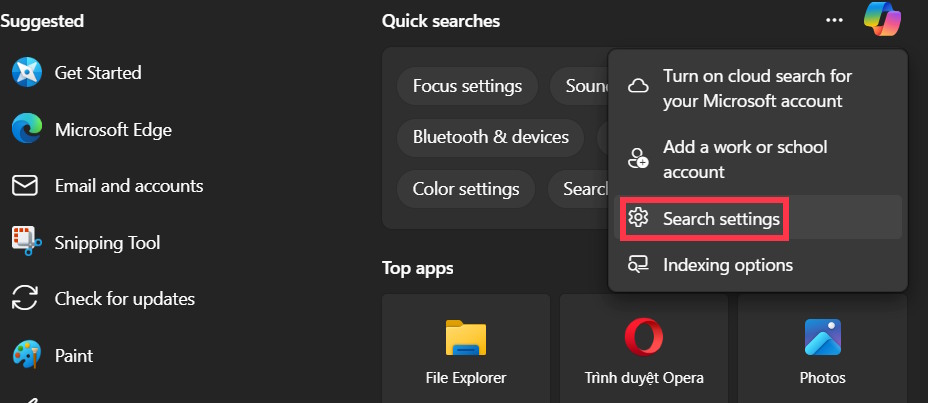 Cách bật lập chỉ mục nội dung PDF trong Windows Search (28/01/2026)
 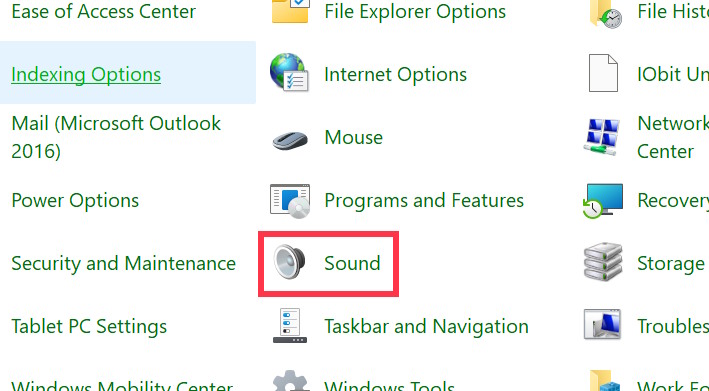 Cách kích hoạt Spatial Sound trong Windows 11 (28/01/2026)
  4 plugin giúp GIMP trở thành một công cụ chuyên nghiệp (27/01/2026)
  Bí quyết chơi game trên desktop Linux (27/01/2026)
  3 lý do không nên sử dụng cổng USB của router để sao lưu dữ liệu (27/01/2026)
  Hướng dẫn sửa lỗi Outlook treo khi đính kèm tệp (27/01/2026)
  Cách tắt chế độ hiệu quả Efficiency Mode trên Chrome (27/01/2026)
  TOP nền tảng quản lý chi phí AI và Cloud tốt nhất
 Cách tạo công cụ lập kế hoạch tương tác bằng ChatGPT
 Tìm hiểu về Vane: Phiên bản thay thế mã nguồn mở cho Perplexity
 Câu hỏi dạng điểm số trong OpenAI Decisions API: Đánh giá dựa trên thang điểm do bạn tự xác định
 Hướng dẫn tạo công cụ quản lý tài chính với ChatGPT Intelligent UI
 Công cụ Voicemail detection trong ElevenAgents
 8 công cụ tạo logo AI tốt nhất bạn không nên bỏ lỡ
 TOP công cụ AI tạo ảnh chụp màn hình ứng dụng đẹp, dễ chỉnh sửa
 Hướng dẫn kết nối Claude với Figma thiết kế giao diện website
 Hướng dẫn sử dụng bảng trắng Miro trong Claude
 Hình nền Halloween cho điện thoại
 MCP (Model Context Protocol) là gì?
 OpenAI Decisions API là gì?
 Biến ảnh tĩnh thành GIF ngay trong Gemini
 Câu hỏi xác định trạng thái trong OpenAI Decisions API: Quyết định đầu tiên trong 15 phút
 Top 6 AI extension cho Gmail giúp tăng năng suất
 Câu hỏi xác định trạng thái trong OpenAI Decisions API: Quyết định đầu tiên trong 15 phút
 Hướng dẫn chuyển âm thanh thành văn bản trong ChatGPT
 TOP AI Agent cho FinOps tốt nhất
 TOP trợ lý AI hỗ trợ cuộc họp tốt nhất
 Hướng dẫn cài đặt và sử dụng n8n trên Windows 11
 Cách lập trình chuyên nghiệp hơn, dễ dàng hơn với tính năng Tệp trên Grok
 Công thức tính diện tích hình Elip
 Hướng dẫn ngắt kết nối ứng dụng trên ChatGPT
 Hướng dẫn tạo đoạn hội thoại cho topic trên Twee
 Bức tranh tổng quan về hỗ trợ khách hàng tích hợp AI
 Đừng chia sẻ ảnh cho đến khi bạn chạy kiểm tra siêu dữ liệu này!
 6 cách mở Computer/System Properties trong Windows 10
 Cách sửa lỗi There Are Currently No Power Options Available Windows
 Hướng dẫn 8 cách mở bàn phím ảo trên Windows 10