Thông tin liên hệ
- 036.686.3943
- admin@nguoicodonvn2008.info

Càng ngày càng có nhiều sản phẩm chuột và bàn phím được trang bị thêm đèn led, ngoài việc trang trí để làm nổi bật bộ gear chơi game của mình. Thì nó còn giúp bạn nhận biết các ký tự trên bàn phím khi sử dụng trong bóng tối, nhưng nó cũng đem đến cho người chơi một điều phiền toái khác đó chính là bạn không thể tắt được đèn led của thiết bị khi shutdown.
Nếu bạn có một bộ gear riêng thì đơn giản là có thể tắt nguồn, hoặc rút điện máy tính ra để tắt hẳn đèn led. Nhưng nếu là chủ quán nét thì bạn không thể làm như vậy để tắt đèn led chuột và bàn phím. Nhưng bạn vẫn có thể tắt đèn led chuột và bàn phím qua hướng dẫn ở bài viết này mà không cần phải ngắt nguồn điện.
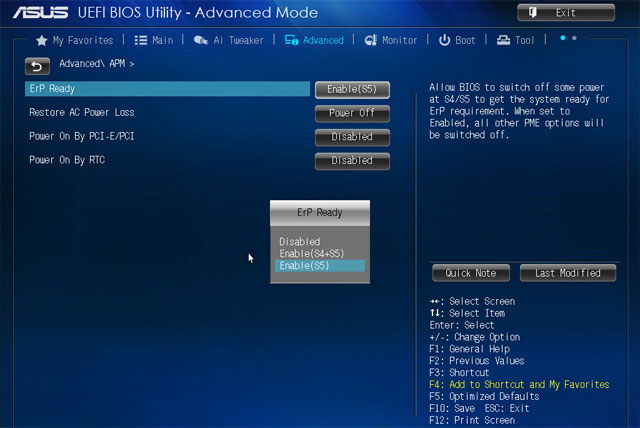
Đầu tiên sẽ là Mainboard của ASUS, kiểu hoạt động của BIOS Mainboard này hơi giống so với Mainboard của Asrock. Nếu bạn chưa biết cách vào BIOS của các dòng máy thì có thể tham khảo qua bài viết Hướng dẫn vào BIOS trên các dòng máy tính khác nhau.
Hiện tại các dòng Mainboard đều hiển thị giao diện EZ Mode, trong giao diện bios bạn hãy bấm F7 để vào giao diện Advanced Mode và chọn tab Advanced và tìm theo đường dẫn APM Configuration > ERP Ready và chọn tùy chọn Enable (S4 + S5). Nếu không có thì bạn chỉ cần chọn Enabled sau đó bấm F10 và chọn Yes để lưu lại. Sau đó hãy tắt máy tính của bạn đi và kiểm tra xem chuột và bàn phím còn hiện đèn không.
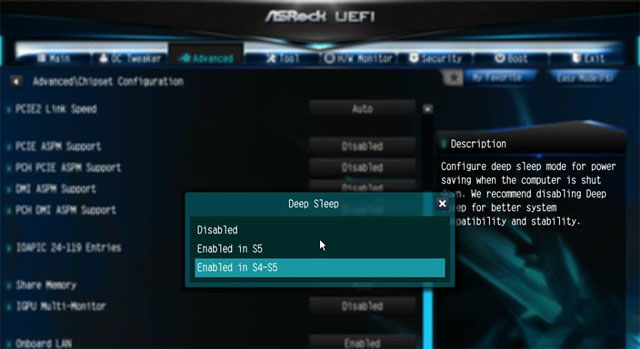
Tương tự như ở trên Mainboard ASUS, bạn có thể tắt đèn led chuột và bàn phím ở mainboard ASRock. Giao diện BIOS của ASRock khá tương đồng so với những mainboard khác nên việc thực hiện cũng khá đơn giản. Ở giao diện EZ Mode, bạn hãy bấm phím F6 thay vì F7 như trên main ASUS.
Sau đó bạn sẽ được chuyển vào giao diện Advanced Mode, tiếp tục tìm đến tab Advanced và dò theo đường dẫn Chipset Configuration > chọn Deep Sleep > sau đó chọn tiếp Enabled in S4-S5. Kế đến bấm phím F10 và chọn Yes để lưu và hãy kiểm tra bằng cách tắt máy tính của bạn đi xem đèn led có hiện lên không.
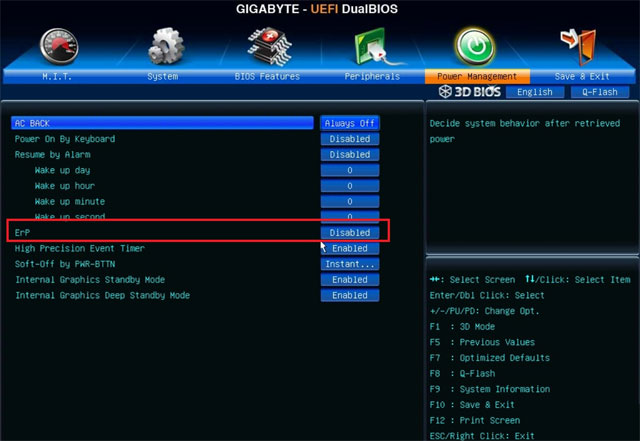
Mainboard Gigabyte khá phổ biến và giao diện BIOS cũng khá sử dụng, bạn chỉ cần vào tab Power Management > Tìm mục ERP và chọn tùy chọn Enabled, sau đó bấm F10 để lưu lại tùy chỉnh. Tiếp theo thoát ra và kiểm tra bằng cách tắt máy tính đi nhé.
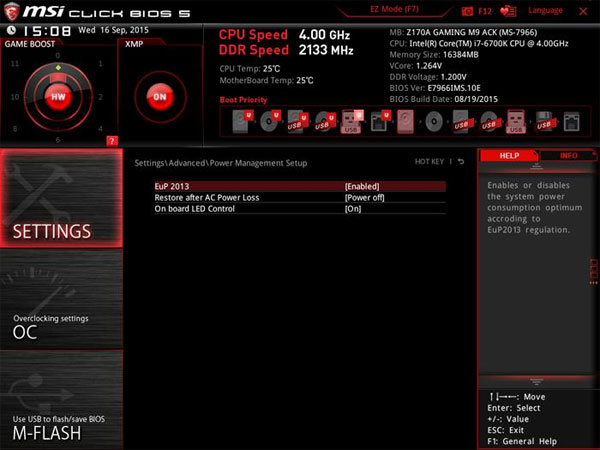
Mainboard MSI thì giao diện BIOS có khác hơn, đúng như đặc trưng của dòng máy chơi game nhưng cách hoạt động cũng khá tương đồng với Gigabyte và ASUS. Khi vào tới BIOS, bạn hãy chọn vào tab Settings ở cột bên phải > chọn Advanced > Power Management Setup > chọn mục EuP và bật nó lên bằng tùy chọn Enabled. Sau đó chỉ cần bấm F10 để lưu lại tùy chỉnh này và kiểm tra bằng cách tắt nguồn máy tính đi nhé.
Nguồn tin: Quantrimang.com:
Ý kiến bạn đọc
Những tin mới hơn
 Đối số hàm trong Golang (25/03/2025)
  Cách tắt đề xuất tài khoản trong Outlook (25/03/2025)
  Cách cài đặt Python trên Windows, macOS, Linux (25/03/2025)
 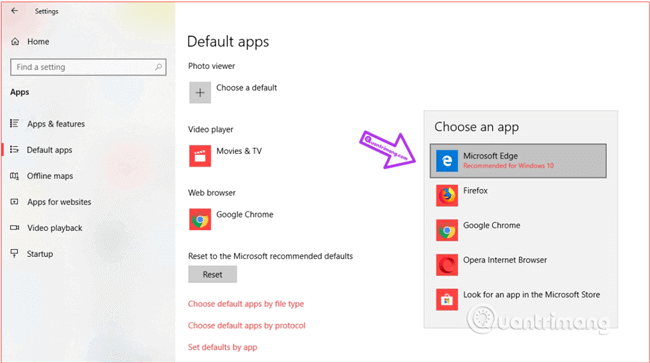 Cách đặt trình duyệt mặc định khi mở link bất kỳ trên máy tính (25/03/2025)
  Cách truy cập các trang web bị chặn (25/03/2025)
 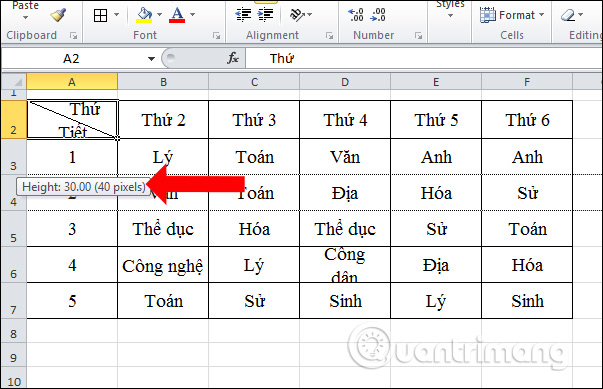 Cách chỉnh kích thước dòng, cột, ô bằng nhau trên Excel (25/03/2025)
 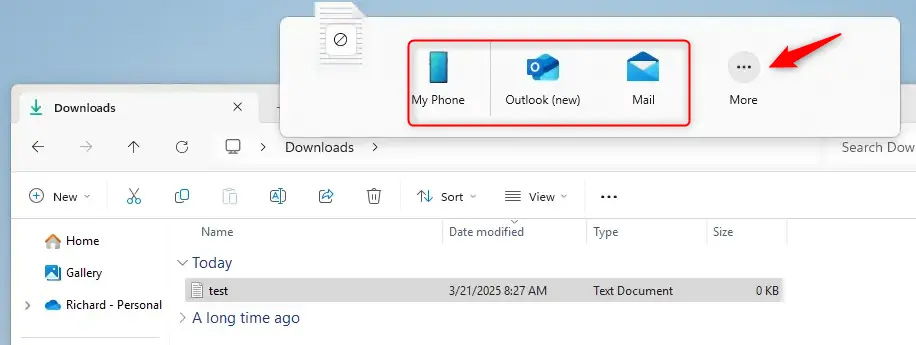 Hướng dẫn bật tính năng kéo thả file Windows 11 (26/03/2025)
  Hãy thay đổi 7 thiết lập này trên màn hình mới! (26/03/2025)
  Cách dùng phím tắt Math AutoCorrect trong Word, Excel, PowerPoint (26/03/2025)
  Hướng dẫn thay đổi kích thước phân vùng Windows 11 (26/03/2025)
 Những tin cũ hơn
 10 mẹo dán văn bản trong Microsoft Word giúp bạn tránh khỏi cơn ác mộng định dạng (24/03/2025)
 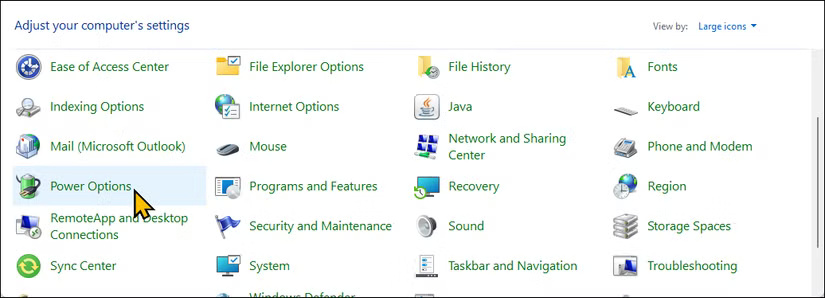 Sửa lỗi Wi-Fi và Bluetooth bị mất sau khi Windows ở chế độ Sleep (24/03/2025)
 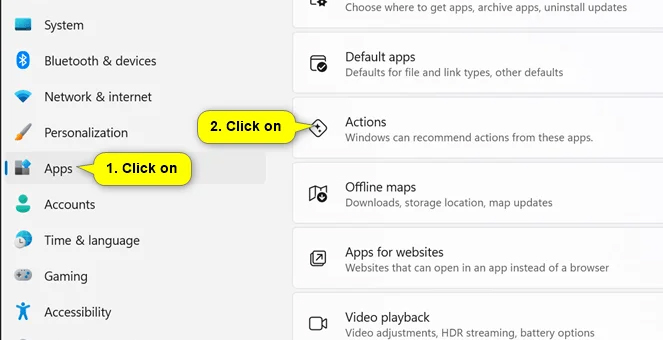 Cách tắt hành động đề xuất cho ứng dụng Windows 11 (24/03/2025)
 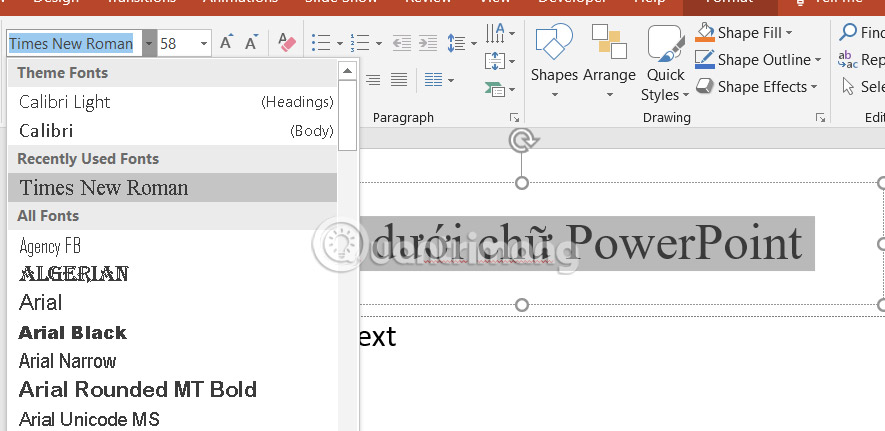 Hướng dẫn chèn ảnh dưới chữ trong PowerPoint (24/03/2025)
 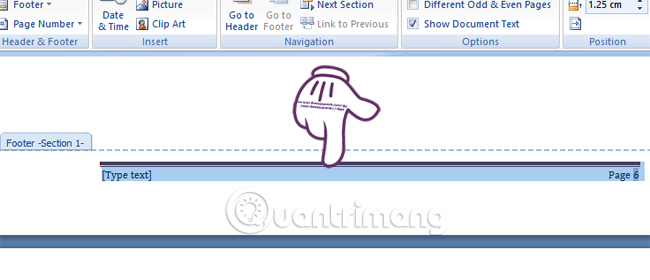 Cách đánh số trang bỏ trang đầu, đánh số từ trang bất kỳ trong Word chi tiết nhất (24/03/2025)
 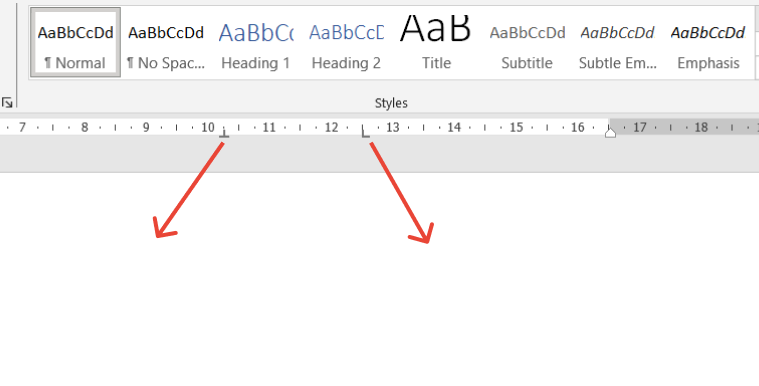 Tạo dòng dấu chấm (………) nhanh trong Microsoft Word (23/03/2025)
  Hàm main và init trong Golang (23/03/2025)
  6 lý do nên chuyển từ Google Chrome sang Mozilla Firefox (23/03/2025)
 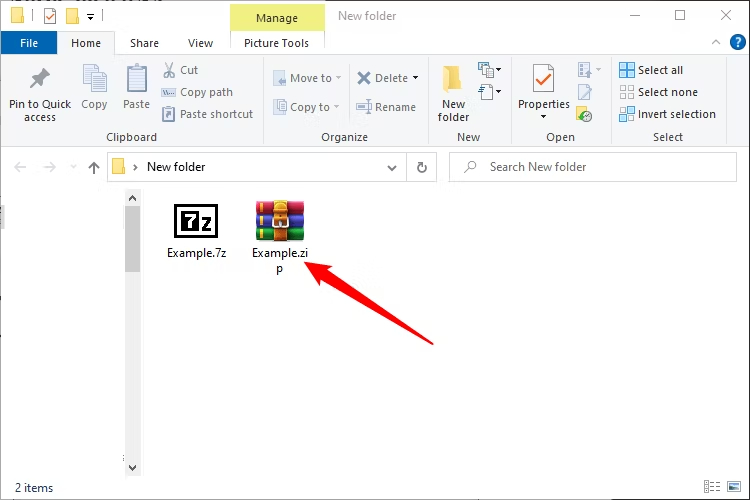 File 7Z là gì? Mở file này như thế nào? (21/03/2025)
  Cách tạo mục lục trong Word tự động cho Word 2007, 2010, 2016 và 2019 (21/03/2025)
  Nên chọn giao diện nào cho AI Coding Agent? Kinh nghiệm tối ưu năng suất làm việc với AI
 5 tài liệu miễn phí giúp học AI Agent từ cơ bản đến nâng cao
 Karaoke chảng trai dễ thương- (Beat Midi )
 3 việc bạn chỉ có thể làm với ChatGPT Work, còn ChatGPT thông thường thì không
 Hướng dẫn dùng tính năng "Đã lên lịch" trên Meta AI
 Cách tắt overview AI trong phụ đề video TikTok
 TOP trợ lý AI cho CEO, quản lý và founder tốt nhất
 6 prompt Gemini biến ảnh chân dung thành sticker pastel
TOP trợ lý AI cho CEO, quản lý và founder tốt nhất
6 prompt Gemini biến ảnh chân dung thành sticker pastel
TOP trợ lý AI cho CEO, quản lý và founder tốt nhất
 TOP công cụ AI quản lý chiến dịch PPC tốt nhất
 8 website chuyển văn bản thành giọng nói tốt nhất
 Tổng quan về Microsoft IQ cho agent trong Copilot Studio
 Prompt thiết kế banner khai giảng năm học mới các cấp học
 Hướng dẫn tạo emoji AI cho thiết kế Canva
 Vì sao AI Agent vẫn cần Machine Learning truyền thống?
 10 phần mềm tạo nhạc bằng AI tốt nhất năm 2026
 Llama vs ChatGPT: Nền tảng AI nào tốt hơn?
 AI Voice Agent là gì? Tìm hiểu cách thức hoạt động của trợ lý thoại AI
 Hướng dẫn tạo câu hỏi trắc nghiệm trên Gemini
 TOP trang web tạo ảnh AI tốt nhất