Thông tin liên hệ
- 036.686.3943
- admin@nguoicodonvn2008.info

Bắt đầu từ Windows 11 build 26120.3576 (Dev), Microsoft bắt đầu giới thiệu một trang cài đặt mới trong Settings để quản lý những ứng dụng mà Windows có thể đề xuất hành động từ trên PC Copilot+. Mỗi ứng dụng trong giao diện quản lý hành động trong Settings sẽ liệt kê tất cả các hành động được đề xuất cho ứng dụng. Nhiều người không thích hành động đề xuất cho ứng dụng này thì có thể tắt theo bài hướng dẫn dưới đây.
Bước 1:
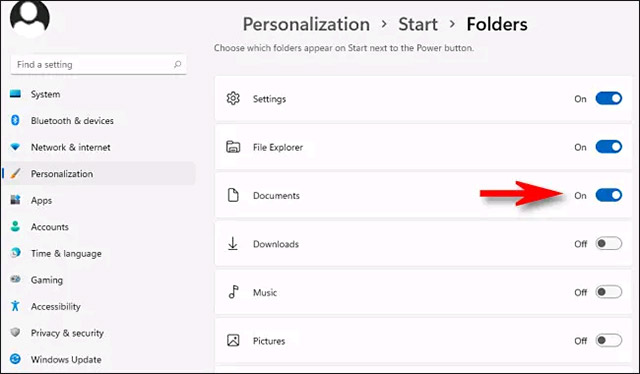
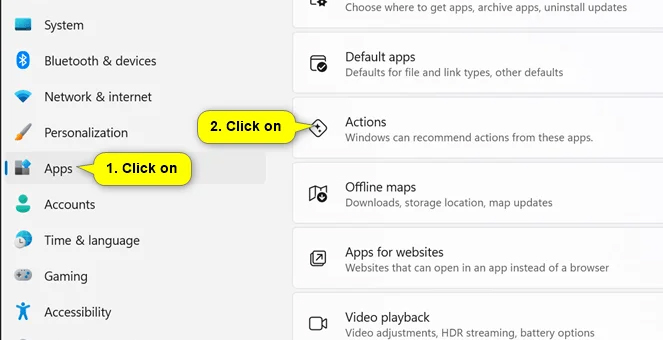
Bạn nhấn tổ hợp phím Windows + I để mở giao diện Settings trên Windows. Sau đó bạn nhấn vào mục Apps ở menu bên trái, rồi nhìn sang phải nhấn vào mục Actions.
Bước 2:
Lúc này bạn sẽ nhìn thấy ứng dụng với các hành động đề xuất ở bên dưới. Nếu muốn tắt đề xuất hành động của ứng dụng nào thì bạn chỉ cần gạt nút tròn trắng sang trái để tắt.
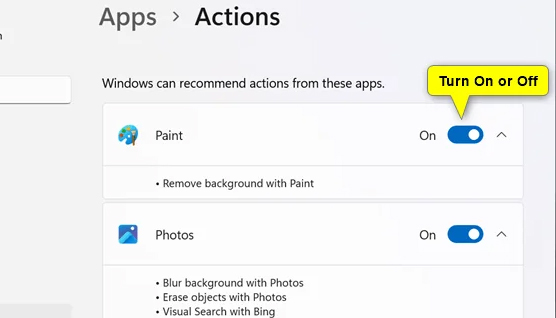
Như vậy khi bạn click chuột phải vào ứng dụng thì sẽ không hiển thị menu hành động đề xuất nữa.
Nguồn tin: Quantrimang.com:
Ý kiến bạn đọc
Những tin mới hơn
 Sửa lỗi Wi-Fi và Bluetooth bị mất sau khi Windows ở chế độ Sleep (24/03/2025)
  10 mẹo dán văn bản trong Microsoft Word giúp bạn tránh khỏi cơn ác mộng định dạng (24/03/2025)
 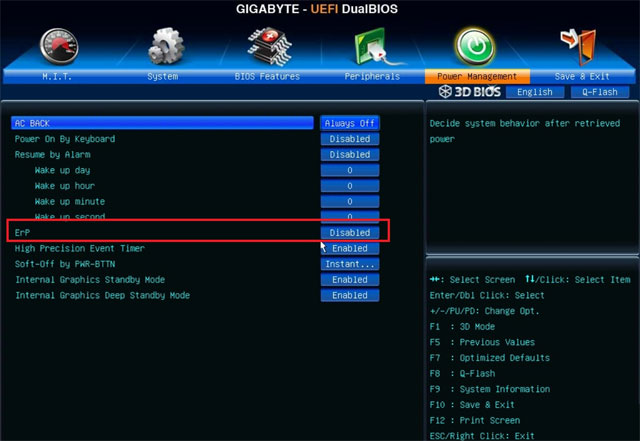 Cách tắt đèn led của chuột và bàn phím máy tính khi Shutdown (24/03/2025)
  Đối số hàm trong Golang (25/03/2025)
 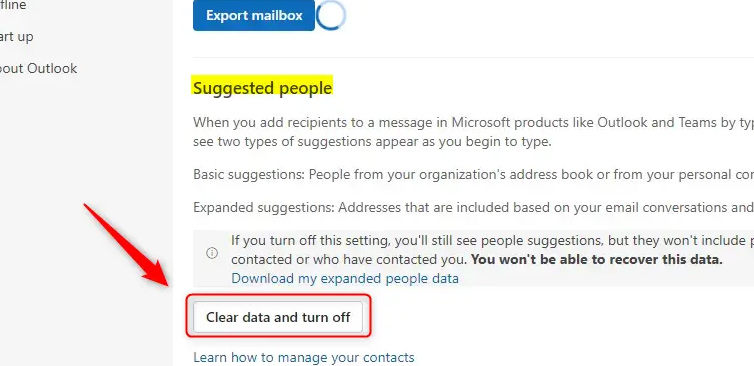 Cách tắt đề xuất tài khoản trong Outlook (25/03/2025)
 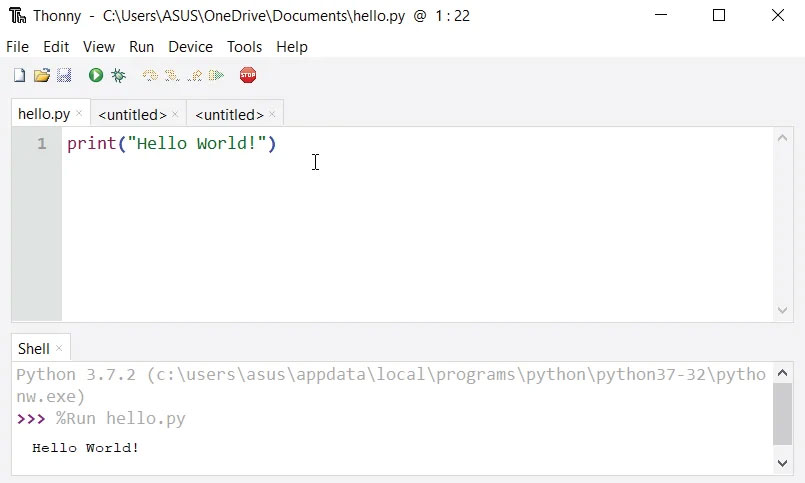 Cách cài đặt Python trên Windows, macOS, Linux (25/03/2025)
  Cách đặt trình duyệt mặc định khi mở link bất kỳ trên máy tính (25/03/2025)
  Cách truy cập các trang web bị chặn (25/03/2025)
  Cách chỉnh kích thước dòng, cột, ô bằng nhau trên Excel (25/03/2025)
  Hướng dẫn bật tính năng kéo thả file Windows 11 (26/03/2025)
 Những tin cũ hơn
 Hướng dẫn chèn ảnh dưới chữ trong PowerPoint (24/03/2025)
  Cách đánh số trang bỏ trang đầu, đánh số từ trang bất kỳ trong Word chi tiết nhất (24/03/2025)
  Tạo dòng dấu chấm (………) nhanh trong Microsoft Word (23/03/2025)
  Hàm main và init trong Golang (23/03/2025)
  6 lý do nên chuyển từ Google Chrome sang Mozilla Firefox (23/03/2025)
  File 7Z là gì? Mở file này như thế nào? (21/03/2025)
  Cách tạo mục lục trong Word tự động cho Word 2007, 2010, 2016 và 2019 (21/03/2025)
  So sánh Windows 10 và Windows 11 (21/03/2025)
  Kiểu dữ liệu trong C/C++ (21/03/2025)
  Cách fix lỗi menu thả xuống File Explorer Windows 11 (21/03/2025)
  Hướng dẫn tạo video chiếc mũ ảo thuật biến ra mọi thứ
 Xây dựng một tính năng hoàn chỉnh trong Claude Code
 Cách đồng bộ kênh YouTube với NotebookLM
 3 cách dùng Claude Code cho công việc không liên quan đến kỹ thuật
 Thành thạo OpenClaw
 Hướng dẫn tạo trò chơi hái sao cho học sinh
 Kết nối ChatGPT và Gemini với OpenClaw: Thêm hai nhà cung cấp nữa trong 5 phút
 Hướng dẫn thiết kế hoạt động STEM nhanh chóng
 Hướng dẫn tạo bài tập, bài kiểm tra trên Alayna AI
 999+ cap hay về thứ 7, stt thứ 7 vui vẻ, chào thứ 7
 Mình yêu nhau xong rồi
 Tìm hiểu về giao diện của Claude Cowork
 Làm việc với file trong Claude Cowork
 Cách tạo và sử dụng Avatar AI trên YouTube
 Các connector và tích hợp trong Claude Cowork
 Hướng dẫn lồng tiếng bằng AI trong Google Vids
 Cách tạo các video mô phỏng và mô hình tương tác trực tiếp trong ứng dụng Gemini
Mẹo, thủ thuật và cách khắc phục sự cố trong Claude Cowork
Cách tạo các video mô phỏng và mô hình tương tác trực tiếp trong ứng dụng Gemini
Mẹo, thủ thuật và cách khắc phục sự cố trong Claude Cowork
 Mẹo sử dụng ChatGPT phát hiện đường link lừa đảo
 Cách tắt Gemini trong Gmail, Google Photos và Chrome nhanh nhất