Thông tin liên hệ
- 036.686.3943
- admin@nguoicodonvn2008.info

Sau khi tạo bảng trên Word hay tạo bảng trên Excel, thao tác điều chỉnh lại độ rộng và độ cao của các cột, các dòng trong bảng là điều cần thiết để tạo được bố cục bảng đồng đều. Mặc dù vậy nhiều người chưa biết cách thực hiện khi chỉnh sửa nên dẫn tới chiều rộng và chiều cao của các cột không bằng nhau. Chính vì vậy người dùng nên sử dụng công cụ chỉnh kích thước ô trong bảng Word, hay trên Excel có sẵn. Bài viết dưới đây sẽ hướng dẫn bạn cách đổi kích thước trong bảng trên Excel.
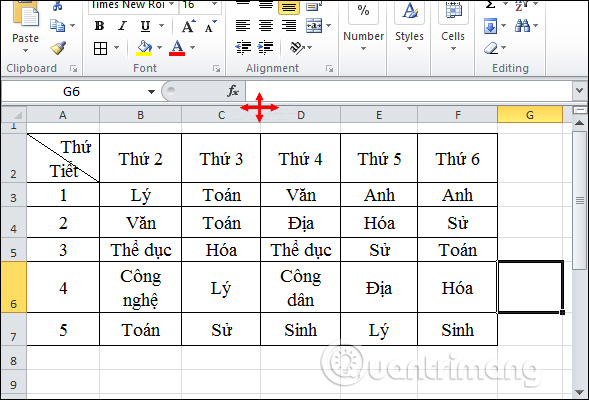
Chúng ta sẽ xử lý bảng dữ liệu dưới để chỉnh kích thước ô, dòng, cột bằng nhau.
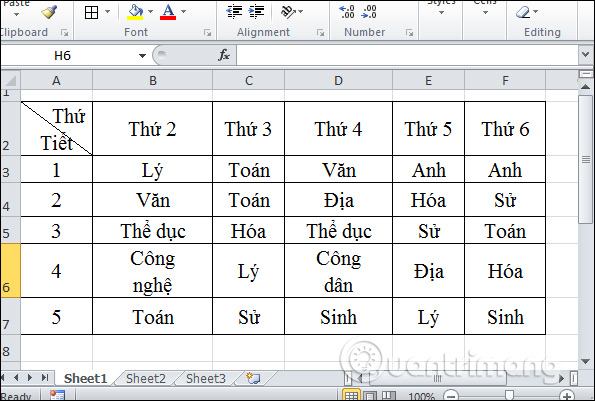
Cách 1: Chỉnh kích thước thủ công
1. Thay đổi kích thước cột bằng nhau
Di chuyển chuột tới phía trên cùng các tiêu đề cột rồi chọn những cột cần thay đổi kích thước. Di chuyển chuột vào đường kẻ ranh giới giữa 2 cột tới khi trỏ chuột chuyển thành mũi tên 4 chiều, thì nhấn giữ chuột kéo sang phải để tăng độ rộng cột, hoặc kéo sang trái để giảm độ rộng cột.
Người dùng điều chỉnh tới kích thước làm sao cho các cột bằng nhau.
2. Thay đổi kích thước dòng ô bằng nhau
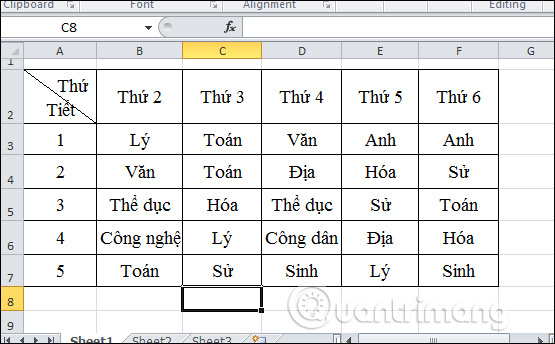
Để thay đổi độ rộng dòng, nhấn giữ chuột trái kéo thả lên trên để giảm chiều cao dòng hoặc kéo thả xuống dưới để tăng chiều cao dòng. Điều chỉnh kích thước các dòng bằng nhau tùy vào nội dung nhập trong bảng.
Cách 2: Nhập kích thước trực tiếp
1. Thay đổi kích thước cột bằng nhau
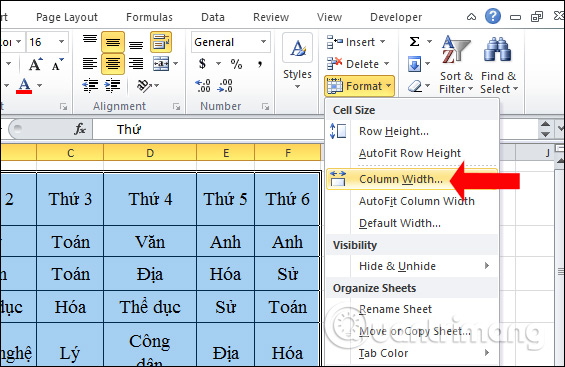
Người dùng bôi đen toàn bộ các cột cần thay đổi kích thước rồi nhấn vào tab Home, chọn tiếp vào Format và nhấn chọn Column Width.
Hiển thị hộp thoại nhỏ để nhập kích thước muốn thay đổi cho cột và nhấn OK.
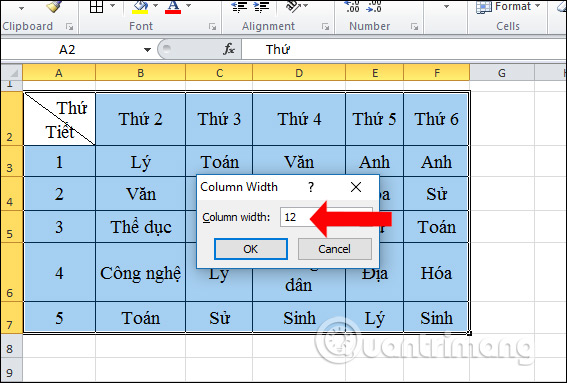
Kết quả sẽ được kích thước các cột đều nhau trong bảng.
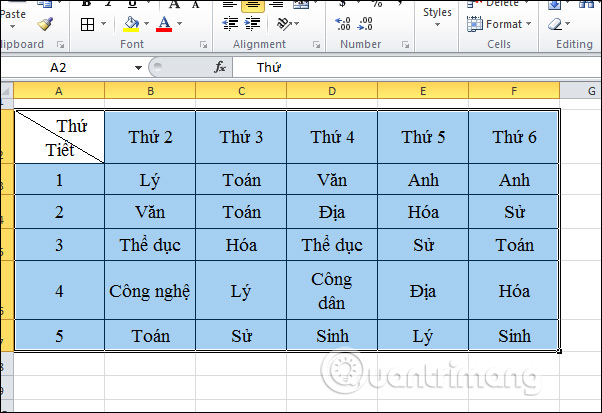
2. Thay đổi chiều cao của hàng
Chúng ta cũng bôi đen toàn bộ bảng Excel, nhấn vào tab Home, chọn tiếp Format rồi nhấn vào Row Height.
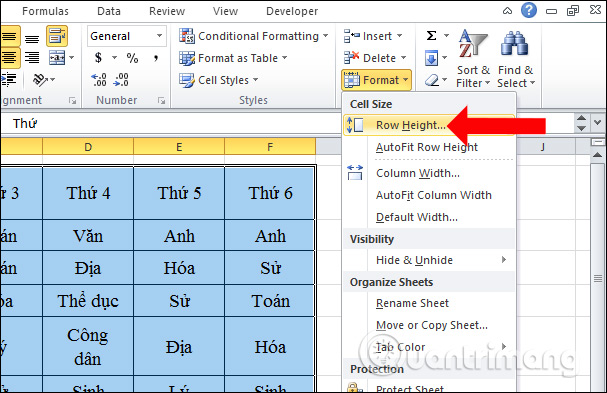
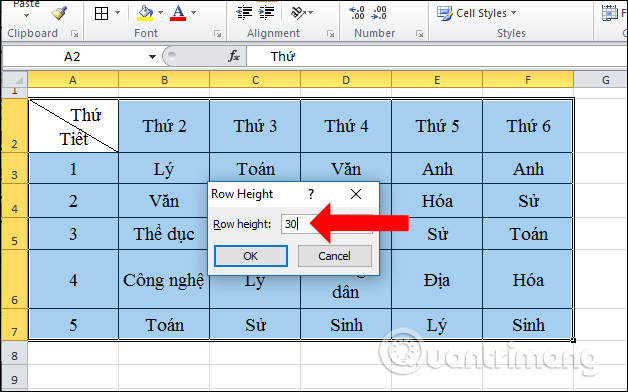
Bạn nhập kích thước muốn thay đổi cho từng hàng và nhấn OK để áp dụng.
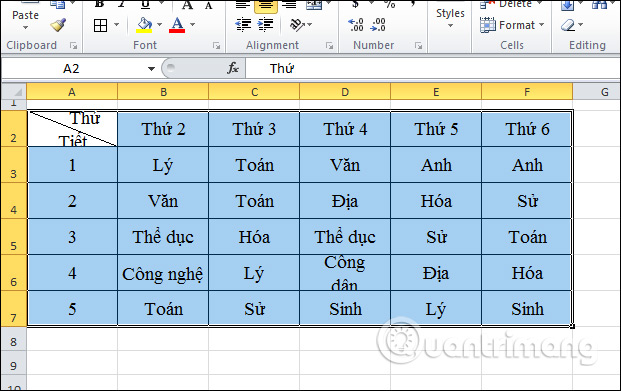
Ngay lập tức chiều cao của các hàng trong bảng sẽ được chỉnh về kích thước bằng nhau, đúng với kích thước đã nhập.
Lưu ý, nếu người dùng chưa biết nhập kích thước cho chiều cao của hàng và cột, nhấn và giữ chuột trái vào đường kẻ dọc trên đầu tiêu đề cột để xem kích thước hiện tại của cột. Nhấn và giữ chuột trái vào đường kẻ ngang ở tiêu đề hàng để xem kích thước.
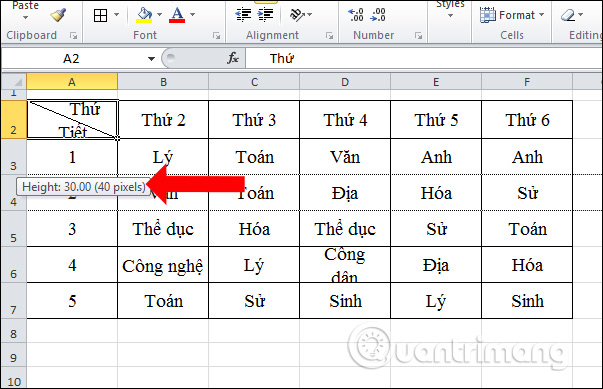
Như vậy bạn sẽ có 2 cách để chỉnh kích thước cột, dòng, ô bằng nhau trong bảng trên Excel. Sau khi điều chỉnh xong bố cục bảng sẽ đều nhau, nội dung được trình bày rõ ràng và khoa học.
Nguồn tin: Quantrimang.com:
Ý kiến bạn đọc
Những tin mới hơn
 Hướng dẫn bật tính năng kéo thả file Windows 11 (26/03/2025)
  Hãy thay đổi 7 thiết lập này trên màn hình mới! (26/03/2025)
  Cách dùng phím tắt Math AutoCorrect trong Word, Excel, PowerPoint (26/03/2025)
  Hướng dẫn thay đổi kích thước phân vùng Windows 11 (26/03/2025)
  Đối số hàm trong Golang (26/03/2025)
  Cách sử dụng Smart DNS Proxy để truy cập nội dung bị giới hạn địa lý (26/03/2025)
  Cách kiểm tra mức sử dụng RAM, GPU và CPU trong Windows 11 (26/03/2025)
  Cách dùng hàm IMPORTRANGE trong Google Sheets (26/03/2025)
  Cách tạo khung viền trang bìa trong Word (26/03/2025)
 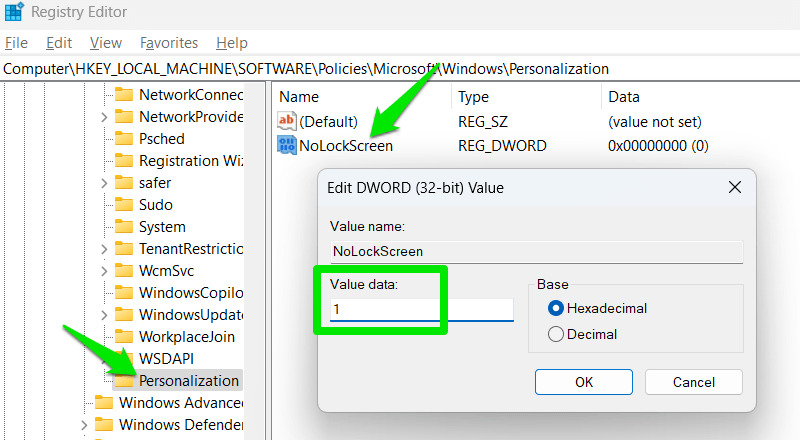 5 thủ thuật Windows Registry để tùy chỉnh màn hình khóa (27/03/2025)
 Những tin cũ hơn
 Cách truy cập các trang web bị chặn (25/03/2025)
 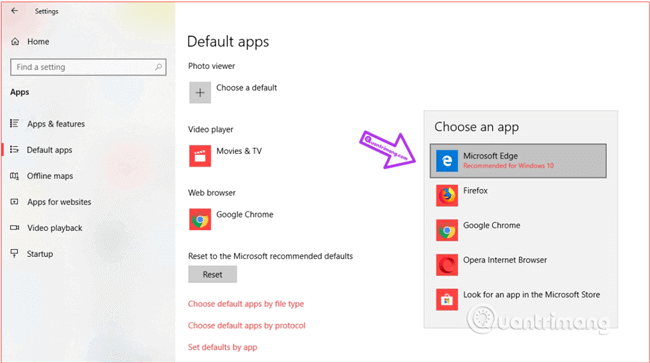 Cách đặt trình duyệt mặc định khi mở link bất kỳ trên máy tính (25/03/2025)
 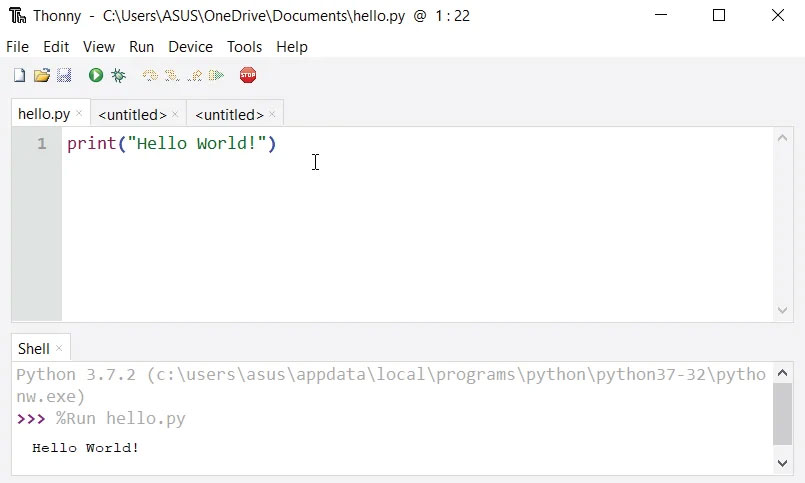 Cách cài đặt Python trên Windows, macOS, Linux (25/03/2025)
 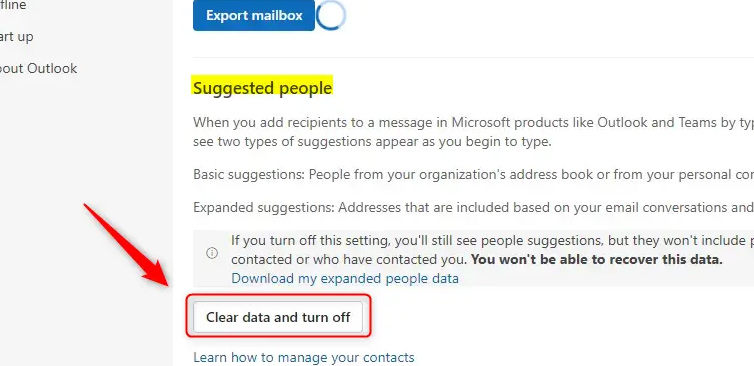 Cách tắt đề xuất tài khoản trong Outlook (25/03/2025) Đối số hàm trong Golang (25/03/2025)
 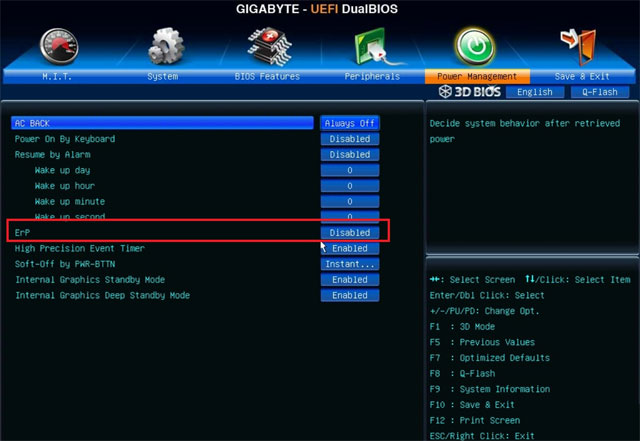 Cách tắt đèn led của chuột và bàn phím máy tính khi Shutdown (24/03/2025)
 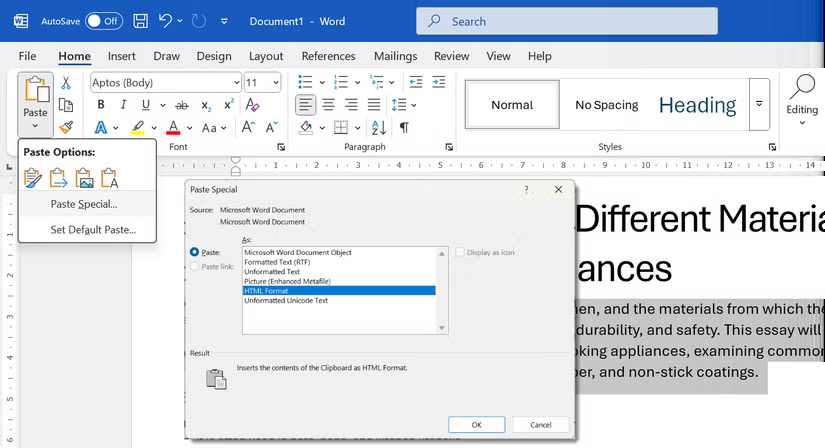 10 mẹo dán văn bản trong Microsoft Word giúp bạn tránh khỏi cơn ác mộng định dạng (24/03/2025)
 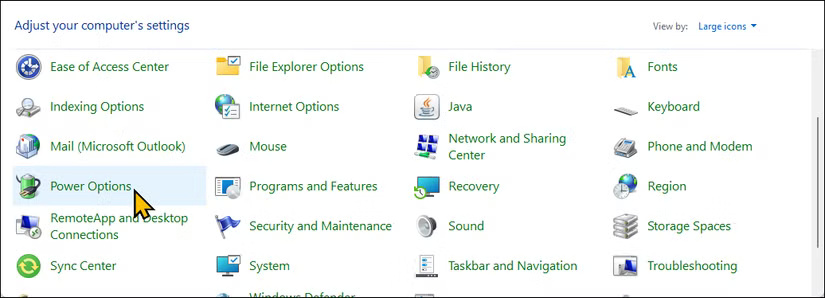 Sửa lỗi Wi-Fi và Bluetooth bị mất sau khi Windows ở chế độ Sleep (24/03/2025)
  Cách tắt hành động đề xuất cho ứng dụng Windows 11 (24/03/2025)
  Hướng dẫn chèn ảnh dưới chữ trong PowerPoint (24/03/2025)
  Cách viết hướng dẫn hiệu quả cho GPT tùy chỉnh
 Các khả năng và thiết kế hội thoại khi xây dựng GPT tùy chỉnh
 Các khả năng và thiết kế hội thoại khi xây dựng GPT tùy chỉnh
 GPT Actions: Kết nối với các dịch vụ bên ngoài
 TOP những cách tận dụng AI để tạo bài đăng trên mạng xã hội
 TOP cách dùng Agentic AI hiệu quả trong thương mại điện tử và bán lẻ
 Cách tạo video AI bằng Seedance 2.5 trên Dola AI
 Quy trình kiểm thử, gỡ lỗi và tinh chỉnh GPT tùy chỉnh
 TOP công cụ phát hiện nội dung AI chính xác nhất
 TOP công cụ phát hiện nội dung AI chính xác nhất
 TOP mẹo dùng NotebookLM để làm chủ mọi dự án
 Cách tạo và chỉnh sửa ảnh bằng AI với Dola
 TOP cách sử dụng Claude Cowork để tối đa hóa hiệu suất
 Chào ngày mới thứ 6, lời chúc thứ 6 vui vẻ
 5 công cụ AI giúp bạn thay đổi màu tóc
 TOP công cụ AI xóa nền ảnh tốt nhất
 TOP công cụ AI hỗ trợ Microsoft Word tốt nhất
 TOP công cụ AI quản lý mật khẩu tốt nhất
 Cách tự động quản lý chi phí từ Gmail sang Google Sheets bằng Claude For Chrome
 Cách cắt giảm 40% chi phí sử dụng Claude Code bằng subagent