
Thông tin liên hệ
- 036.686.3943
- admin@nguoicodonvn2008.info

Cài đặt màn hình khóa Windows có thể khá hạn chế, chỉ cho phép bạn quản lý ảnh nền và trạng thái. Nếu muốn kiểm soát nhiều hơn đối với màn hình khóa Windows, bạn sẽ phải nhờ đến các thủ thuật Windows Registry. Hãy tùy chỉnh màn hình khóa của bạn bằng các tinh chỉnh Registry này!
Cảnh báo: Hãy đảm bảo bạn sao lưu Registry trước khi thực hiện bất kỳ thay đổi nào đối với Registry. Bất kỳ thay đổi không chính xác nào trong Registry đều có thể dẫn đến hỏng hệ thống và mất dữ liệu.
Mở Windows Registry bằng cách tìm kiếm "registry" trong Windows Search hoặc nhập regedit vào hộp thoại Windows Run (Win + R). Thực hiện thao tác này từ tài khoản admin hoặc sử dụng thông tin đăng nhập của tài khoản admin.
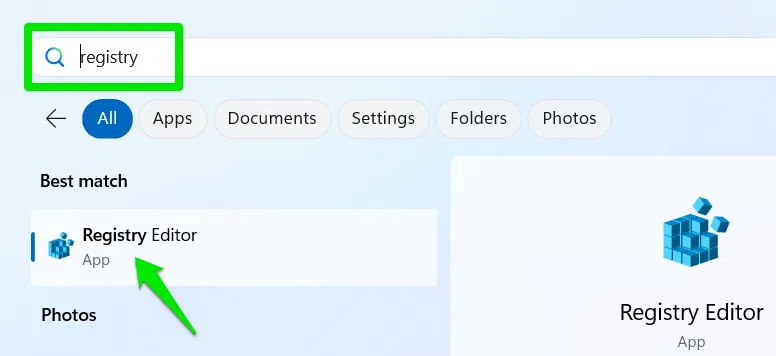
Sau khi có quyền truy cập, hãy sao chép/dán các vị trí được cung cấp vào thanh tìm kiếm ở trên cùng để nhanh chóng truy cập chúng. Đọc tiếp để tìm hiểu cách điều hướng Windows Registry.
Bạn có thể thêm tin nhắn tùy chỉnh trên màn hình khóa của mình, tin nhắn này sẽ hiển thị khi bạn hoặc người khác tương tác với PC. Mặc dù chủ yếu được sử dụng trong môi trường doanh nghiệp để hiển thị thông báo/tuyên bố từ chối trách nhiệm pháp lý, nhưng nó cũng có thể có nhiều công dụng khác. Ví dụ, bạn có thể thêm tin nhắn/trò đùa được cá nhân hóa, lời nhắc, thông tin khôi phục PC hoặc cảnh báo để ngăn chặn truy cập trái phép.
Nếu bạn muốn thêm tin nhắn tùy chỉnh vào màn hình khóa, hãy di chuyển đến vị trí sau trong Windows Registry:
HKEY_LOCAL_MACHINE\SOFTWARE\Microsoft\Windows\CurrentVersion\Policies\System
Trong key System, nhấp chuột phải vào cột bên phải, chọn New → String Value và đặt tên là legalnoticecaption.
Lặp lại các bước tương tự để tạo một giá trị String khác và đặt tên là legalnoticetext.
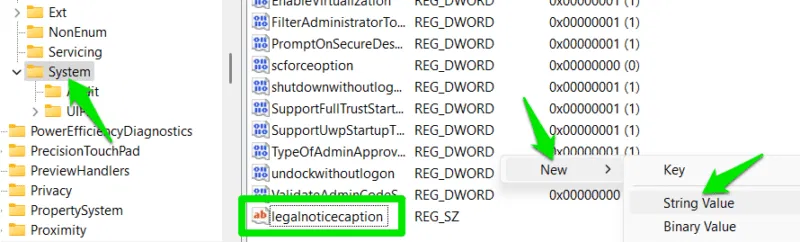
Nhấp đúp vào legalnoticecaption và thêm tiêu đề cho tin nhắn của bạn. Trong legalnoticetext, hãy thêm chính tin nhắn đó.
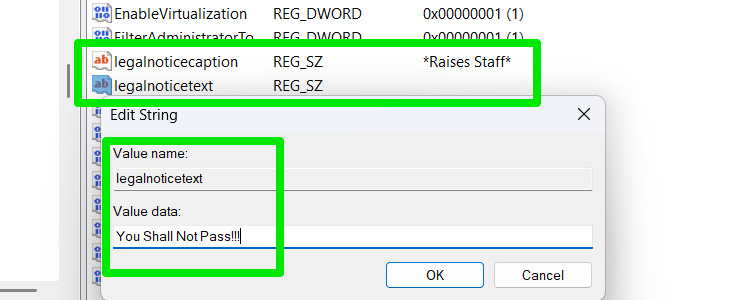
Bạn sẽ phải khởi động lại PC để các thay đổi có hiệu lực. Lưu ý rằng có giới hạn ký tự cho cả tiêu đề (63 ký tự) và tin nhắn (khoảng 2048 ký tự). Bất kỳ ký tự nào vượt quá giới hạn sẽ không hiển thị trên màn hình khóa.
Đối với nhiều người dùng, bạn có thể xóa khả năng chọn tài khoản người dùng phụ khỏi màn hình khóa. Điều này tăng cường bảo mật bằng cách ẩn các tài khoản khác và ngăn chặn những nỗ lực bẻ khóa mật khẩu trên các tài khoản phụ.
Để xóa khả năng chuyển đổi tài khoản khỏi màn hình khóa, hãy tắt tính năng chuyển đổi người dùng nhanh.
Di chuyển đến key System một lần nữa:
HKEY_LOCAL_MACHINE\SOFTWARE\Microsoft\Windows\CurrentVersion\Policies\System
Nhấp chuột phải vào cột bên phải và chọn New → DWORD (32-bit) Value.
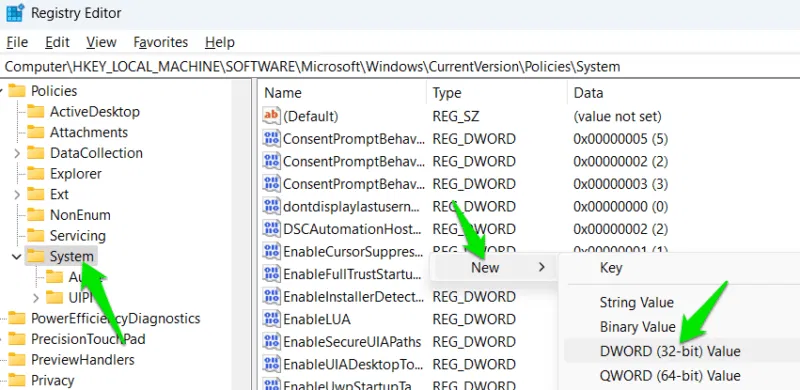
Đặt tên cho giá trị này là HideFastUserSwitching, nhấp đúp vào giá trị đó và đặt giá trị thành 1.
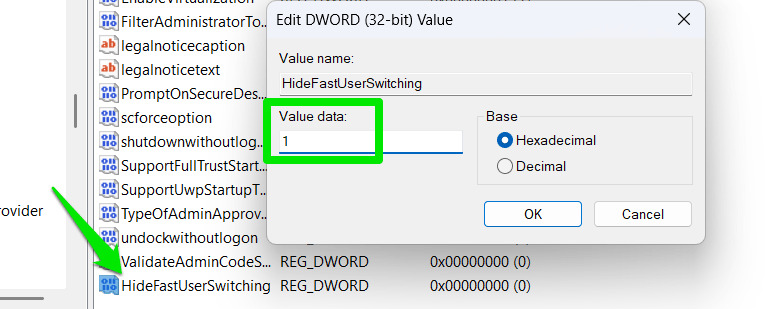
Điều này sẽ ngay lập tức xóa khả năng chuyển đổi tài khoản người dùng khỏi màn hình khóa. Nếu bạn phải chuyển đổi người dùng, trước tiên bạn phải đăng nhập vào tài khoản admin chính, sau đó đăng xuất thủ công để có tùy chọn chọn tài khoản người dùng khác.
Bất kể bạn chọn bộ hẹn giờ trễ nào để tắt màn hình, màn hình khóa sẽ luôn hết thời gian sau 1 phút. Không có tùy chọn nào để tăng thời gian chờ để thuận tiện hơn. Tuy nhiên, với thủ thuật Registry nhỏ, tùy chọn này có thể được thêm vào cài đặt chế độ nguồn để quản lý thời gian chờ màn hình khóa.
Đi đến vị trí này trong Registry:
HKEY_LOCAL_MACHINE\SYSTEM\CurrentControlSet\Control\Power\PowerSettings\7516b95f-f776-4464-8c53-06167f40cc99\8EC4B3A5-6868-48c2-BE75-4F3044BE88A7
Nhấp đúp vào Attributes và đặt giá trị thành 2.
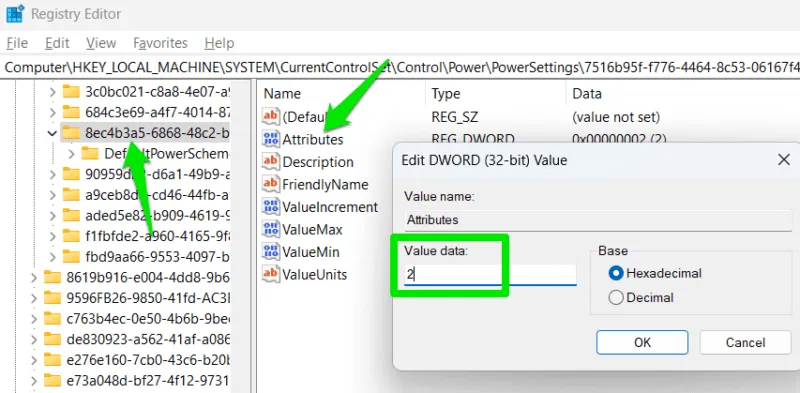
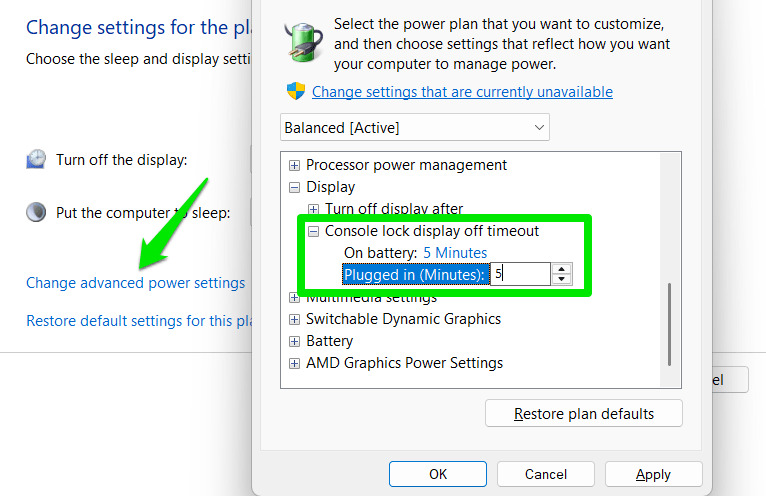
Tìm kiếm “edit power plan” trong Windows Search và mở cài đặt power plan.
Nhấp vào Change advanced power settings, di chuyển đến Display → Console lock display off timeout và thay đổi giá trị theo ý muốn.
Windows hiển thị menu nguồn trên màn hình khóa để bạn có thể khởi động lại, tắt máy hoặc đưa PC vào chế độ Sleep mà không cần đăng nhập. Mặc dù tùy chọn này có thể tiện lợi, nhưng bạn có thể muốn vô hiệu hóa nó để tránh vô tình tắt máy/khởi động lại, khi bạn đang mở các chương trình bên trong. Ngoài ra, nếu PC đang được sử dụng làm Kiosk, bạn không muốn tùy chọn tắt máy dễ truy cập.
Để xóa menu nguồn khỏi màn hình khóa, hãy di chuyển đến vị trí bên dưới trong Registry:
HKEY_LOCAL_MACHINE\SOFTWARE\Microsoft\Windows\CurrentVersion\Policies\System
Nhấp chuột phải vào cột bên phải và chọn New → DWORD (32-bit) Value.
Đặt tên cho giá trị này là shutdownwithoutlogon, nhấp đúp vào giá trị đó để mở và đặt giá trị thành 0.
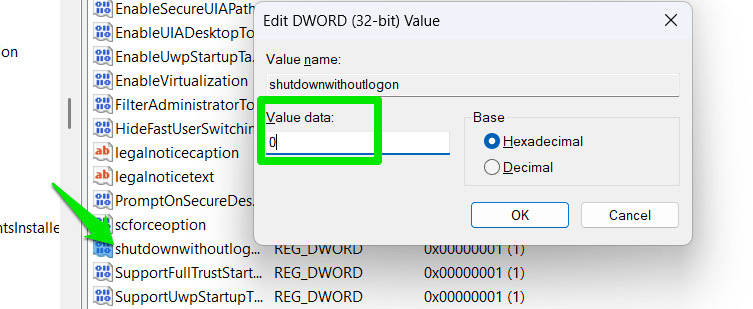
Điều này sẽ ngay lập tức xóa nút menu nguồn khỏi màn hình khóa.
Nếu bạn thích trải nghiệm đăng nhập sạch hơn mà không cần mẹo bổ sung, tiện ích tin tức hoặc ảnh nền, bạn có thể tắt màn hình khóa để đi thẳng đến màn hình đăng nhập. Thêm một điểm cộng nữa là bạn cũng sẽ không phải nhấn thêm phím để xóa màn hình khóa mỗi khi cần đăng nhập.
Đi đến vị trí sau:
HKEY_LOCAL_MACHINE\SOFTWARE\Policies\Microsoft\Windows
Nhấp chuột phải vào key Windows, chọn New → Key và đặt tên cho key này là Personalization.
Tạo một giá trị DWORD mới bên trong key Personalization như đã làm ở trên. Đặt tên cho giá trị này là NoLockScreen và đặt giá trị của nó là 1.
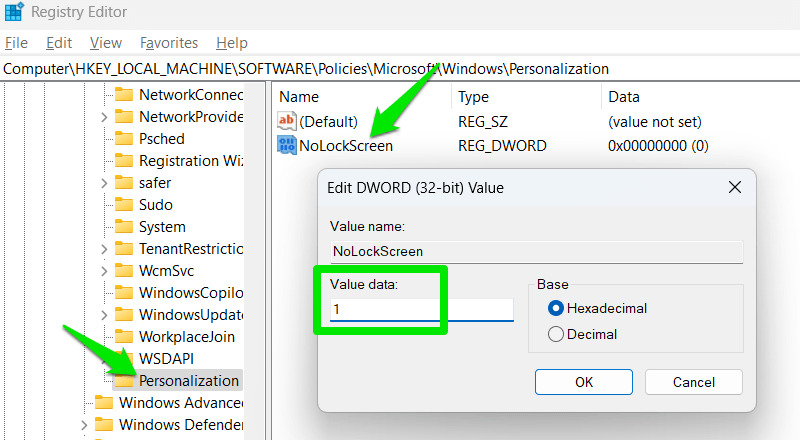
Bây giờ, màn hình khóa sẽ biến mất và màn hình đăng nhập sẽ mở trực tiếp khi bạn khởi động hoặc khóa PC. Nếu bạn cần hoàn tác bất kỳ thay đổi nào ở trên, hãy xóa key đã tạo trong từng phương pháp tùy chỉnh.
Những thủ thuật này sẽ giúp bạn kiểm soát màn hình khóa Windows của mình nhiều hơn một chút và cá nhân hóa màn hình đó. Trong khi những mẹo này tập trung vào những điều chỉnh đơn giản hơn, bạn cũng có thể thực hiện một số thao tác nâng cao bằng cách mày mò nhiều hơn một chút, chẳng hạn như truy cập ứng dụng từ màn hình khóa.
Nguồn tin: Quantrimang.com:
Ý kiến bạn đọc
Những tin mới hơn
 Cách giãn dòng trong Word 2016, 2019, 2010, 2007, 2013 (27/03/2025)
  Cách thiết lập màn hình kép hoàn hảo trên Windows với FancyZones (27/03/2025)
  Hướng dẫn đổi mật khẩu BitLocker trong Windows 11 (27/03/2025)
  5 lý do Ubuntu có thể không phải là sự thay thế tốt nhất cho Windows (27/03/2025)
  Cách dễ nhất để tìm và xóa các file trùng lặp trên Windows (27/03/2025)
  Cách khắc phục lỗi Run as Administrator không hoạt động trong Windows (27/03/2025)
  Cách cố định ảnh chèn trong Excel (27/03/2025)
  Cách đưa ứng dụng ra màn hình máy tính Win 11 (27/03/2025)
  Tại sao các script gỡ bloatware Windows có thể gây hại nhiều hơn là có lợi? (28/03/2025)
  Tại sao phân vùng ổ cứng vẫn là một ý tưởng hay? (28/03/2025)
 Những tin cũ hơn
 Cách tạo khung viền trang bìa trong Word (26/03/2025)
  Cách dùng hàm IMPORTRANGE trong Google Sheets (26/03/2025)
 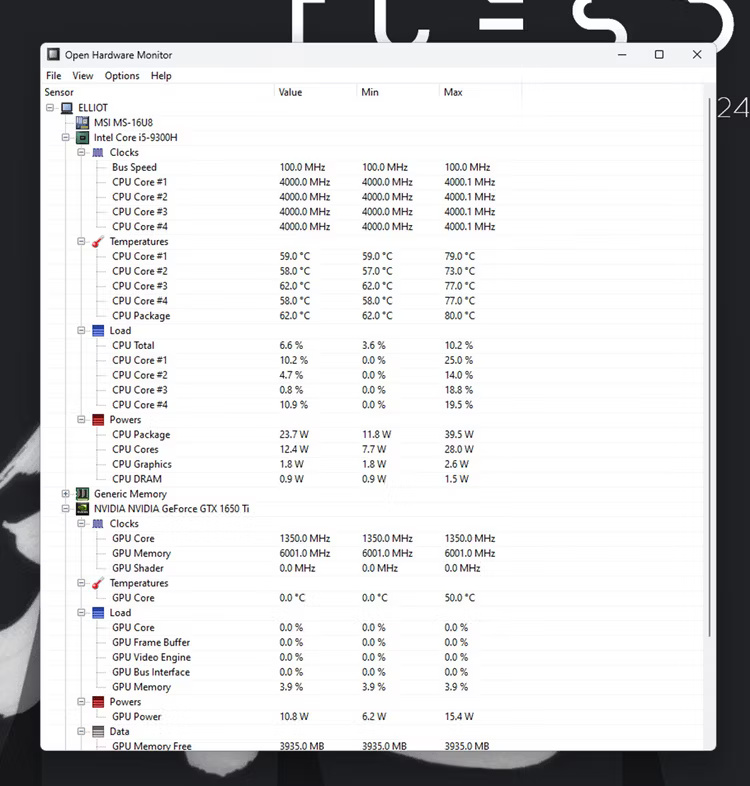 Cách kiểm tra mức sử dụng RAM, GPU và CPU trong Windows 11 (26/03/2025)
  Cách sử dụng Smart DNS Proxy để truy cập nội dung bị giới hạn địa lý (26/03/2025)
  Đối số hàm trong Golang (26/03/2025)
 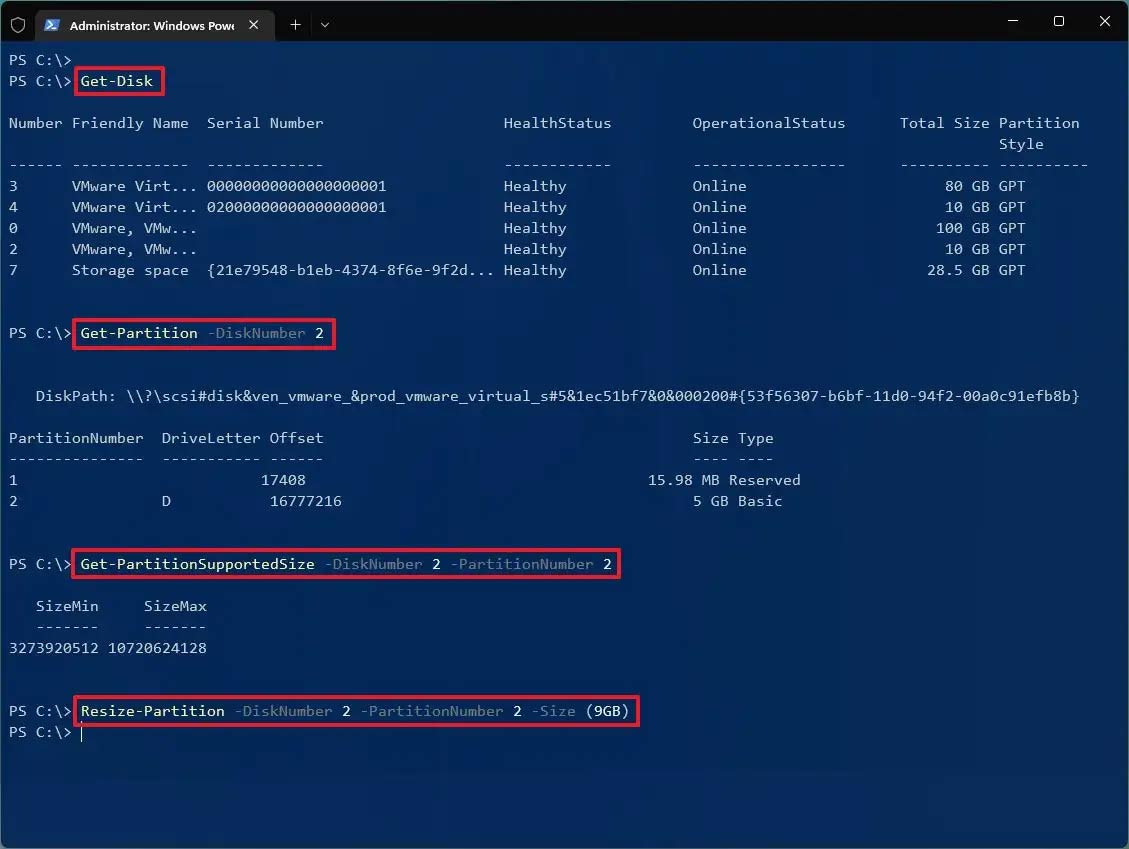 Hướng dẫn thay đổi kích thước phân vùng Windows 11 (26/03/2025)
  Cách dùng phím tắt Math AutoCorrect trong Word, Excel, PowerPoint (26/03/2025)
  Hãy thay đổi 7 thiết lập này trên màn hình mới! (26/03/2025)
  Hướng dẫn bật tính năng kéo thả file Windows 11 (26/03/2025)
  Cách chỉnh kích thước dòng, cột, ô bằng nhau trên Excel (25/03/2025)
  Karaoke Người Đó Tôi Đây Tình Đâu(Midi)
 Chuyển tin nhắn Messenger thành bài hát trong nháy mắt
 Cách xây dựng game nhiều người chơi với Claude Opus 5.5
 Cách xem thời tiết trong ChatGPT với AccuWeather để lên kế hoạch
 Karaoke Lạnh (Midi)
 Cách kết nối ElevenLabs AI agent với Exa
 Thiết lập cách ChatGPT thông báo cho bạn khi có công việc cần chú ý
 TOP phần mềm OCR scan tài liệu có tích hợp AI tốt nhất
 6 trang web tạo mật khẩu ngẫu nhiên an toàn đáng tin cậy
 TOP nền tảng xây dựng công cụ nội bộ có tích hợp AI
 TOP phần mềm AI bảo mật Internet tốt nhất hiện nay
 Biến các ý tưởng thành giải thích trực quan, tương tác trong ChatGPT
 TOP tiện ích mở rộng AI cho VS Code tốt nhất
Cách tạo website Portfolio miễn phí bằng ChatGPT
TOP tiện ích mở rộng AI cho VS Code tốt nhất
Cách tạo website Portfolio miễn phí bằng ChatGPT
 6 lựa chọn thay thế Visual Studio Code tốt nhất có tích hợp AI
 Tạo form hỏi đáp tương tác trong vài phút và prompt chỉnh sửa
 Hướng dẫn sử dụng Google Slides trong Claude
 Hướng dẫn sử dụng Wolfram trong ChatGPT giải toán nâng cao
 15 prompt AI thú vị cho ngày lễ Halloween
 Hoàn thiện một thiết kế thực tế với ChatGPT + Canva
 Hướng dẫn cài đặt và sử dụng n8n trên Windows 11
 Cách lập trình chuyên nghiệp hơn, dễ dàng hơn với tính năng Tệp trên Grok
 Công thức tính diện tích hình Elip
 Hướng dẫn ngắt kết nối ứng dụng trên ChatGPT
 Hướng dẫn tạo đoạn hội thoại cho topic trên Twee
 Bức tranh tổng quan về hỗ trợ khách hàng tích hợp AI
 Cách sửa lỗi There Are Currently No Power Options Available Windows
 Claude Code thực sự có giá bao nhiêu?
 Hướng dẫn 8 cách mở bàn phím ảo trên Windows 10
 Hướng dẫn tạo flashcard trên Canva AI





















