
Thông tin liên hệ
- 036.686.3943
- admin@nguoicodonvn2008.info

Windows cung cấp tùy chọn Run as Administrator cho phép người dùng chạy các ứng dụng và chương trình với đặc quyền admin. Bạn cũng có thể sử dụng nó để khắc phục sự cố máy tính. Nhưng nếu tính năng này gặp trục trặc và tước quyền admin của bạn thì sao?
Đó là nơi hướng dẫn này phát huy tác dụng. Vì vậy, hãy xem bạn có thể làm gì để khắc phục Run as Administrator không hoạt động trên Windows.
Nếu bạn gặp sự cố khi chạy các ứng dụng có đặc admin, việc khởi động lại máy tính có thể sẽ giải quyết được sự cố. Giải pháp đơn giản này sẽ giải quyết mọi sự cố tạm thời và đưa hệ thống về trạng thái mặc định.
Không phải tất cả tài khoản người dùng đều như nhau. Để chạy các chương trình có đặc admin, bạn phải có tài khoản admin. Vì vậy, hãy tới Control Panel và kiểm tra loại tài khoản của bạn. Nếu tài khoản đó không được gắn nhãn là tài khoản admin, hãy chuyển sang tài khoản khác hoặc tạo tài khoản mới.
Windows User Account Control (UAC) ngăn các chương trình độc hại cài đặt trên máy tính của bạn. Tính năng bảo mật này có thể ngăn bạn sử dụng các đặc quyền nâng cao.
Để đảm bảo sự cố không liên quan đến UAC, hãy đi tới Control Panel và kiểm tra User Account Settings. Nếu nó được đặt ở mức cao nhất, hãy đưa nó xuống mặc định. Đây là cách thực hiện:
1. Nhấn đồng thời Win + S để mở hộp tìm kiếm.
2. Nhập Control Panel vào hộp tìm kiếm và nhấn Enter. Thao tác này sẽ mở cửa sổ Control Panel.
3. Xem các mục theo Large icons trong Control Panel và nhấp vào User Accounts.
4. Ở bên phải, nhấp vào Change User Account Control settings. Làm điều này sẽ mở cửa sổ User Account Control Settings.
5. Tại đây, bạn sẽ thấy một thanh trượt với bốn tùy chọn: Always notify , Default , Notify me only when applications try to make changes to my computer và Never notify.
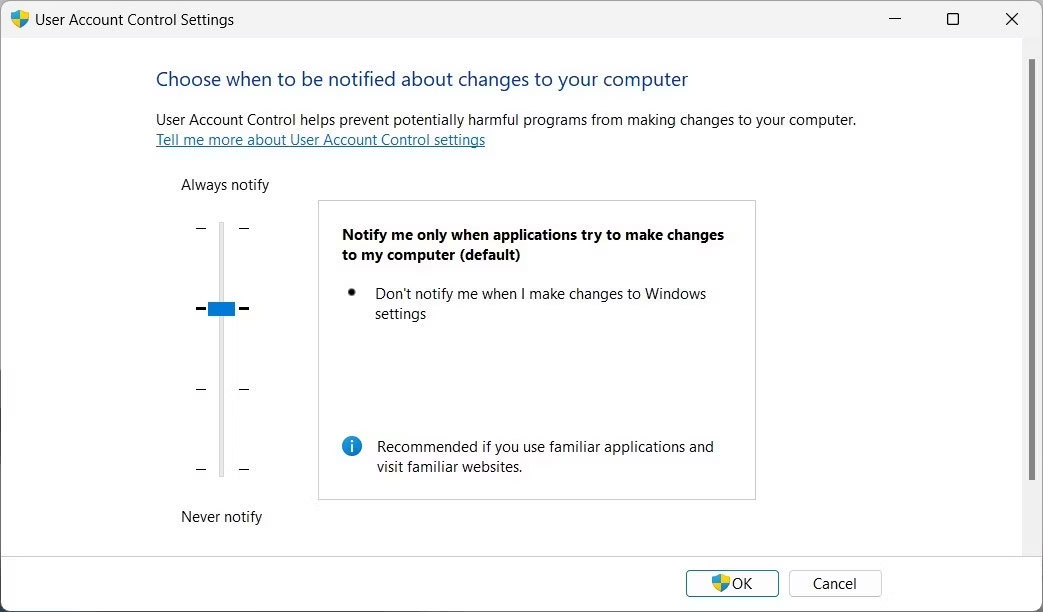
6. Kéo thanh trượt về Default, sau đó bấm OK. Nó sẽ đặt UAC của bạn ở mức mặc định và cho phép bạn chạy các ứng dụng với quyền admin.
Bây giờ, hãy đóng cửa sổ và khởi động lại PC của bạn. Sau đó, hãy thử chạy ứng dụng với tính năng Run as Administrator và xem nó có hoạt động không.
Chức năng Run as Administrator không hoạt động dù bạn đã thử các đề xuất ở trên? Có thể cài đặt group policy sẽ chặn tính năng này. Để khắc phục điều này, hãy tới Local Group Policy Editor và kiểm tra cài đặt.
Đây là những gì bạn cần làm:
1. Nhấn đồng thời Win + R để mở hộp thoại Run.
2. Nhập gpedit.msc vào trường văn bản và nhấn Enter. Thao tác này sẽ mở cửa sổ Local Group Policy Editor trên màn hình máy tính của bạn.
3. Từ bảng điều hướng bên trái, đi tới đường dẫn sau:
Computer Configuration > Windows Settings > Security Settings > Local Policies > Security Options
4. Ở bên phải, bạn sẽ thấy danh sách các tùy chọn bảo mật khác nhau. Cuộn xuống phía dưới và nhấp đúp vào policy User Account Control: Run all administrators in Admin Approval Mode.
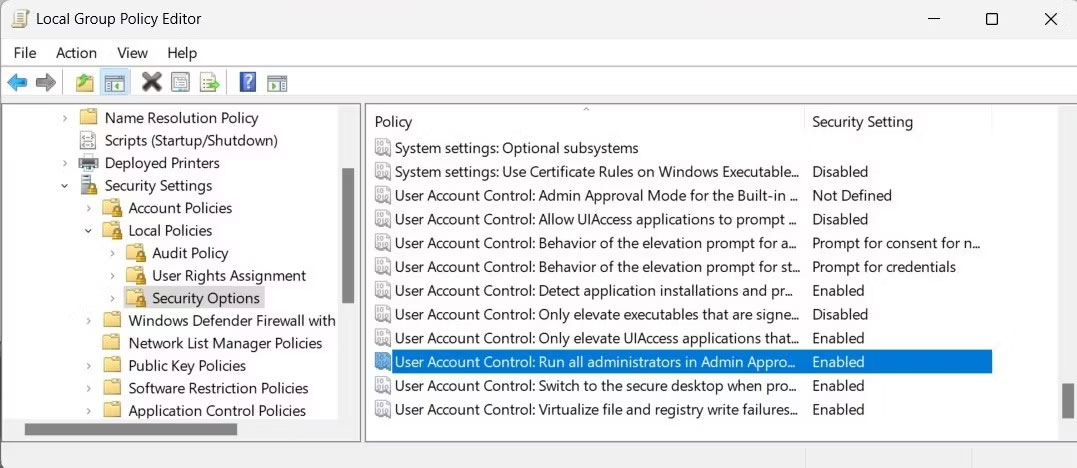
5. Làm điều này sẽ mở một cửa sổ khác. Tại đây, chọn tùy chọn Disabled và nhấp vào Apply > OK.
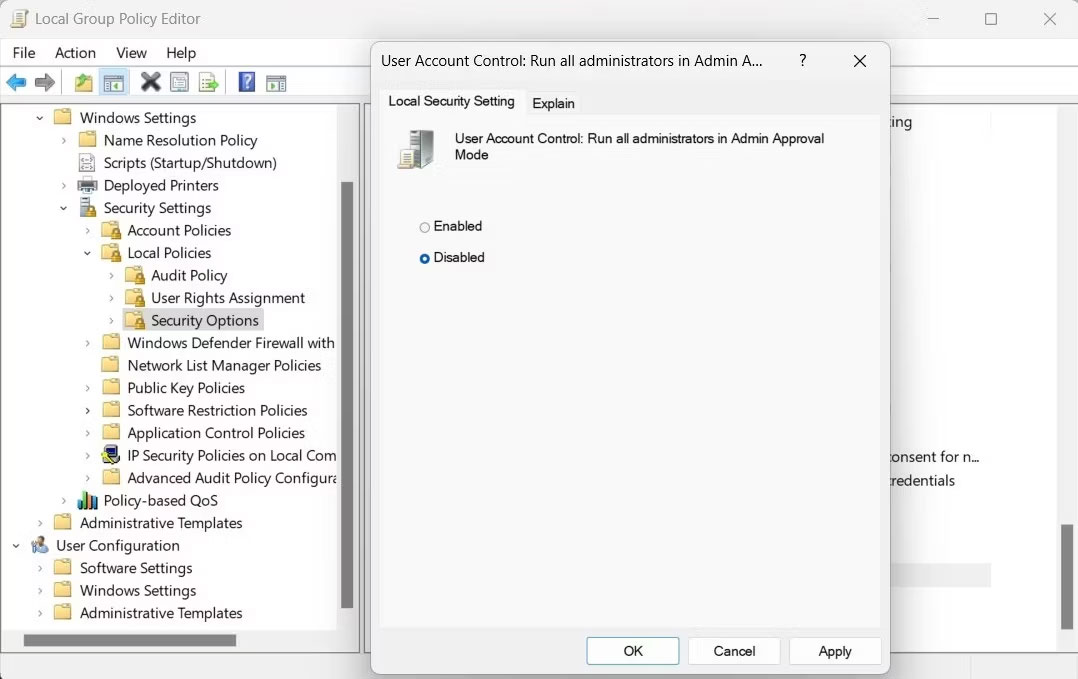
6. Đóng Local Group Policy Editor và khởi động lại máy tính.
Sau khi khởi động lại, hãy thử chạy một chương trình với quyền admin. Nó sẽ hoạt động ngay lập tức. Đừng quên bật lại cài đặt Admin Approval Mode sau khi bạn khắc phục sự cố xong.
Khi nhấp chuột phải vào chương trình hoặc file, bạn thường thấy tùy chọn Run as Administrator trong menu ngữ cảnh. Nếu nó bị thiếu, bạn nên xem các mục trong menu ngữ cảnh của mình xem có lộn xộn không.
Cảnh báo: Giải pháp này liên quan đến việc chỉnh sửa Windows Registry. Một sai lầm cũng có thể gây ra vấn đề nghiêm trọng. Vì vậy, hãy thận trọng và tạo bản sao lưu registry trước khi áp dụng bất kỳ thay đổi nào.
Thực hiện theo các bước sau để dọn sạch menu ngữ cảnh:
1. Nhấn Win + R trên bàn phím để mở Run.
2. Nhập regedit vào trường văn bản và nhấn Enter. Việc làm này sẽ mở Windows Reged Editor.
3. Nếu cửa sổ UAC xuất hiện, bấm Yes để cấp quyền admin.
4. Trong cửa sổ Registry Editor, điều hướng đến đường dẫn sau:
Computer\HKEY_CLASSES_ROOT\*\shellex\ContextMenuHandlers
5. Tiếp theo, mở rộng thư mục ContextMenuHandlers và tìm kiếm bất kỳ mục nhập đáng ngờ nào. Nếu bạn tìm thấy bất kỳ mục nào, hãy xóa chúng.
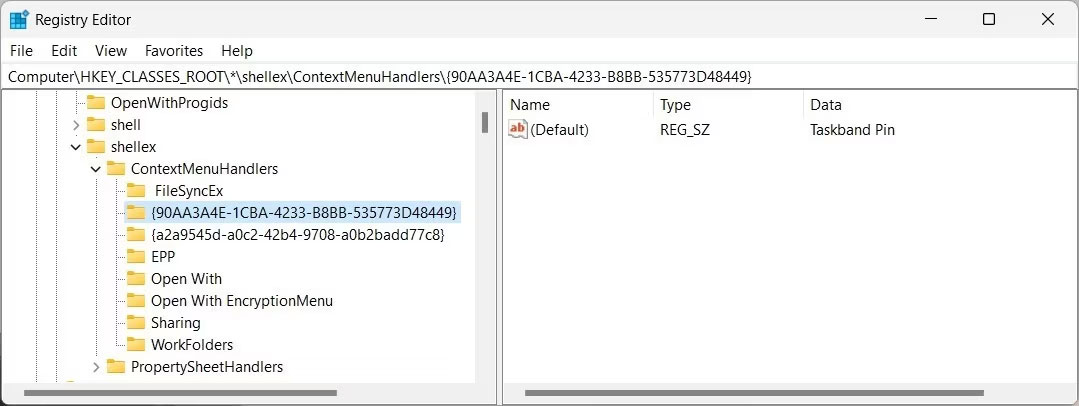
6. Bây giờ, hãy thoát khỏi Registry Editor và khởi động lại máy tính.
Khi máy tính khởi động lại, bạn sẽ thấy tùy chọn Run as Administrator trong menu ngữ cảnh. Hãy thử chạy một chương trình với quyền admin và xem nó có hoạt động không.
Bên cạnh các cách khắc phục được đề cập ở trên, một số giải pháp chung có tác dụng trong mọi tình huống. Hãy thử những cách này nếu bạn vẫn gặp sự cố khi chạy ứng dụng với quyền admin:
Nguồn tin: Quantrimang.com:
Ý kiến bạn đọc
Những tin mới hơn
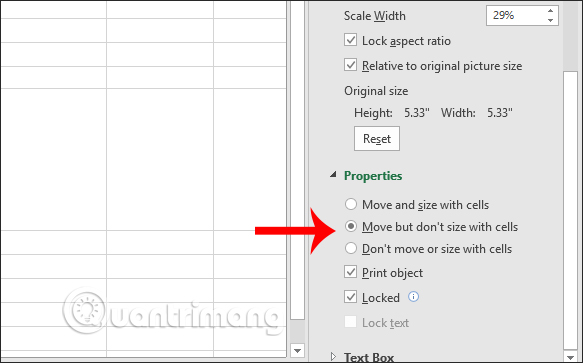 Cách cố định ảnh chèn trong Excel (27/03/2025)
 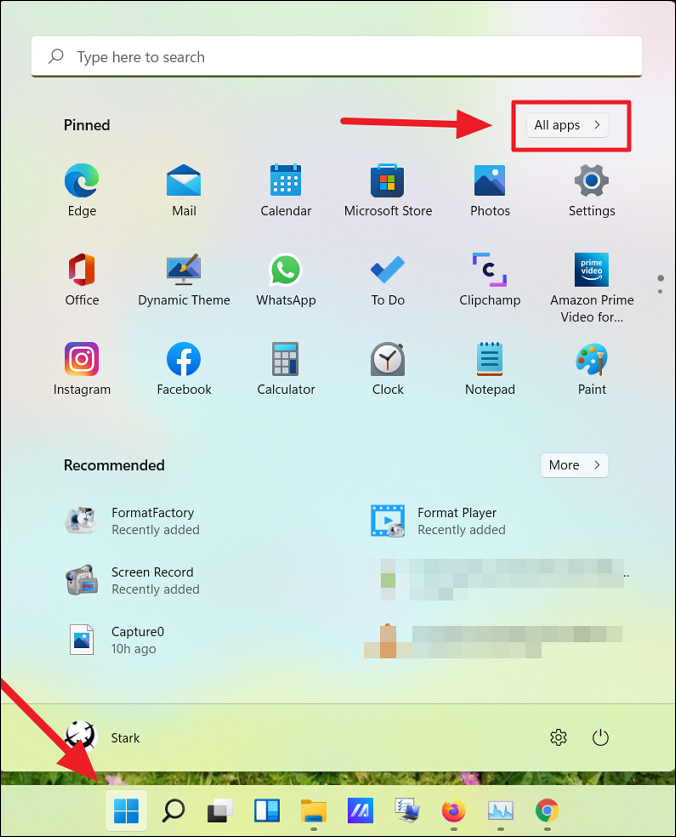 Cách đưa ứng dụng ra màn hình máy tính Win 11 (27/03/2025)
 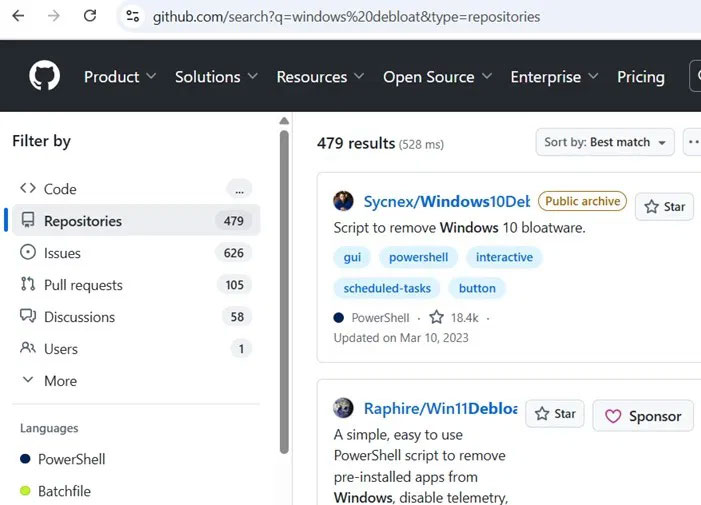 Tại sao các script gỡ bloatware Windows có thể gây hại nhiều hơn là có lợi? (28/03/2025)
 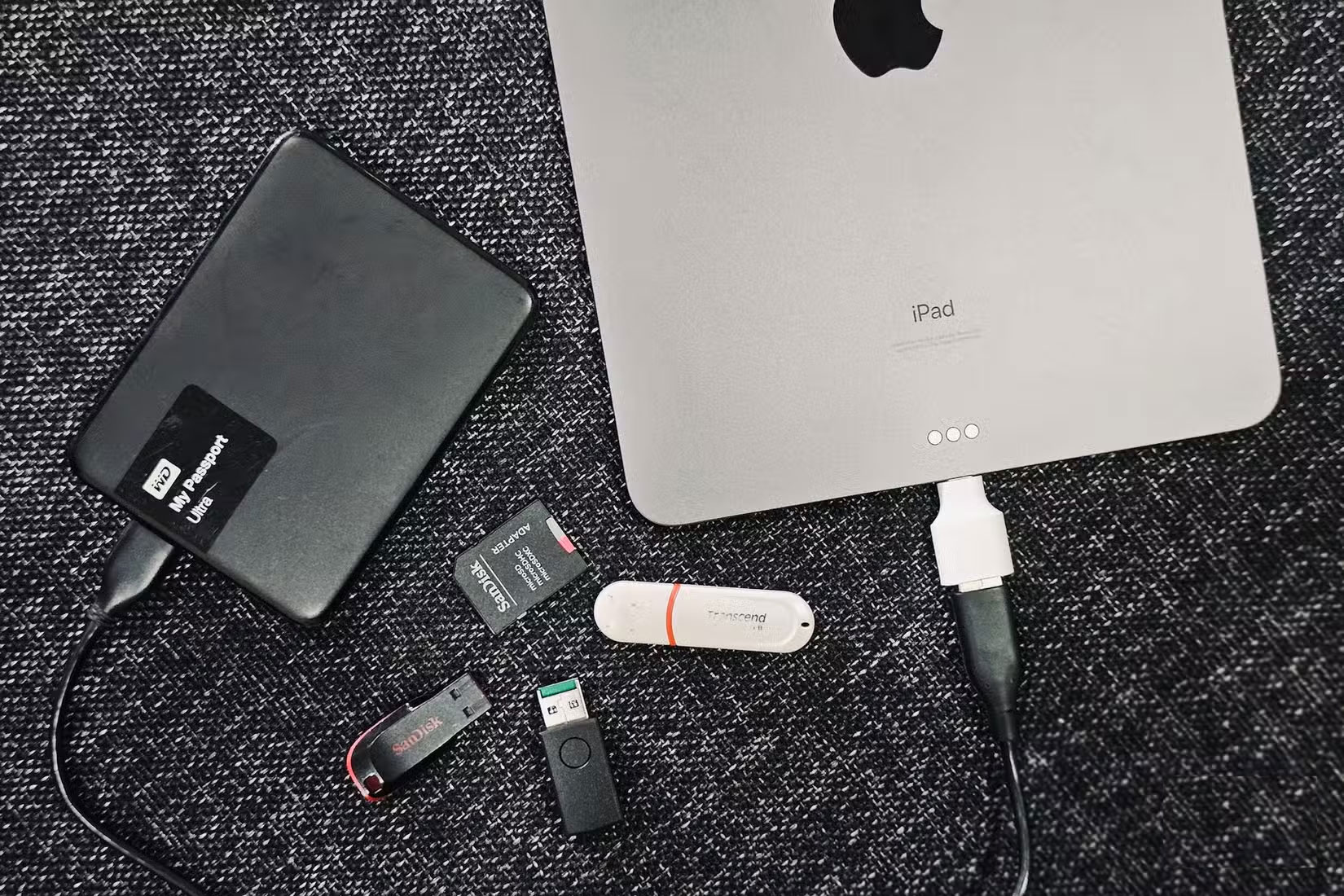 Tại sao phân vùng ổ cứng vẫn là một ý tưởng hay? (28/03/2025)
  Hàm SUMIF trong Excel: Cách sử dụng và ví dụ cụ thể (28/03/2025)
  Cách reset mật khẩu root trên Linux (28/03/2025)
  4 tính năng Microsoft Edge mà người dùng muốn Google Chrome có (28/03/2025)
  Hàm SUBTOTAL: Công thức và cách sử dụng hàm SUBTOTAL trong Excel (28/03/2025)
  Cách thiết lập màn hình kép hoàn hảo trên Windows với FancyZones (30/03/2025)
  Cách cài ứng dụng Google Gemini trên Windows (01/04/2025)
 Những tin cũ hơn
 Cách dễ nhất để tìm và xóa các file trùng lặp trên Windows (27/03/2025)
  5 lý do Ubuntu có thể không phải là sự thay thế tốt nhất cho Windows (27/03/2025)
  Hướng dẫn đổi mật khẩu BitLocker trong Windows 11 (27/03/2025)
  Cách thiết lập màn hình kép hoàn hảo trên Windows với FancyZones (27/03/2025)
  Cách giãn dòng trong Word 2016, 2019, 2010, 2007, 2013 (27/03/2025)
  5 thủ thuật Windows Registry để tùy chỉnh màn hình khóa (27/03/2025)
  Cách tạo khung viền trang bìa trong Word (26/03/2025)
  Cách dùng hàm IMPORTRANGE trong Google Sheets (26/03/2025)
 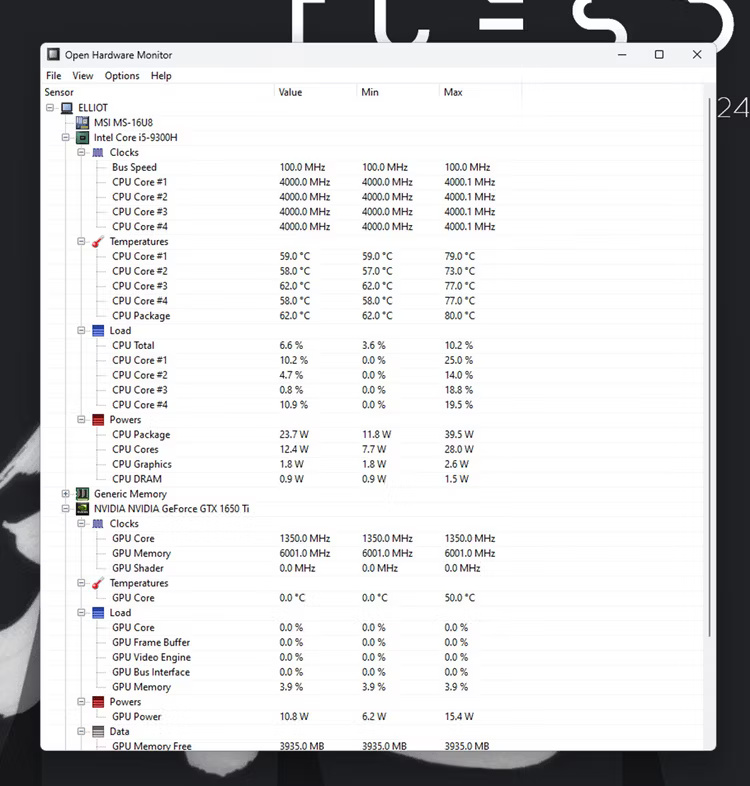 Cách kiểm tra mức sử dụng RAM, GPU và CPU trong Windows 11 (26/03/2025)
  Cách sử dụng Smart DNS Proxy để truy cập nội dung bị giới hạn địa lý (26/03/2025)
  Karaoke Người Đó Tôi Đây Tình Đâu(Midi)
 Chuyển tin nhắn Messenger thành bài hát trong nháy mắt
 Cách xây dựng game nhiều người chơi với Claude Opus 5.5
 Cách xem thời tiết trong ChatGPT với AccuWeather để lên kế hoạch
 Karaoke Lạnh (Midi)
 Cách kết nối ElevenLabs AI agent với Exa
 Thiết lập cách ChatGPT thông báo cho bạn khi có công việc cần chú ý
 TOP phần mềm OCR scan tài liệu có tích hợp AI tốt nhất
 6 trang web tạo mật khẩu ngẫu nhiên an toàn đáng tin cậy
 TOP nền tảng xây dựng công cụ nội bộ có tích hợp AI
 TOP phần mềm AI bảo mật Internet tốt nhất hiện nay
 Biến các ý tưởng thành giải thích trực quan, tương tác trong ChatGPT
 TOP tiện ích mở rộng AI cho VS Code tốt nhất
Cách tạo website Portfolio miễn phí bằng ChatGPT
TOP tiện ích mở rộng AI cho VS Code tốt nhất
Cách tạo website Portfolio miễn phí bằng ChatGPT
 6 lựa chọn thay thế Visual Studio Code tốt nhất có tích hợp AI
 Tạo form hỏi đáp tương tác trong vài phút và prompt chỉnh sửa
 Hướng dẫn sử dụng Google Slides trong Claude
 Hướng dẫn sử dụng Wolfram trong ChatGPT giải toán nâng cao
 15 prompt AI thú vị cho ngày lễ Halloween
 Hoàn thiện một thiết kế thực tế với ChatGPT + Canva
 Hướng dẫn cài đặt và sử dụng n8n trên Windows 11
 Cách lập trình chuyên nghiệp hơn, dễ dàng hơn với tính năng Tệp trên Grok
 Công thức tính diện tích hình Elip
 Hướng dẫn ngắt kết nối ứng dụng trên ChatGPT
 Hướng dẫn tạo đoạn hội thoại cho topic trên Twee
 Bức tranh tổng quan về hỗ trợ khách hàng tích hợp AI
 Cách sửa lỗi There Are Currently No Power Options Available Windows
 Claude Code thực sự có giá bao nhiêu?
 Hướng dẫn 8 cách mở bàn phím ảo trên Windows 10
 5 tài liệu hay nhất giúp bạn làm chủ Small Language Model (SLM) năm 2026





















