Thông tin liên hệ
- 036.686.3943
- admin@nguoicodonvn2008.info

Khi touchpad (bàn di chuột) của laptop quá nóng, chúng ta thường nghi ngờ có vấn đề với các bộ phận bên trong: Pin, bụi bẩn, quạt hoặc bo mạch chủ. Bạn luôn có thể mở case để tìm hiểu. Nhưng ở đây, chúng ta sẽ thảo luận về một phương pháp khác của Windows liên quan đến việc giảm trạng thái xử lý tối đa và tắt Turbo Boost. Cài đặt phần mềm đơn giản này sẽ giúp giảm nhiệt độ touchpad nóng trong vòng 30-90 giây.
Khu vực touchpad thường bị nóng vì nó nằm gần bộ xử lý CPU hoặc ống dẫn nhiệt trong nhiều laptop mỏng. CPU là bộ phận hoạt động mạnh nhất của máy tính, tạo ra nhiều nhiệt. Đó là lý do tại sao đôi khi bạn cảm thấy ngón tay mình nóng lên ở touchpad ngay cả khi không chạm trực tiếp vào bộ xử lý.
Một nguyên nhân khác là ép xung động hoặc "Turbo Boost/Precision Boost". CPU hiện đại có thể tự động tăng công suất khi cần nhiều năng lượng hơn. Điều này rất tốt cho những đợt làm việc ngắn, nhưng nó tạo ra rất nhiều nhiệt dư thừa thoát ra khu vực touchpad. Vì vậy, cài đặt mặc định này cần được loại bỏ.
Ngược lại, nếu laptop của bạn chạy chậm và touchpad không nóng, bạn đang gặp phải hiện tượng ngược lại với ép xung động. Vấn đề này được gọi là “giảm hiệu năng do quá nhiệt”.
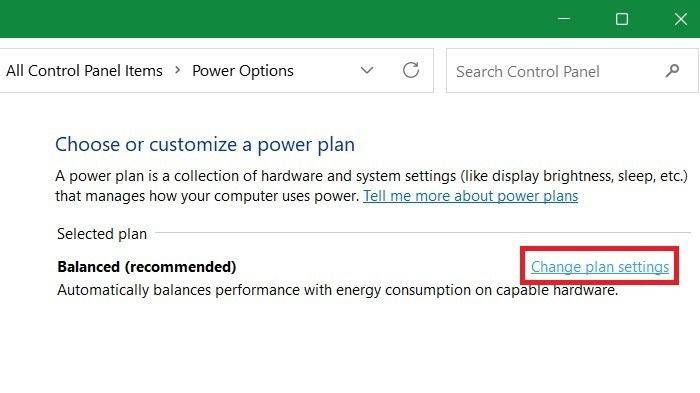
Mở Control Panel và thay đổi View by thành biểu tượng lớn. Sau đó, bạn có thể thấy Power Options. Nhấp vào Change plan settings.
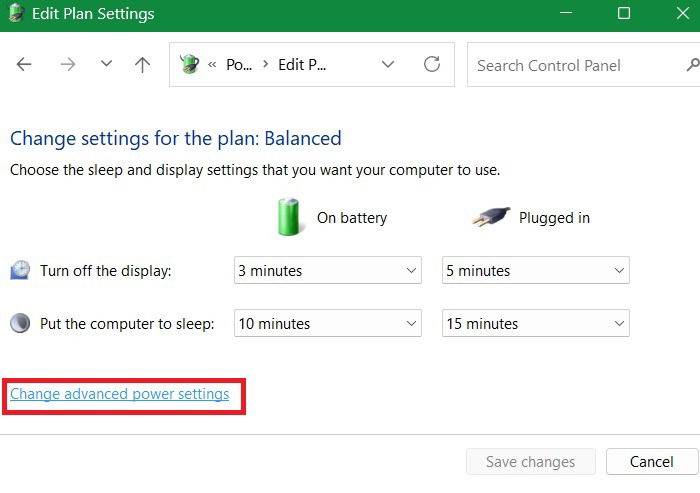
Cửa sổ Edit Plan Settings sẽ mở ra. Nhấp vào Change Advanced power settings. Một cửa sổ pop-up mới sẽ mở ra.
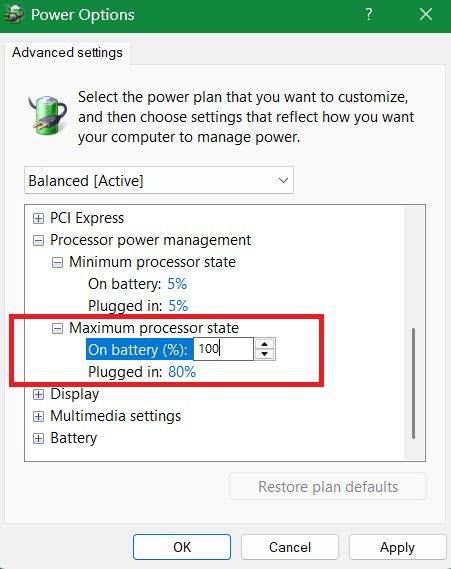
Trong cửa sổ Power Options mới, cuộn xuống Maximum processor state, luôn được đặt ở giá trị mặc định là 100% cho cả khi cắm sạc và dùng pin. Hầu hết người dùng laptop không bao giờ thay đổi cài đặt mặc định này. Điều đó là ổn nếu hệ thống được làm mát tốt, đặc biệt là với các tấm tản nhiệt cho laptop.
Nhưng vì laptop bị hạn chế về khả năng tản nhiệt, nhiệt độ CPU có thể tăng vọt lên 90 - 100°C, truyền nhiệt vào touchpad. Giảm trạng thái xử lý tối đa xuống 75 - 80% sẽ tạo ra ít nhiệt hơn và làm giảm nhiệt độ touchpad. Nhấp vào Apply → OK để lưu các thay đổi này.
Một số người dùng báo cáo nhiệt độ giảm ngay cả ở mức 99%, nhưng theo kinh nghiệm, ngay cả 90% cũng chỉ giới hạn một phần nhiệt độ. Bất cứ mức nào dưới 70% đều làm chậm quá trình đa nhiệm và khiến ứng dụng bị giật. Hiện tại, 75 - 80% là phạm vi lý tưởng. Nhiệt độ touchpad giảm trong vòng 90 giây khi xuống tới phạm vi này.
Turbo Boost của Intel và Precision Boost của AMD là nguyên nhân chính gây ra nhiều áp lực không cần thiết lên CPU. Việc tắt chúng sẽ ngăn ngừa hiện tượng quá nhiệt không cần thiết trong tương lai. Một số mẫu laptop có thể có nút chuyển đổi Processor performance boost mode ngay trong cửa sổ Power Options ở trên. Chế độ này sẽ được bật theo mặc định, và bạn có thể nhấp vào Disabled rồi nhấn Apply → OK.
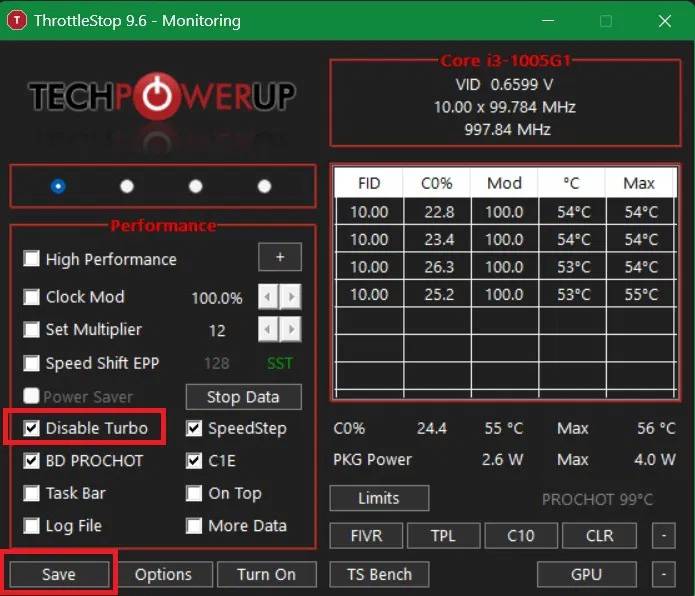
Nhiều laptop không có các công tắc trực tiếp này, vì vậy hãy sử dụng một công cụ có tên là Throttlestop. Tải xuống một file ZIP nhỏ và chạy ngay lập tức. Không cần cài đặt. Khi trình hướng dẫn ứng dụng mở ra, hãy tìm tùy chọn có tên Disable Turbo và chọn nó. Sau đó nhấp vào Save và thoát khỏi trình hướng dẫn.
Ngoài việc tắt Turbo Boost/Precision Boost và giới hạn trạng thái bộ xử lý tối đa, bạn có thể làm mát touchpad bằng những tinh chỉnh phần mềm nhỏ này.
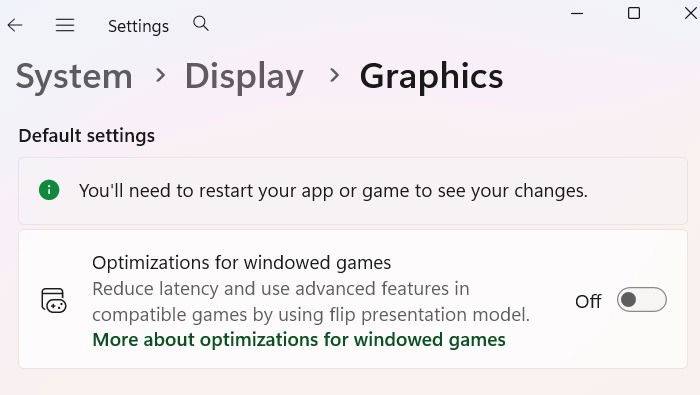
Nếu không phải là người chơi game nhiều, bạn có thể tắt một cài đặt tối ưu hóa tăng tốc phần cứng, một yếu tố gây ra nhiệt lượng lớn. Vào Settings → System → Display → Graphics. Tại đây, bạn cần tắt Optimization for windowed games, được đặt làm mặc định.
Bạn cũng có thể đặt lại mức hiệu quả năng lượng. Để làm điều này, hãy vào Settings → System → Power & battery. Tại đây, bạn có thể thay đổi giá trị Power Mode từ Balanced sang Best Power Efficiency.
Nếu tùy chọn này bị thiếu trên thiết bị của bạn, bạn có thể thêm nó bằng một số tinh chỉnh PowerShell đơn giản.
Nguồn tin: Quantrimang.com
Ý kiến bạn đọc
Những tin mới hơn
 Cách ẩn danh sách All apps trong Start menu Windows 11 (30/01/2026)
  System Cooling Policy trên Windows là gì? Cách thiết lập ra sao? (30/01/2026)
  Cách sửa lỗi Windows Restore bị kẹt (30/01/2026)
  Cách khắc phục thiếu menu ngữ cảnh trên OneDrive (30/01/2026)
  Biểu tượng Wifi mất tích trên thanh Taskbar Windows, đây là cách khắc phục (30/01/2026)
  Cách khắc phục thông báo “A Stop Job is Running” trong quá trình tắt máy trên Linux (30/01/2026)
  Những ngày chờ đợi hóa thành ký ức (01/02/2026)
  Cách thực hiện thay đổi vĩnh viễn đối với Docker image ngay lập tức (02/02/2026)
  Cách cài đặt công cụ WinApp Build trên Windows 11 (02/02/2026)
  microSD Express là gì? Thẻ nhớ nhỏ như móng tay nhưng mạnh như SSD NVMe (02/02/2026)
 Những tin cũ hơn
Những ngày chờ đợi hóa thành ký ức (30/01/2026)  7 ứng dụng miễn phí khiến mọi người thích sử dụng Windows trở lại (29/01/2026)
  Vì sao Winux là bản phân phối "thân thiện với Windows" bạn nên tránh xa? (29/01/2026)
  SSD vẫn có thể hỏng dù báo 100% health: những dấu hiệu cảnh báo thật sự (29/01/2026)
  Cách fix lỗi Network and Sharing Center không mở được (29/01/2026)
  Hướng dẫn lên lịch quét Microsoft Defender trên Windows (29/01/2026)
  Hướng dẫn reset cài đặt âm thanh Windows 11 (29/01/2026)
  Chi tiết cập nhật Wuthering Waves 3.1: Nhân vật mới, banner và sự kiện nổi bật (29/01/2026)
  Cách làm mịn ảnh khi phóng to trên Windows 11 (29/01/2026)
  Hướng dẫn chỉnh icon ở giữa Taskbar Windows 10 (29/01/2026)
  10 nền tảng Agentic AI tốt nhất cho doanh nghiệp năm 2026
 Canvas trong Google Search: Viết, lập kế hoạch và lập trình ứng dụng
 GitHub Copilot vs Claude Code: So sánh tính năng, giá và khả năng AI coding
 Các workflow và giới hạn thực tế trong OpenAI Decisions API
 6 trình duyệt có những tính năng AI tốt nhất
 TOP những trợ lý email AI tốt nhất
 TOP phần mềm quay màn hình có hỗ trợ AI
 Cách cá nhân hóa hành vi agent trong ElevenAgents
 Hướng dẫn tìm lịch sử trò chuyện với Canva AI
 Hướng dẫn dùng HyperFrames & ChatGPT tạo kịch bản làm video từ dữ liệu tải lên
 Hướng dẫn tạo tác vụ theo lịch trong Canva AI
![[Video] Cách kết nối Plugin Notion trên ChatGPT và sử dụng cơ bản](https://st.quantrimang.com/photos/image/2026/10/22/Video-Huong-dan-kich-hoat-Notion-ChatGPT-1.png) [Video] Cách kết nối Plugin Notion trên ChatGPT và sử dụng cơ bản
[Video] Cách kết nối Plugin Notion trên ChatGPT và sử dụng cơ bản
 Tạo bản tóm tắt thiết kế trong OpenAI Decisions API
Canvas trong Google Search: Viết, lập kế hoạch và lập trình ứng dụng
Tạo bản tóm tắt thiết kế trong OpenAI Decisions API
Canvas trong Google Search: Viết, lập kế hoạch và lập trình ứng dụng
 Cách cá nhân hóa hành vi agent trong ElevenAgents
 TOP phần mềm quay màn hình có hỗ trợ AI
 Dùng AI để giao việc cho nhân viên: Nhập CSV vào Notion và ra lệnh bằng ChatGPT
 TOP nền tảng quản lý chi phí AI và Cloud tốt nhất
 Cách tạo công cụ lập kế hoạch tương tác bằng ChatGPT
 Tìm hiểu về Vane: Phiên bản thay thế mã nguồn mở cho Perplexity
 Hướng dẫn cài đặt và sử dụng n8n trên Windows 11
 Cách lập trình chuyên nghiệp hơn, dễ dàng hơn với tính năng Tệp trên Grok
 Công thức tính diện tích hình Elip
 Hướng dẫn ngắt kết nối ứng dụng trên ChatGPT
 Hướng dẫn tạo đoạn hội thoại cho topic trên Twee
 Bức tranh tổng quan về hỗ trợ khách hàng tích hợp AI
 Cách sửa lỗi There Are Currently No Power Options Available Windows
 Hướng dẫn 8 cách mở bàn phím ảo trên Windows 10
 Hướng dẫn tạo flashcard trên Canva AI
 Claude Code thực sự có giá bao nhiêu?