Thông tin liên hệ
- 036.686.3943
- admin@nguoicodonvn2008.info

Có một ranh giới mong manh giữa sự tiện lợi và quyền riêng tư, tính năng Windows Recall mới của Microsoft nằm ngay trên ranh giới đó. Một mặt, nó được cho là một bổ sung mang tính đột phá cho Windows, được thiết kế để giúp bạn truy xuất lại các bước đã thực hiện và tìm lại bất kỳ thứ gì bạn đã xem hoặc làm việc trước đó. Nó giống như lịch sử duyệt web, nhưng là trên toàn bộ máy tính của bạn.
Mặt khác, chính khả năng "ghi nhớ" mọi thứ bạn đã làm này đương nhiên làm dấy lên những lo ngại về quyền riêng tư. Đó là bởi vì Windows Recall hoạt động bằng cách liên tục chụp ảnh màn hình của bạn. Tuy nhiên, nếu điều đó nghe có vẻ không thoải mái, hữu ích hoặc hoàn toàn an toàn, thì việc kiểm tra xem tính năng này có đang hoạt động trên máy tính của bạn hay không khá dễ dàng.
Ưu điểm của tính năng Windows Recall là nó không được bật theo mặc định. Microsoft đã thiết kế nó theo cách này để bạn có thể kiểm soát việc tính năng này có chạy ngầm hay không. Vì vậy, trừ khi bạn vô tình chấp nhận lời nhắc bật Recall trong quá trình thiết lập, nếu không thì tính năng này khó có thể hoạt động.
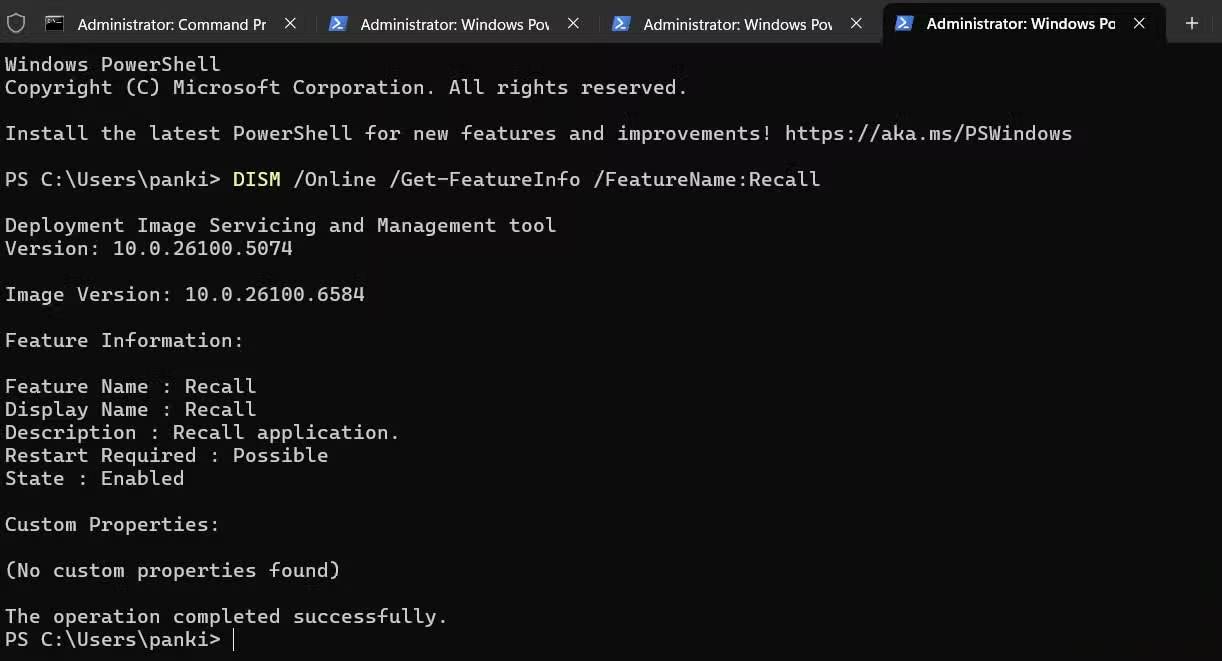
Nếu bạn tò mò liệu Recall đã chạy trên PC của mình hay chưa, có một cách đơn giản để kiểm tra. Tất cả những gì bạn cần làm là mở Command Prompt hoặc Windows PowerShell với quyền admin và nhập DISM /Online /Get-Featureinfo /Featurename:Recall rồi nhấn Enter. Windows sau đó sẽ hiển thị trạng thái hiện tại của tính năng Recall trên hệ thống của bạn. Nếu bạn thấy tính năng được liệt kê là Enabled, thì Recall đang hoạt động và chụp ảnh màn hình theo định kỳ. Nếu hiển thị Disabled, thì tính năng này không hoạt động và bạn có thể yên tâm vì không có gì được ghi lại.
Cần lưu ý rằng mặc dù Recall chỉ khả dụng trên máy tính Copilot+, có thể thử chạy lệnh tương tự trên máy tính không có Copilot+ và nó hiển thị trạng thái là đã bật. Tuy nhiên, điều đó không nhất thiết có nghĩa là Recall đang hoạt động. Như đã đề cập trước đó, tính năng này chỉ dành riêng cho máy tính Copilot+, được trang bị một NPU (Neural Processing Unit). Nếu máy tính của bạn được mua trước ngày 18 tháng 6 năm 2024, nó sẽ không có Windows Recall.
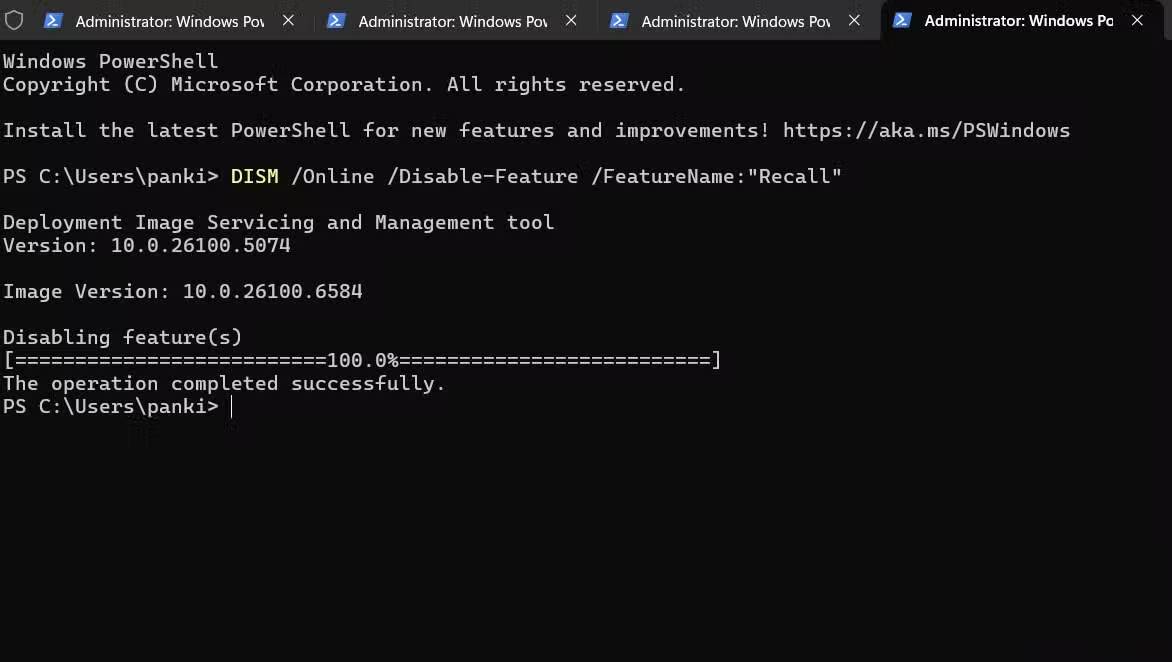
Nhưng nếu bạn thấy Recall được bật và muốn tắt nó, quy trình cũng đơn giản như vậy. Chỉ cần chạy lệnh DISM /Online /Disable-Feature /FeatureName:"Recall" trong cùng cửa sổ Command Prompt hoặc PowerShell với quyền admin.
Nếu quyết định rằng Windows Recall không phù hợp với mình và đã tắt nó, bạn nên xóa mọi snapshot hiện có mà nó có thể đã chụp. Bạn có thể thực hiện việc này bằng cách điều hướng đến Settings > Privacy & security > Recall & snapshots, rồi chọn tùy chọn Delete all snapshots. Thao tác này đảm bảo không còn dữ liệu cũ nào được lưu trữ trên PC của bạn.
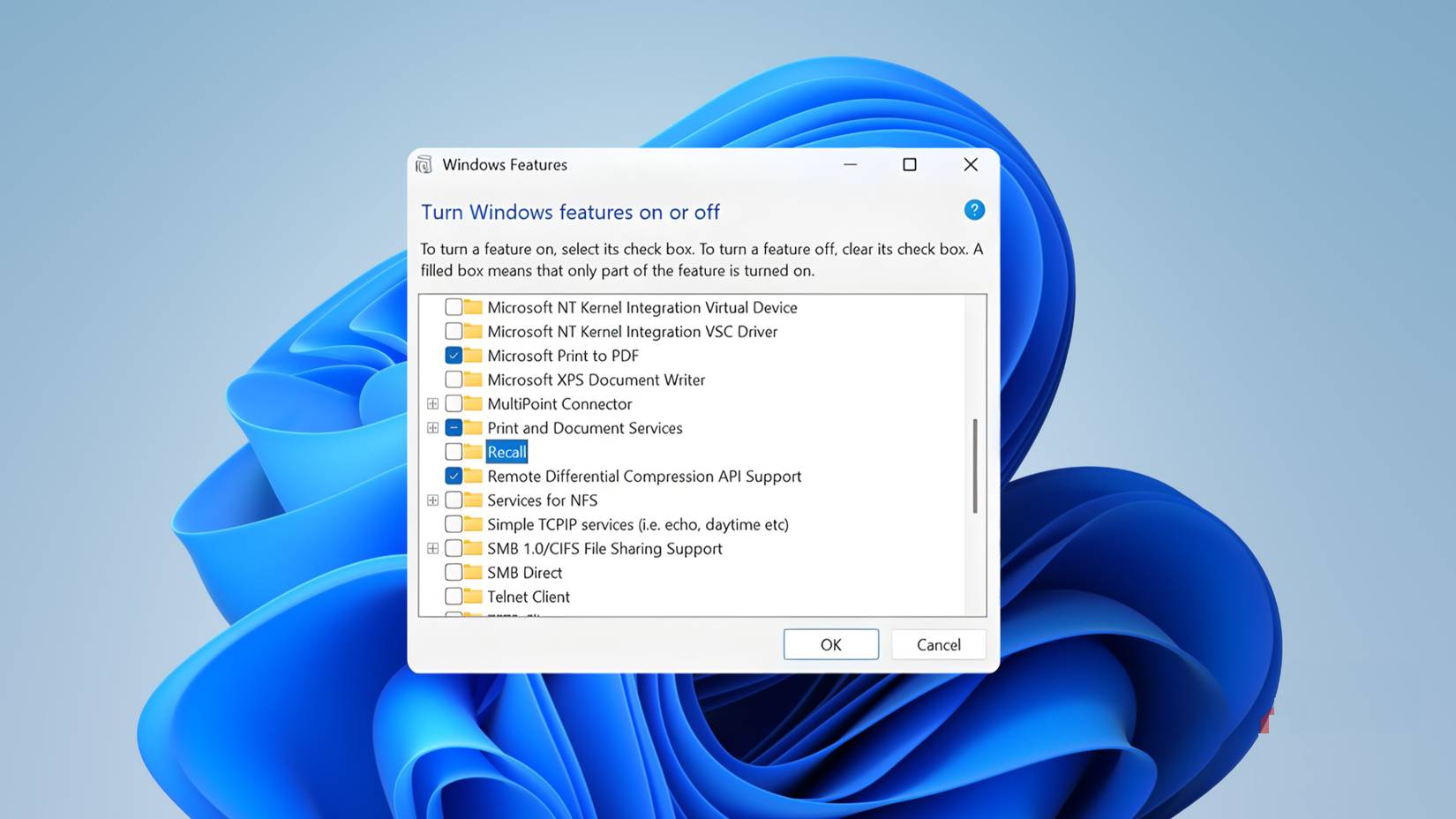
Nếu bạn muốn tiến xa hơn và xóa hoàn toàn tính năng Recall khỏi hệ thống, cũng có một cách đơn giản để thực hiện. Trong hộp tìm kiếm trên thanh tác vụ, nhập Turn Windows features on or off và nhấn Enter. Từ hộp thoại xuất hiện, hãy tìm mục Recall, bỏ chọn mục đó rồi khởi động lại PC. Sau khi hệ thống khởi động lại, tính năng Recall sẽ bị xóa hoàn toàn.
Quyền riêng tư vốn đã là một vấn đề nan giải trên PC Windows, và các tính năng như Recall càng làm cho vấn đề này trở nên nổi bật hơn. Mặc dù Windows Recall cung cấp nhiều chức năng mạnh mẽ, nhưng đôi khi nó có thể hơi quá mức. Tin tốt là Microsoft cho phép bạn tắt tính năng này nếu bạn cảm thấy nó không phù hợp.
Nguồn tin: Quantrimang.com:
Ý kiến bạn đọc
Những tin mới hơn
 Cách cài đặt Windows 11 bằng tài khoản cục bộ offline không cần Microsoft Account (16/10/2025)
  Ứng dụng To Do tích hợp sẵn của Windows 11 tốt hơn bạn nghĩ rất nhiều (16/10/2025)
  Hướng dẫn tải video Youtube đơn giản, nhanh (16/10/2025)
  Tại sao nên chạy Memtest hàng tháng (16/10/2025)
  Tìm hiểu về Command Palette: Tính năng PowerToys mới khiến Windows Search trở nên vô nghĩa (16/10/2025)
  6 Chrome extension cho ghi chú đáng dùng nhất (16/10/2025)
 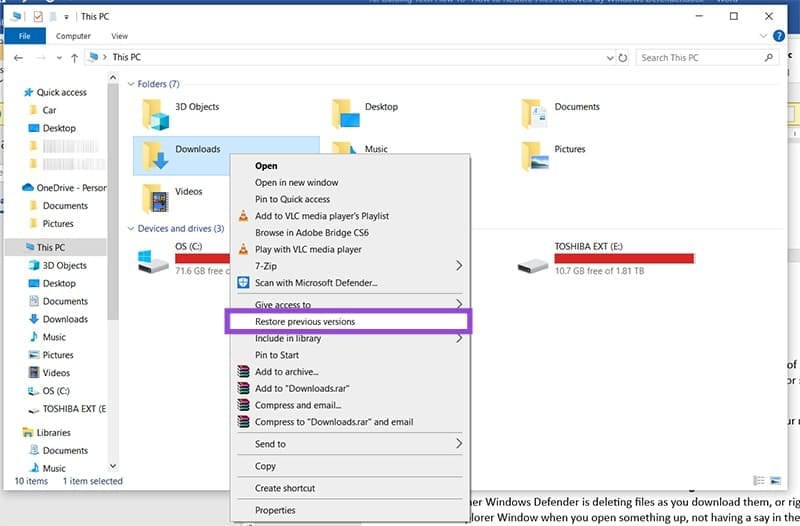 Cách khôi phục các tệp bị Windows Defender xóa (17/10/2025)
 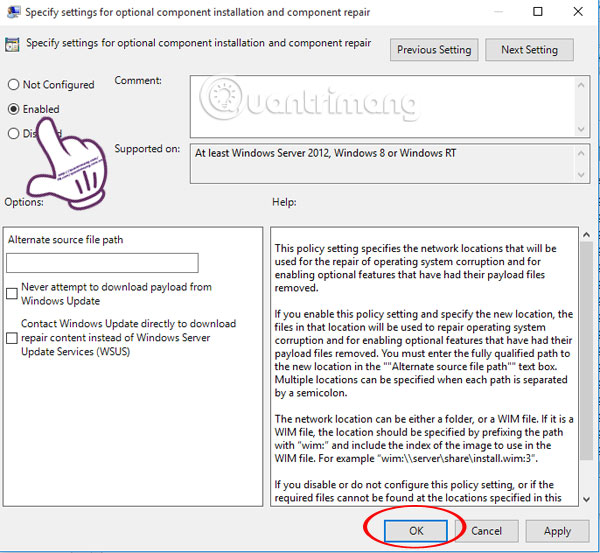 Sửa lỗi không cài được .NET Framework 3.5 trên Windows (18/10/2025)
  Lệnh SELECT TOP trong SQL Server (18/10/2025)
 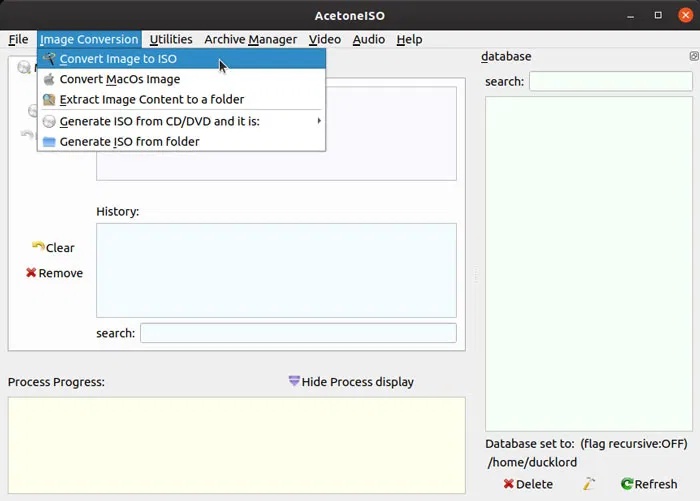 Cách chuyển đổi file IMG sang file ISO trong Linux (18/10/2025)
 Những tin cũ hơn
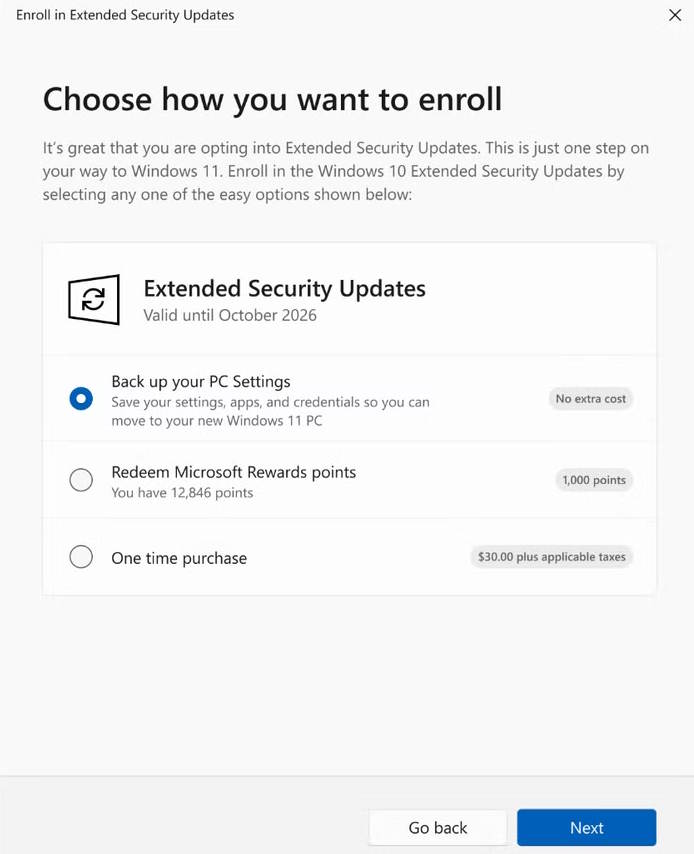 Cách đăng ký cập nhật bảo mật Windows 10 (16/10/2025)
  Hàm INDIRECT trong Excel (16/10/2025)
  Lệnh LIKE trong SQL (16/10/2025)
  Cách tải video Facebook về máy tính siêu nhanh (16/10/2025)
 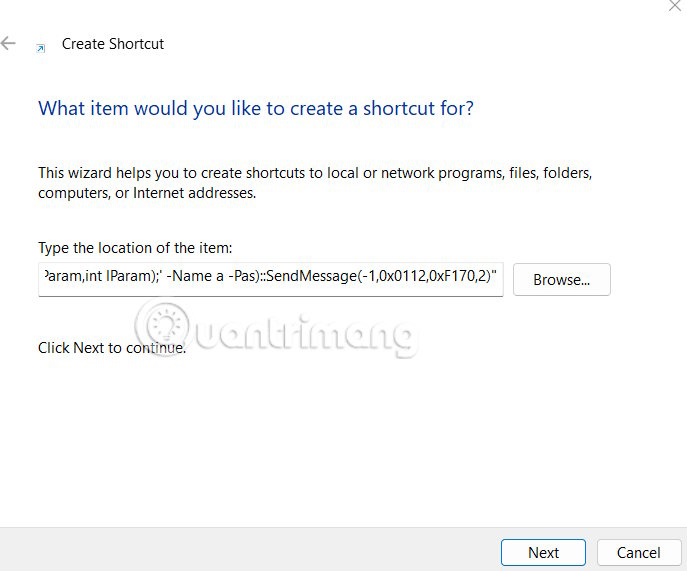 Cách tắt màn hình Windows không cần chế độ Sleep (16/10/2025)
 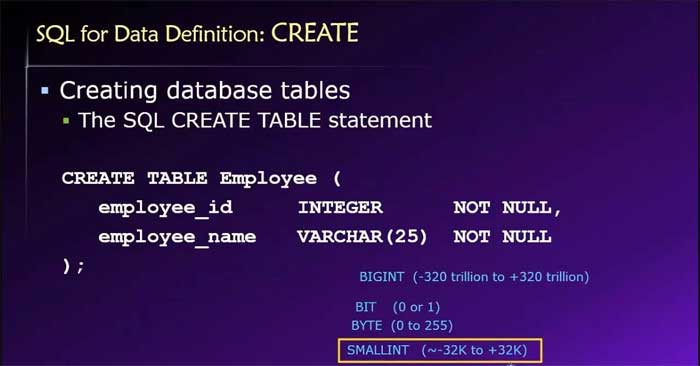 Lệnh CREATE TABLE trong SQL để tạo bảng cơ sở dữ liệu (16/10/2025)
  Loài hoa nở giữa lặng thầm (15/10/2025)
  Chrome sẽ không hoàn thiện cho đến khi bạn cài đặt 4 extension mã nguồn mở này! (14/10/2025)
  Nghệ thuật đi bộ ngoài trời: Cách tận dụng thiên nhiên để nạp lại năng lượng hiệu quả (14/10/2025)
  Hàm round() trong Python (14/10/2025)
  TOP công cụ AI tạo bài hát tốt nhất để sáng tác những bản nhạc ấn tượng
 Chuyển đổi danh sách sản phẩm thành dashboard hàng tồn kho trực tuyến bằng Google Sheets Canvas
 Tinh chỉnh bằng các prompt bổ sung trong Google Sheets Canvas
 Cách xuất phản hồi AI Mode sang Docs trên Google Search
 So sánh các gói Higgsfield - Nên lựa chọn gói nào để tạo video AI
 Chia sẻ an toàn: Quyền hạn, quyền riêng tư và những gì được giữ riêng tư trong Google Sheets Canvas
 Gemini vs Claude: Đâu là trợ lý AI tốt hơn?
 ChatGPT Work là gì? Sử dụng ChatGPT Work như thế nào?
 Lựa chọn ứng dụng doanh nghiệp đầu tiên để thực hiện bằng Google Sheets Canvas
 Cách chuyển phản hồi Google AI Mode thành email
 Claude vs Perplexity: Đâu là công cụ AI tốt hơn?
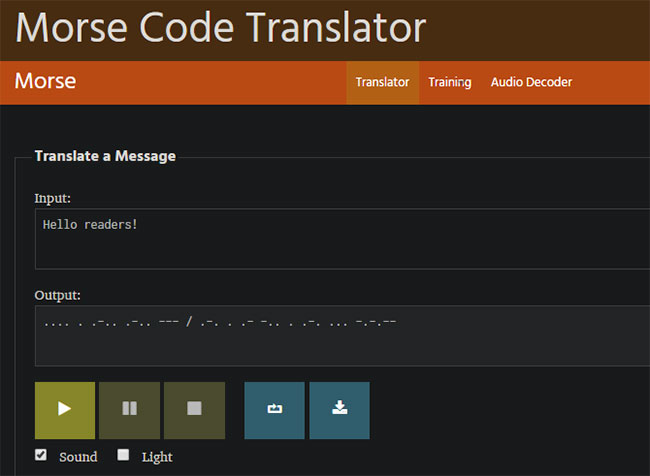 4 phần mềm mã Morse miễn phí để gửi tin nhắn được mã hóa
 Tự xây dựng ứng dụng doanh nghiệp của riêng bạn bằng Google Sheets Canvas
 Cách đổi kích thước ảnh trên ChatGPT không cần prompt
 Cách sử dụng Claude Projects: Hướng dẫn thực tế
 Cách đánh dấu vùng cần sửa ảnh trên ChatGPT
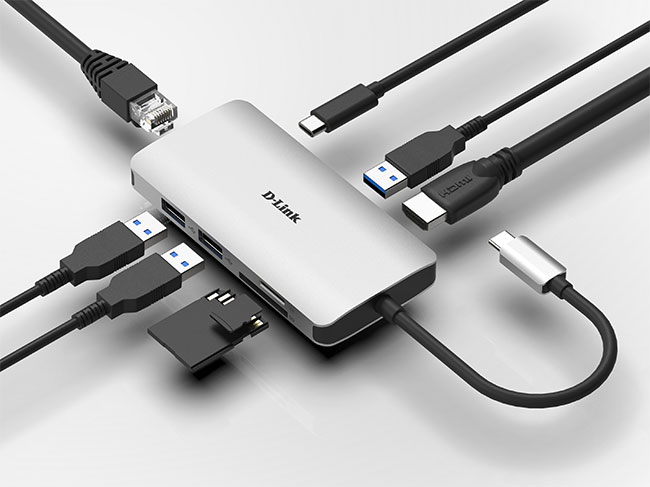 Sự khác biệt giữa Hub và Switch
 Top 6 nền tảng AI hội thoại đáng dùng năm 2026
 Những lời chúc đầu tuần hay cho cả 7 ngày may mắn
 Cách dùng Claude tự động quản lý Gmail: lên lịch, soạn nháp và gửi thư có kiểm soát
 Cách lập trình chuyên nghiệp hơn, dễ dàng hơn với tính năng Tệp trên Grok
 Hướng dẫn cài đặt và sử dụng n8n trên Windows 11
 Công thức tính diện tích hình Elip
 Hướng dẫn ngắt kết nối ứng dụng trên ChatGPT
 Hướng dẫn tạo đoạn hội thoại cho topic trên Twee
 8 ứng dụng Microsoft Store miễn phí giúp Windows tốt hơ
 Bức tranh tổng quan về hỗ trợ khách hàng tích hợp AI
 Đừng chia sẻ ảnh cho đến khi bạn chạy kiểm tra siêu dữ liệu này!
 6 cách mở Computer/System Properties trong Windows 10
 Cách sửa lỗi There Are Currently No Power Options Available Windows