Thông tin liên hệ
- 036.686.3943
- admin@nguoicodonvn2008.info

Trong Linux, bạn thường gặp phải các file ở định dạng .ISO. Hầu hết các bản phân phối Linux đều cung cấp bản tải xuống LiveCD ở định dạng ISO vì nó dễ sử dụng hơn trên Linux. Tuy nhiên, đôi khi bạn gặp phải file IMG và không biết cách xử lý. Bài viết này sẽ hướng dẫn bạn cách dễ dàng chuyển đổi file IMG sang định dạng ISO.
Nếu bạn quen với dòng lệnh, Linux cung cấp một số cách đơn giản để chuyển đổi file IMG sang định dạng ISO. Trước khi chuyển đổi, hãy kiểm tra loại image bạn có bằng lệnh sau:
file image.img
Nếu file đầu ra hiển thị hệ thống file CD-ROM ISO 9660, file IMG của bạn đã tuân theo cấu trúc ISO. Trong trường hợp đó, chỉ cần đổi tên file là xong. Chỉ cần mở terminal, điều hướng đến thư mục chứa file và nhập:
mv input.img output.iso
Vậy là xong! Để xác nhận việc chuyển đổi, hãy thử mount hoặc sử dụng file đã đổi tên. Nếu mount mà không gặp lỗi nào, bạn đã có một file ISO hợp lệ. Phương pháp này hiệu quả hơn bạn nghĩ vì nhiều công cụ tạo disk image tương thích ISO nhưng lưu chúng với phần mở rộng .img.
Nếu file đầu ra hiển thị data, x86 boot sector hoặc DOS/MBR, thì bạn đang xử lý disk image thô và cần sử dụng một trong các phương pháp chuyển đổi bên dưới.
Công cụ chính để chuyển đổi image kiểu CloneCD (IMG kết hợp với CCD/SUB) sang định dạng ISO là ccd2iso. Mặc dù là công cụ dòng lệnh, nhưng nó khá dễ sử dụng. Để cài đặt ccd2iso trên bất kỳ bản phân phối nào dựa trên Ubuntu, hãy sử dụng:
sudo apt install ccd2iso
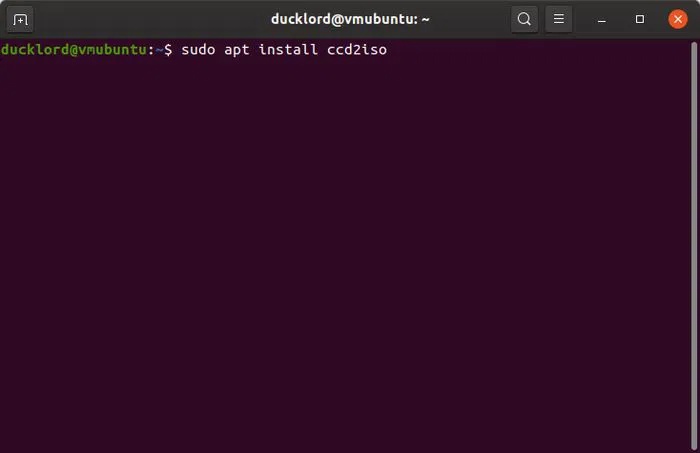
Sau đó, để chuyển đổi bất kỳ file IMG nào sang định dạng ISO, hãy sử dụng:
ccd2iso source_file.img destination_file.iso
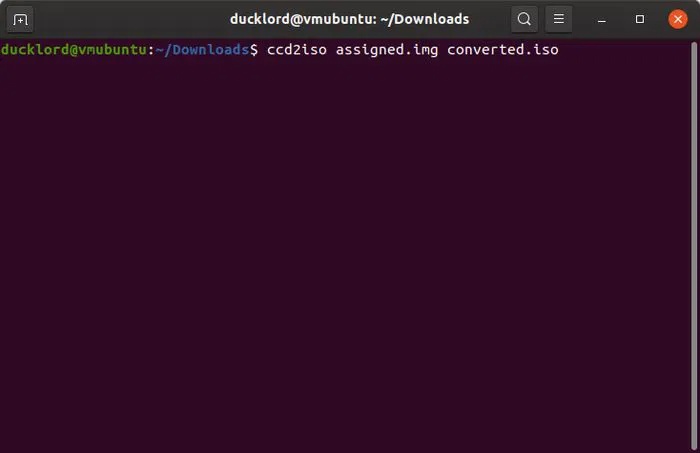
Đơn giản vậy thôi!
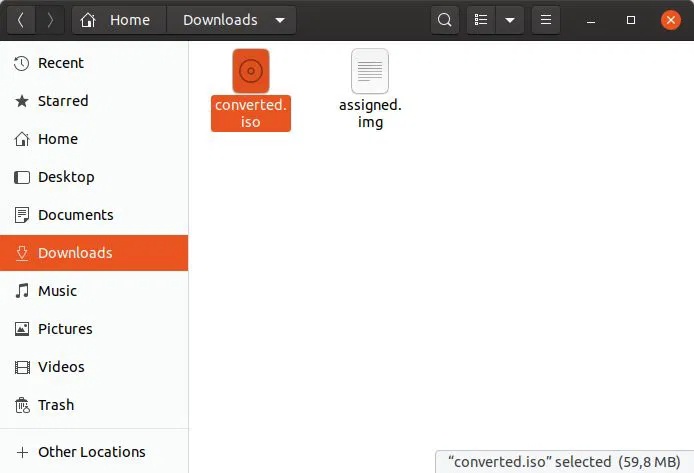
Sau một thời gian ngắn, bạn sẽ thấy file ISO đã chuyển đổi bên cạnh file IMG gốc của mình.
Một công cụ mới và linh hoạt hơn, iat, có thể đọc các file IMG và nhiều định dạng image CD khác, sau đó chuyển đổi chúng thành file ISO hoặc ghi trực tiếp vào ổ đĩa.
Để cài đặt, hãy sử dụng:
sudo apt install iat
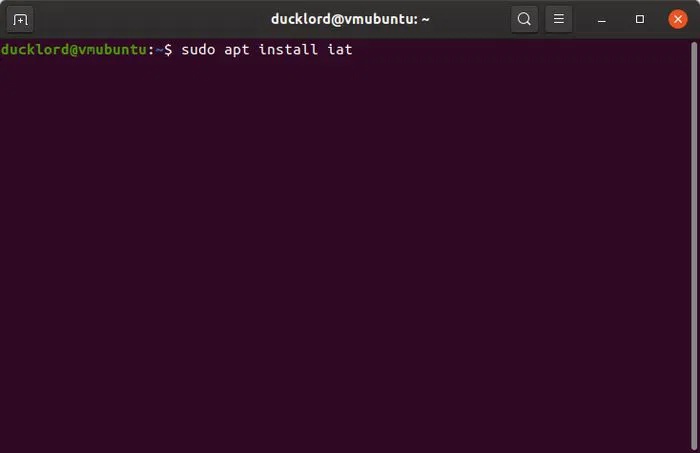
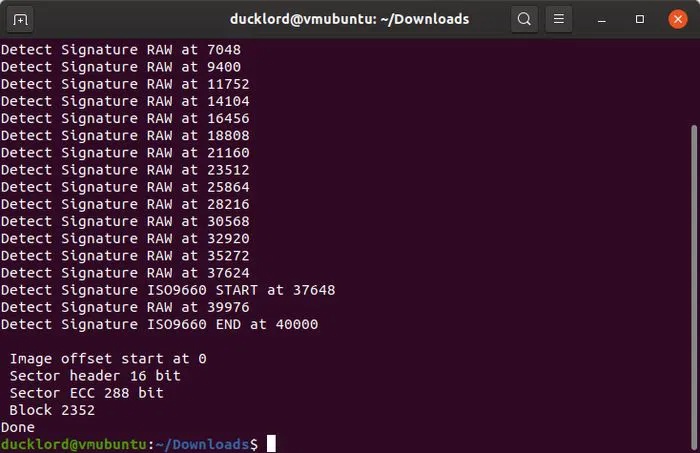
Để bắt đầu chuyển đổi, hãy sử dụng lệnh sau:
iat input_file.img output_file.iso
Nếu file .img của bạn không phải là một bản sao đĩa đơn giản, mà là một image hệ thống file đầy đủ mà bạn muốn giải nén, chỉnh sửa và xây dựng lại thành một ISO sạch, thì đó chính là lúc genisoimage (còn được gọi bằng tên cũ là mkisofs) phát huy tác dụng. Không giống như các phương pháp đổi tên hoặc sao chép đơn giản, công cụ này không chỉ chuyển đổi image mà còn thực sự xây dựng một ISO hoàn toàn mới từ đầu bằng cách sử dụng những file và thư mục bạn cung cấp.
Bạn thường sử dụng genisoimage khi muốn tạo một ISO từ một thư mục hoặc từ nội dung của một image đã được mount. Công cụ này hoàn hảo cho các file .img được định dạng bằng những hệ thống file như ext4, FAT32 hoặc các loại khác không phải ISO.
Quá trình này khá đơn giản. Trước tiên, hãy mount file .img để bạn có thể truy cập nội dung bên trong. Về cơ bản, việc mount sẽ khiến image hoạt động giống như một ổ được kết nối:
sudo mkdir /mnt/img_contents
sudo mount -o loop /path/to/your_file.img /mnt/img_contents
Nếu mọi thứ diễn ra suôn sẻ, bạn có thể mở thư mục “/mnt/img_contents” và duyệt các file từ image.
Trước khi tiếp tục, hãy đảm bảo bạn đã cài đặt genisoimage. Trên Debian hoặc Ubuntu, hãy sử dụng:
sudo apt install genisoimage
Trên Fedora, CentOS hoặc các hệ thống dựa trên Red Hat khác, hãy chạy:
sudo dnf install genisoimage
Sau khi cài đặt xong, đã đến lúc tạo ISO mới của bạn. Lệnh bên dưới sẽ lấy tất cả các file từ image đã mount và đóng gói chúng gọn gàng thành một file .iso mới:
genisoimage -o /path/to/new_image.iso -R -J /mnt/img_contents
Trong đó, -o định nghĩa tên và vị trí file đầu ra, -R thêm phần mở rộng Rock Ridge, do đó Linux vẫn giữ nguyên tên file và quyền dài, và -J cũng giúp nó tương thích với các hệ thống Windows. Sử dụng cả hai sẽ cho bạn một ISO linh hoạt, hoạt động trên nhiều nền tảng.
Sau khi ISO được tạo, bạn nên bỏ mount file .img gốc để dọn dẹp:
sudo umount /mnt/img_contents
Đôi khi, file .img của bạn thực sự là một phần của cặp BIN/CUE, trong đó .img đóng vai trò tương tự như file .bin. Trong những trường hợp như vậy, bchunk trở nên cực kỳ hữu ích. Công cụ này chuyên chuyển đổi image BIN/CUE sang định dạng ISO và có thể xử lý các file .img có cấu trúc tương tự.
Cài đặt bchunk bằng trình quản lý gói mặc định của bạn. Trên Ubuntu hoặc Debian, hãy chạy lệnh:
sudo apt install bchunk
Sau khi cài đặt, việc chuyển đổi trở nên đơn giản với lệnh sau:
bchunk input.img output.iso
Nếu có nhiều file .img trong cùng một thư mục, bạn có thể chuyển đổi hàng loạt chúng như sau:
bchunk *.img output.iso
Và nếu file .img của bạn đi kèm với file .cue tương ứng, hãy sử dụng cả hai cùng nhau để chuyển đổi chính xác hơn:
bchunk -v image.img image.cue output.iso
bchunk thực sự hiệu quả trong việc chuyển đổi BIN/CUE nhưng cũng thích ứng tốt khi bạn làm việc với một số file .img nhất định, tùy thuộc vào cách người tạo ra chúng.
Nếu thích giao diện người dùng đồ họa (GUI), bạn nên thử acetoneiso. Cài đặt bằng lệnh sau:
sudo apt install acetoneiso
Tiếp tục bằng cách khởi chạy nó và chấp nhận các cài đặt được đề xuất. Đừng thử chuyển đổi file IMG của bạn sang ISO bằng công cụ này ngay bây giờ - nó sẽ không hoạt động và chương trình sẽ đề xuất bạn truy cập trang web PowerISO, tải xuống PowerISO Command Line Utility for Linux.
https://www.poweriso.com/download-poweriso-command-line-utility-for-linux.htm
Ví dụ đã tải file xuống thư mục Downloads mặc định. Nếu bạn lưu file ở nơi khác, hãy nhớ đổi đường dẫn.
Mở terminal và di chuyển đến thư mục acetoneiso bằng lệnh:
cd ~/.acetoneiso
Trích xuất PowerISO từ file bạn đã tải xuống bằng lệnh tương đương:
tar xvf /home/USERNAME/Downloads/poweriso-X.X.tar.gz
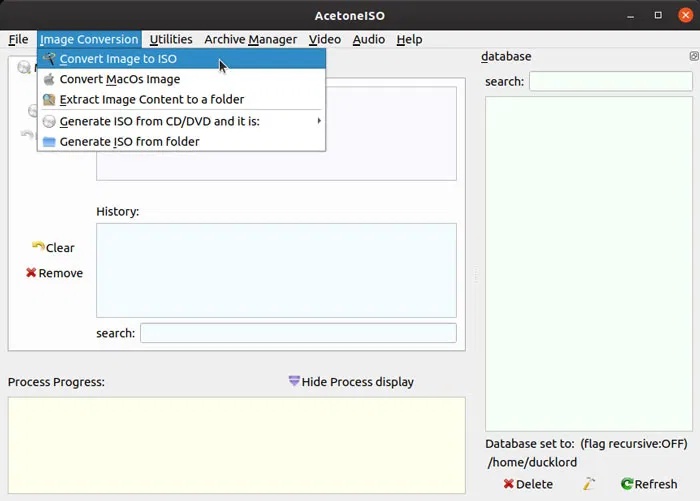
Trở lại AcetoneISO và từ menu Image Conversion, chọn Convert Image to ISO. Chọn file IMG gốc, nhập đường dẫn và tên cho file đã chuyển đổi ở bước tiếp theo, và sau một thời gian chờ ngắn, ISO của bạn sẽ khả dụng.
Bạn cũng có thể dùng thử tiện ích ổ đĩa K3b. Đây là một công cụ đầy đủ tính năng, thân thiện với người dùng để tạo và ghi đĩa CD, DVD và Blu-ray. Tiện ích này được tích hợp sẵn trên desktop KDE Plasma nhưng hoạt động mượt mà trên hầu hết mọi môi trường Linux.
Cuối cùng, nếu mọi thứ bạn thấy ở đây đều không đúng, có lẽ bạn nên cân nhắc khả năng file IMG của mình không phải là image CD hoặc DVD. Như đã nói ở phần đầu, một file IMG có thể là nhiều thứ, chẳng hạn như bản sao lưu ổ cứng và phân vùng.
Một gợi ý hay cho thấy bạn đang xử lý loại file IMG này là kích thước của nó: Nếu nó lớn hơn 4,5 GB, thì có lẽ đó không phải là bản sao lưu đĩa quang. Đĩa DVD hai lớp có thể chứa gấp đôi lượng dữ liệu so với đĩa DVD tiêu chuẩn vẫn còn tương đối hiếm trong toàn bộ kỷ nguyên phương tiện quang học. Do đó, các file có kích thước gần bằng hoặc lớn hơn có thể là bản sao lưu phân vùng. Đó lại là một câu chuyện hoàn toàn khác!
Nguồn tin: Quantrimang.com:
Ý kiến bạn đọc
Những tin mới hơn
 Cách fix tìm kiếm Windows 11 không hiển thị (18/10/2025)
  5 hàm Excel cũ bạn nên ngừng sử dụng (18/10/2025)
  Khôi phục tệp bị Windows Defender xóa trong Settings (18/10/2025)
  Cách chặn kết nối Internet phần mềm, ứng dụng Windows 10 (19/10/2025)
  Cách sử dụng khóa bảo mật Yubikey thay cho việc nhập mật khẩu (20/10/2025)
  Cách chặn người khác chia sẻ file Google Drive với bạn (20/10/2025)
  Cách tìm ứng dụng PUA trên Windows (20/10/2025)
  Hướng dẫn thêm và xóa cột trong Windows File Explorer (21/10/2025)
  Cách hiển thị biểu tượng Bluetooth bị thiếu trên Taskbar Windows (21/10/2025)
  Cách phân quyền cho người dùng trong MS SQL Server (21/10/2025)
 Những tin cũ hơn
 Lệnh SELECT TOP trong SQL Server (18/10/2025)
  Sửa lỗi không cài được .NET Framework 3.5 trên Windows (18/10/2025)
  Cách khôi phục các tệp bị Windows Defender xóa (17/10/2025)
  6 Chrome extension cho ghi chú đáng dùng nhất (16/10/2025)
  Tìm hiểu về Command Palette: Tính năng PowerToys mới khiến Windows Search trở nên vô nghĩa (16/10/2025)
  Tại sao nên chạy Memtest hàng tháng (16/10/2025)
  Hướng dẫn tải video Youtube đơn giản, nhanh (16/10/2025)
  Ứng dụng To Do tích hợp sẵn của Windows 11 tốt hơn bạn nghĩ rất nhiều (16/10/2025)
  Cách cài đặt Windows 11 bằng tài khoản cục bộ offline không cần Microsoft Account (16/10/2025)
  Cách kiểm tra máy tính của bạn đã bật Windows Recall chưa (16/10/2025)
  TOP công cụ AI tạo bài hát tốt nhất để sáng tác những bản nhạc ấn tượng
 Chuyển đổi danh sách sản phẩm thành dashboard hàng tồn kho trực tuyến bằng Google Sheets Canvas
 Tinh chỉnh bằng các prompt bổ sung trong Google Sheets Canvas
 Cách xuất phản hồi AI Mode sang Docs trên Google Search
 So sánh các gói Higgsfield - Nên lựa chọn gói nào để tạo video AI
 Chia sẻ an toàn: Quyền hạn, quyền riêng tư và những gì được giữ riêng tư trong Google Sheets Canvas
 Gemini vs Claude: Đâu là trợ lý AI tốt hơn?
 ChatGPT Work là gì? Sử dụng ChatGPT Work như thế nào?
 Lựa chọn ứng dụng doanh nghiệp đầu tiên để thực hiện bằng Google Sheets Canvas
 Cách chuyển phản hồi Google AI Mode thành email
 Claude vs Perplexity: Đâu là công cụ AI tốt hơn?
 4 phần mềm mã Morse miễn phí để gửi tin nhắn được mã hóa
 Tự xây dựng ứng dụng doanh nghiệp của riêng bạn bằng Google Sheets Canvas
 Cách đổi kích thước ảnh trên ChatGPT không cần prompt
 Cách sử dụng Claude Projects: Hướng dẫn thực tế
 Cách đánh dấu vùng cần sửa ảnh trên ChatGPT
 Sự khác biệt giữa Hub và Switch
 Top 6 nền tảng AI hội thoại đáng dùng năm 2026
 Những lời chúc đầu tuần hay cho cả 7 ngày may mắn
 Cách dùng Claude tự động quản lý Gmail: lên lịch, soạn nháp và gửi thư có kiểm soát
 Cách lập trình chuyên nghiệp hơn, dễ dàng hơn với tính năng Tệp trên Grok
 Hướng dẫn cài đặt và sử dụng n8n trên Windows 11
 Công thức tính diện tích hình Elip
 Hướng dẫn ngắt kết nối ứng dụng trên ChatGPT
 Hướng dẫn tạo đoạn hội thoại cho topic trên Twee
 8 ứng dụng Microsoft Store miễn phí giúp Windows tốt hơ
 Bức tranh tổng quan về hỗ trợ khách hàng tích hợp AI
 Đừng chia sẻ ảnh cho đến khi bạn chạy kiểm tra siêu dữ liệu này!
 6 cách mở Computer/System Properties trong Windows 10
 Cách sửa lỗi There Are Currently No Power Options Available Windows