Thông tin liên hệ
- 036.686.3943
- admin@nguoicodonvn2008.info

Windows Search là một trong những tính năng gây khó chịu nhất của Windows. Nó cực kỳ chậm, thường xuyên không tìm thấy file và Windows Search Indexer lại làm hao pin máy tính. Nhiều người đã thay thế Windows Search bằng PowerToys Run, và mặc dù không hoàn hảo, nhưng nó tốt hơn nhiều so với tính năng tìm kiếm tích hợp sẵn của Windows.
Giờ đây, PowerToys đã tiến thêm một bước nữa bằng cách giới thiệu Command Palette - một launcher hoàn toàn có thể mở rộng, nhanh hơn nhiều so với Windows Search, có nhiều khả năng hơn và không làm giảm hiệu suất. Windows Search giờ đây không còn quan trọng nữa.
Command Palette là phiên bản kế thừa tinh thần của PowerToys Run - một công cụ cho phép bạn kiểm soát hoàn toàn máy tính Windows của mình. Nhiều người đã thay thế menu Start bằng PowerToys Run ngay từ ngày đầu tiên phát hiện ra nó và chưa bao giờ quay lại sử dụng nó kể từ đó.

Command Palette được xây dựng dựa trên PowerToys Run bằng cách bổ sung giao diện người dùng hiện đại và nhiều tính năng hơn. Nó cho phép bạn dễ dàng truy cập các lệnh, ứng dụng, công cụ phát triển thường dùng nhất và nhiều hơn nữa từ một giao diện duy nhất. Bạn có thể sử dụng phím tắt Windows + Alt + Spacebar để mở thanh tìm kiếm và bắt đầu tìm kiếm ngay lập tức bất cứ thứ gì bạn muốn.
Đây là tính năng tương đương với tính năng tìm kiếm Spotlight trên Windows trên hệ thống macOS. Microsoft tuyên bố công cụ này được thiết kế cho người dùng Windows chuyên nghiệp. Tuy nhiên, hiện tại, Command Palette nên là giao diện tìm kiếm mặc định cho Windows.
Windows Search chỉ tốt cho việc tra cứu file và chương trình đã cài đặt. Bạn có thể thử tìm kiếm trên web, nhưng kết quả luôn mở trong Microsoft Edge thay vì trình duyệt mặc định của bạn. Có những mẹo tìm kiếm trong File Explorer có thể giúp trải nghiệm tốt hơn, nhưng chúng không thể so sánh với tính linh hoạt mà Command Palette mang lại.
Ngoài ra, Windows Search Indexer thường bỏ qua các cài đặt quản lý năng lượng của Windows. Bạn có thể thiết lập rõ ràng service không lập chỉ mục hệ thống khi chạy bằng pin, về lý thuyết, điều này sẽ giải quyết được vấn đề. Tuy nhiên, các thiết lập này chưa hoạt động đủ ổn định để tạo ra sự khác biệt.
Điều này khiến dịch vụ liên tục chạy nền, bất kể cài đặt nguồn điện và pin của máy tính. Nó ảnh hưởng đến cả thời lượng pin và hiệu suất, đặc biệt là khi chạy bằng pin. Càng có nhiều file trên hệ thống, vấn đề này càng trở nên tồi tệ hơn.
Command Palette giải quyết hầu hết các vấn đề này. Ngay khi kích hoạt, bạn sẽ có quyền truy cập tức thì vào
Và nếu điều đó vẫn chưa đủ với bạn, nó còn hỗ trợ các tiện ích mở rộng. Các tiện ích mở rộng này có thể bổ sung những tính năng như tích hợp Winget để cài đặt ứng dụng và tiện ích mở rộng, tùy chọn tùy chỉnh, điều khiển media, chuyển đổi tiền tệ và múi giờ, quét mã QR, trình đọc nguồn cấp RSS, v.v... Thậm chí còn có tiện ích mở rộng Steam cho phép bạn nhanh chóng tìm kiếm và khởi chạy game từ thư viện Steam của mình. Việc tạo tiện ích mở rộng riêng cũng cực kỳ dễ dàng nếu bạn không tìm thấy tiện ích phù hợp với nhu cầu.
Sự khác biệt mà Command Palette mang lại trong quá trình sử dụng Windows hàng ngày của bạn thật đáng kinh ngạc. Không cần phải chờ đợi lập chỉ mục, không có sự chậm trễ bí ẩn, không có file bị thiếu mà bạn biết sẽ xuất hiện trong tìm kiếm và không có lỗi ngẫu nhiên nào yêu cầu khởi động lại service. Command Palette phản hồi ngay lập tức bất kỳ lệnh nào bạn đưa vào.

Một lợi thế lớn khác của Command Palette là nó là một phần của bộ Microsoft PowerToys. Vì vậy, bạn không chỉ có một cách tuyệt vời để tìm kiếm trên PC và một thanh lệnh mạnh mẽ mà còn có rất nhiều tính năng bổ sung mà Microsoft nên cung cấp mặc định trong Windows 11.
Cài đặt PowerToys trên Windows 11 cũng khá dễ dàng. Bạn có thể cài đặt từ Microsoft Store, sử dụng trình tải xuống từ kho lưu trữ GitHub chính thức, hoặc thông qua một lệnh Winget duy nhất như sau:
winget install --id Microsoft.PowerToys
Cài đặt qua Winget là cách dễ nhất trong cả 3 cách. Winget cho phép bạn cài đặt nhiều ứng dụng Windows chỉ bằng một lệnh, và các bản cài đặt luôn bao gồm PowerToys khi bạn thiết lập hệ thống mới.
Nếu vẫn cần nhiều chức năng hơn từ một giao diện tương tự, bạn nên dùng thử Fluent Search - một ứng dụng nhỏ gọn có thể tìm kiếm trên PC ngay lập tức. Nó làm được mọi thứ mà Command Palette có thể làm, nhưng có trình lập chỉ mục file gốc nhanh hơn nhiều so với Windows Search, cùng một số tính năng bổ sung như tìm kiếm trên màn hình và hệ thống tìm kiếm dựa trên tag. Việc phụ thuộc vào Windows Search Indexer là một trong những điểm yếu lớn của nó, nhưng Fluent Search đã khắc phục được điều này.
Nguồn tin: Quantrimang.com:
Ý kiến bạn đọc
Những tin mới hơn
 6 Chrome extension cho ghi chú đáng dùng nhất (16/10/2025)
 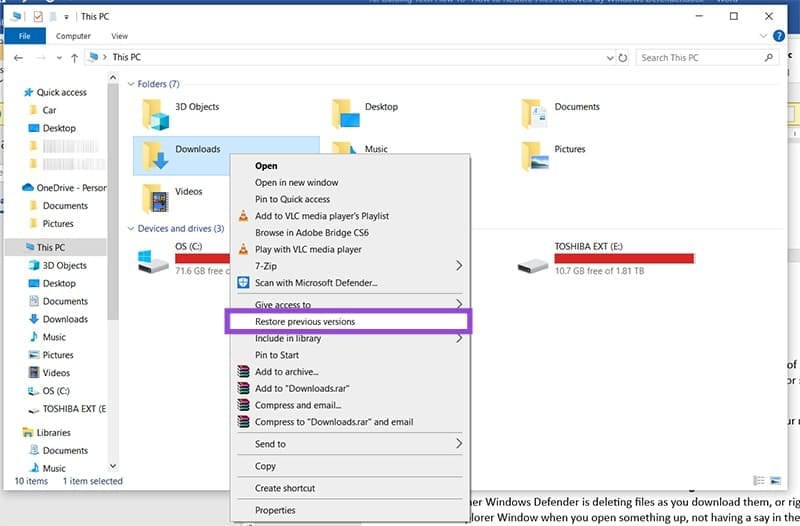 Cách khôi phục các tệp bị Windows Defender xóa (17/10/2025)
 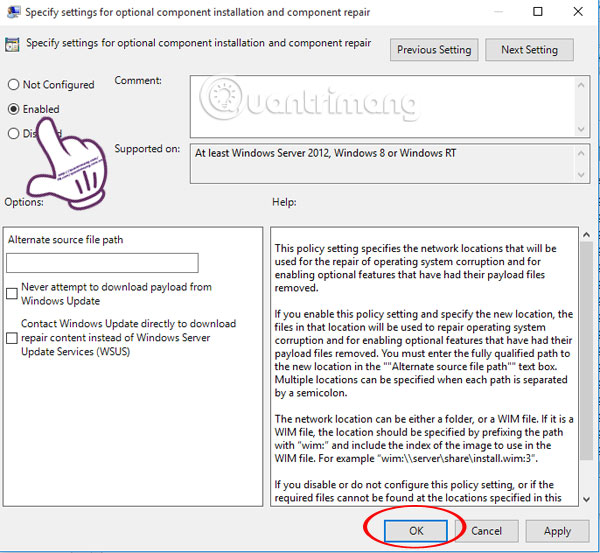 Sửa lỗi không cài được .NET Framework 3.5 trên Windows (18/10/2025)
  Lệnh SELECT TOP trong SQL Server (18/10/2025)
 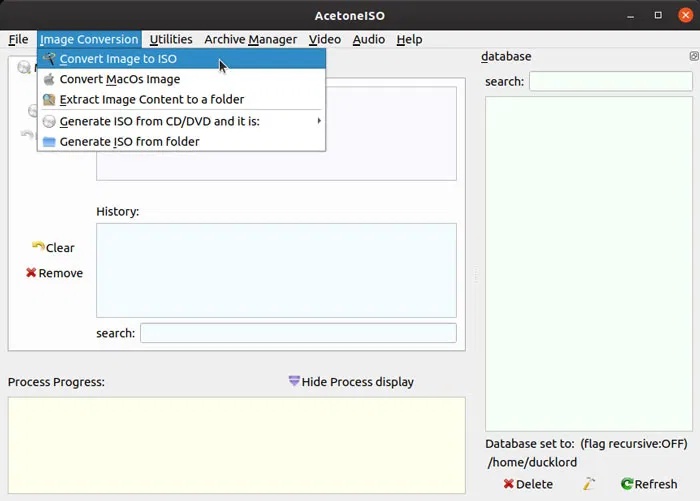 Cách chuyển đổi file IMG sang file ISO trong Linux (18/10/2025)
  Cách fix tìm kiếm Windows 11 không hiển thị (18/10/2025)
  5 hàm Excel cũ bạn nên ngừng sử dụng (18/10/2025)
  Khôi phục tệp bị Windows Defender xóa trong Settings (18/10/2025)
  Cách chặn kết nối Internet phần mềm, ứng dụng Windows 10 (19/10/2025)
  Cách sử dụng khóa bảo mật Yubikey thay cho việc nhập mật khẩu (20/10/2025)
 Những tin cũ hơn
 Tại sao nên chạy Memtest hàng tháng (16/10/2025)
  Hướng dẫn tải video Youtube đơn giản, nhanh (16/10/2025)
  Ứng dụng To Do tích hợp sẵn của Windows 11 tốt hơn bạn nghĩ rất nhiều (16/10/2025)
  Cách cài đặt Windows 11 bằng tài khoản cục bộ offline không cần Microsoft Account (16/10/2025)
  Cách kiểm tra máy tính của bạn đã bật Windows Recall chưa (16/10/2025)
  Cách đăng ký cập nhật bảo mật Windows 10 (16/10/2025)
  Hàm INDIRECT trong Excel (16/10/2025)
  Lệnh LIKE trong SQL (16/10/2025)
  Cách tải video Facebook về máy tính siêu nhanh (16/10/2025)
  Cách tắt màn hình Windows không cần chế độ Sleep (16/10/2025)
  TOP công cụ AI tạo bài hát tốt nhất để sáng tác những bản nhạc ấn tượng
 Chuyển đổi danh sách sản phẩm thành dashboard hàng tồn kho trực tuyến bằng Google Sheets Canvas
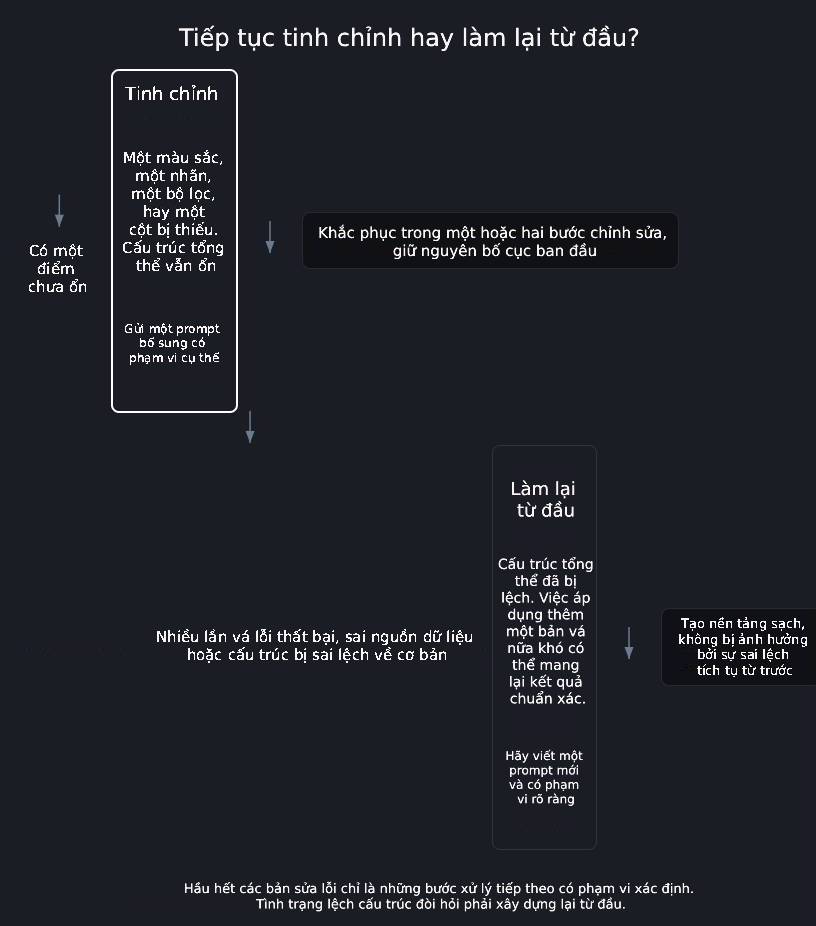 Tinh chỉnh bằng các prompt bổ sung trong Google Sheets Canvas
 Cách xuất phản hồi AI Mode sang Docs trên Google Search
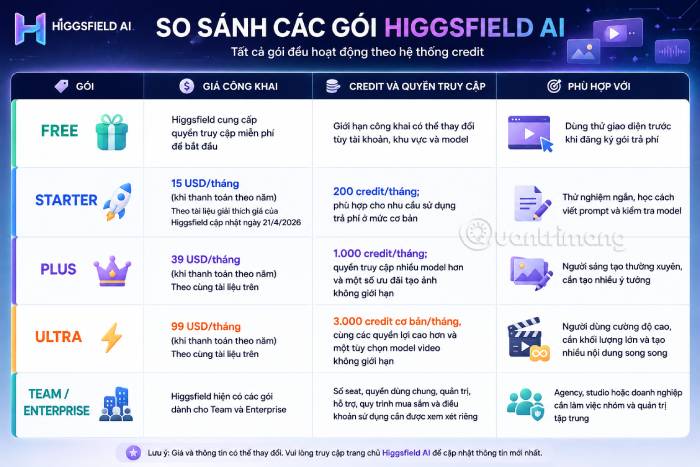 So sánh các gói Higgsfield - Nên lựa chọn gói nào để tạo video AI
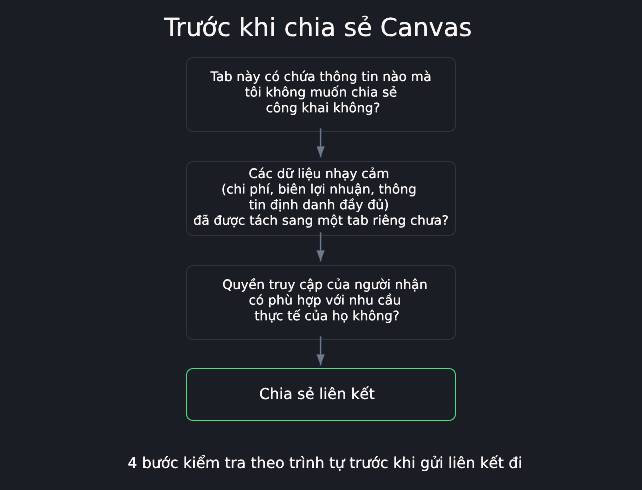 Chia sẻ an toàn: Quyền hạn, quyền riêng tư và những gì được giữ riêng tư trong Google Sheets Canvas
 Gemini vs Claude: Đâu là trợ lý AI tốt hơn?
 ChatGPT Work là gì? Sử dụng ChatGPT Work như thế nào?
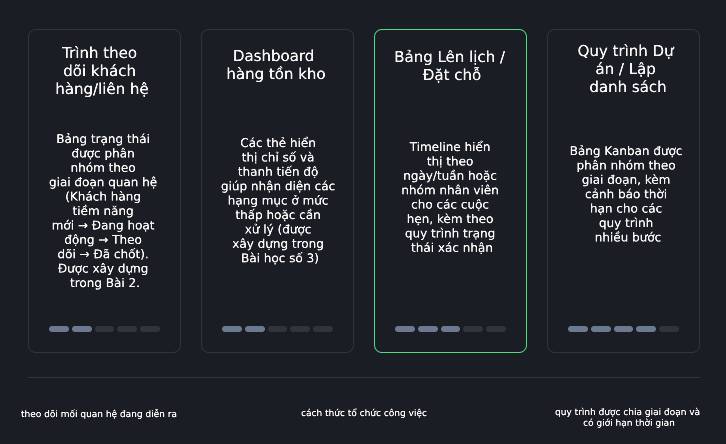 Lựa chọn ứng dụng doanh nghiệp đầu tiên để thực hiện bằng Google Sheets Canvas
 Cách chuyển phản hồi Google AI Mode thành email
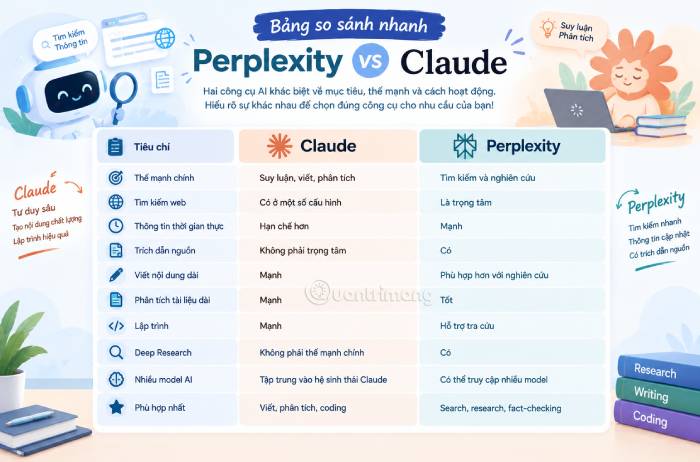 Claude vs Perplexity: Đâu là công cụ AI tốt hơn?
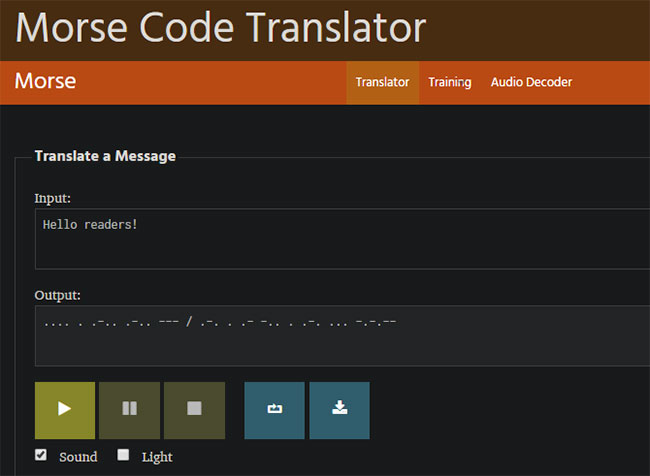 4 phần mềm mã Morse miễn phí để gửi tin nhắn được mã hóa
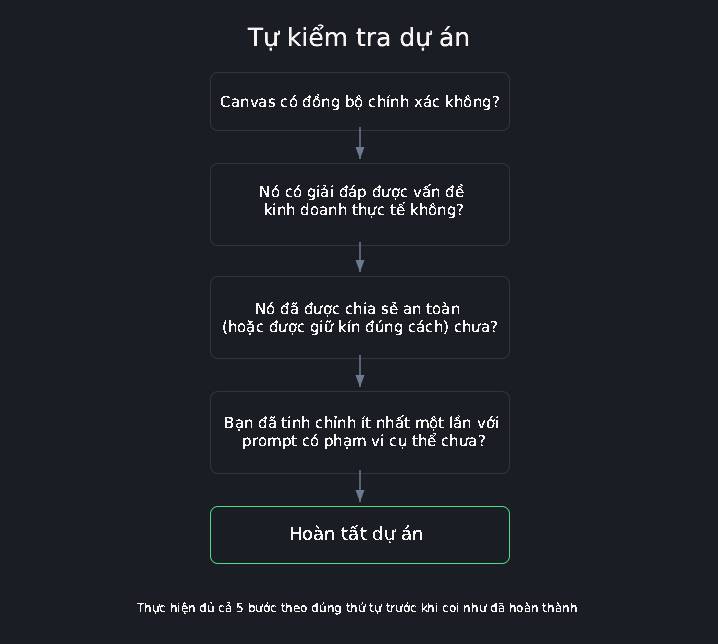 Tự xây dựng ứng dụng doanh nghiệp của riêng bạn bằng Google Sheets Canvas
 Cách đổi kích thước ảnh trên ChatGPT không cần prompt
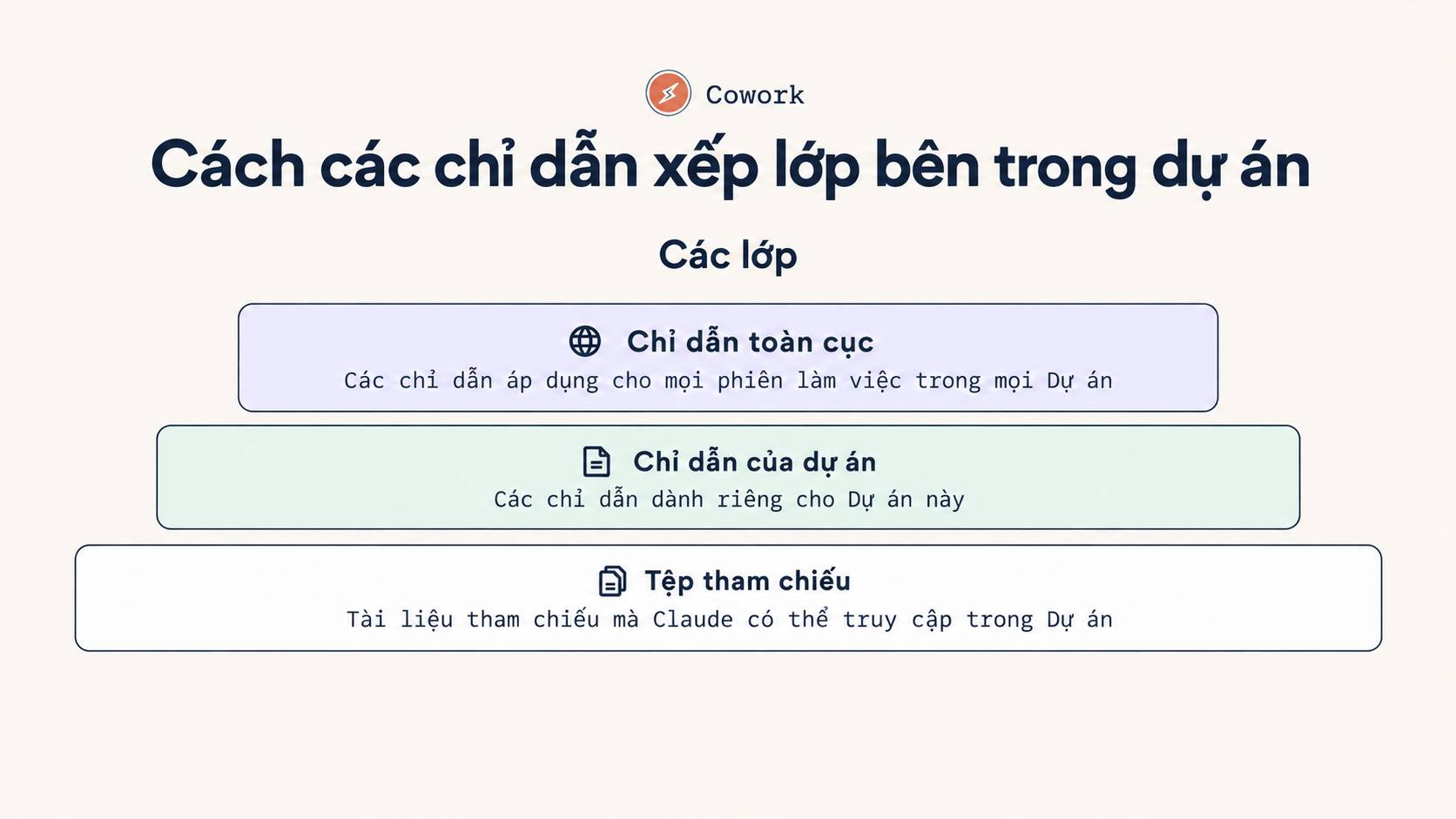 Cách sử dụng Claude Projects: Hướng dẫn thực tế
 Cách đánh dấu vùng cần sửa ảnh trên ChatGPT
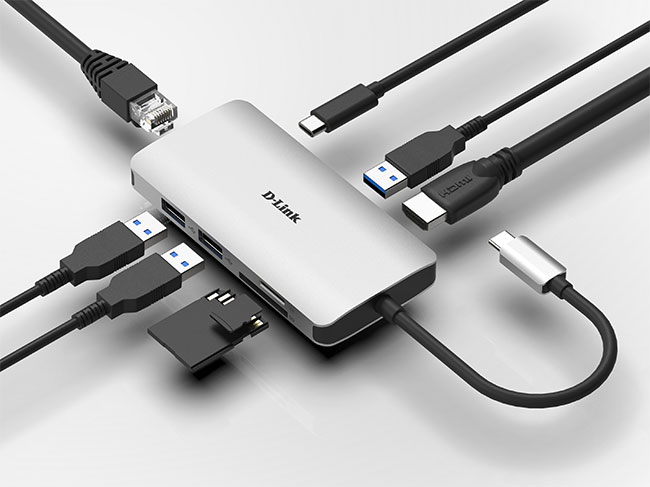 Sự khác biệt giữa Hub và Switch
 Top 6 nền tảng AI hội thoại đáng dùng năm 2026
 Những lời chúc đầu tuần hay cho cả 7 ngày may mắn
 Cách dùng Claude tự động quản lý Gmail: lên lịch, soạn nháp và gửi thư có kiểm soát
 Cách lập trình chuyên nghiệp hơn, dễ dàng hơn với tính năng Tệp trên Grok
 Hướng dẫn cài đặt và sử dụng n8n trên Windows 11
 Công thức tính diện tích hình Elip
 Hướng dẫn ngắt kết nối ứng dụng trên ChatGPT
 Hướng dẫn tạo đoạn hội thoại cho topic trên Twee
 8 ứng dụng Microsoft Store miễn phí giúp Windows tốt hơ
 Bức tranh tổng quan về hỗ trợ khách hàng tích hợp AI
 Đừng chia sẻ ảnh cho đến khi bạn chạy kiểm tra siêu dữ liệu này!
 6 cách mở Computer/System Properties trong Windows 10
 Cách sửa lỗi There Are Currently No Power Options Available Windows