Thông tin liên hệ
- 036.686.3943
- admin@nguoicodonvn2008.info

Hướng dẫn chi tiết cách dùng Plan Mode trong Cursor 2026 để lập trình thông minh, an toàn và tối ưu quy trình làm việc AI.
Trong kỷ nguyên của các AI Agent (tác nhân AI), việc để trí tuệ nhân tạo trực tiếp can thiệp vào mã nguồn đôi khi mang lại rủi ro nếu không được kiểm soát chặt chẽ. Plan Mode (Chế độ Lập kế hoạch) trong Cursor chính là giải pháp "tư duy trước khi hành động" mà mọi lập trình viên hiện đại cần nắm vững.
Bài viết này sẽ hướng dẫn bạn từ A-Z cách sử dụng Plan Mode, đồng thời cập nhật những tính năng mới nhất của Cursor tính đến tháng 05/2026.
Khác với các công cụ AI thông thường chỉ đưa ra đoạn code rời rạc, Plan Mode cho phép AI phân tích toàn bộ dự án và xây dựng một kế hoạch từng bước (Step-by-step) trước khi thực hiện bất kỳ thay đổi nào. Điều này giúp giảm thiểu sai sót, tiết kiệm token và đảm bảo tính logic xuyên suốt các file trong hệ thống.
Tính đến phiên bản Cursor 3.1 vừa ra mắt vào tháng 04/2026, Plan Mode đã được tích hợp sâu vào hệ thống Agents Window, cho phép chạy đa nhiệm và xử lý các repo phức tạp (multi-root workspaces).
Để bắt đầu với Plan Mode, bạn cần thực hiện theo các bước chuẩn hóa sau đây (đã được kiểm chứng với phiên bản mới nhất):
Bước 1: Khởi động và Đăng nhập
Mở trình soạn thảo Cursor và đảm bảo bạn đã đăng nhập vào tài khoản (đặc biệt là gói Pro hoặc Ultra để sử dụng các mô hình ngôn ngữ mạnh nhất như Claude 3.5 Sonnet hoặc GPT-5 High MAX).
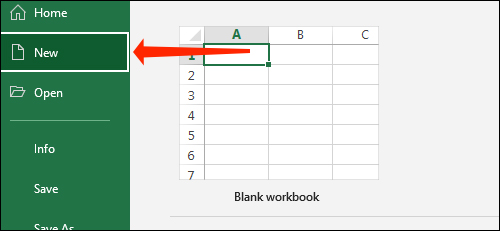
Vào menu File ở phía trên cùng, chọn Open Folder để mở thư mục dự án bạn muốn làm việc. Còn nếu đã có dự án trước dó, chỉ cần chọn ngay trong màn hình chính.
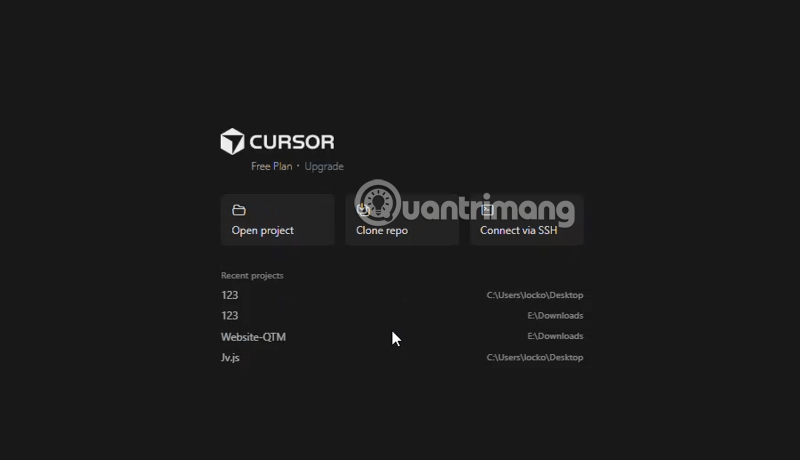
Khi mở Folder, chọn Ctrl + I để mở hộp thoại nhập lệnh của Cursor nếu bạn không thấy hiện.
Bước 2: Bật Plan Mode
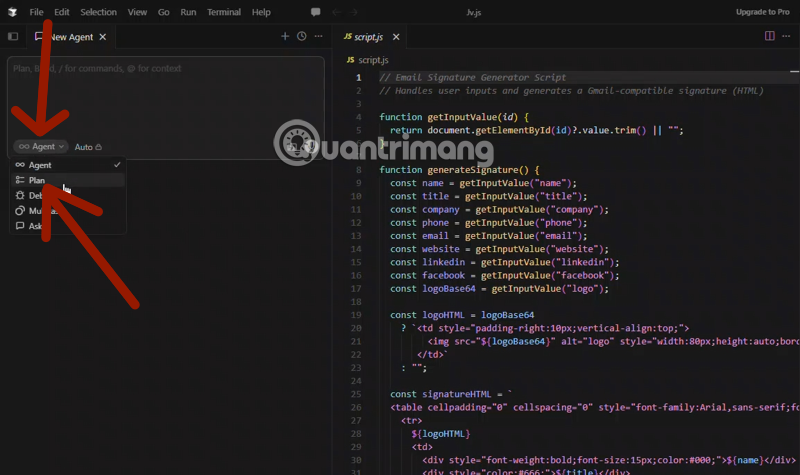
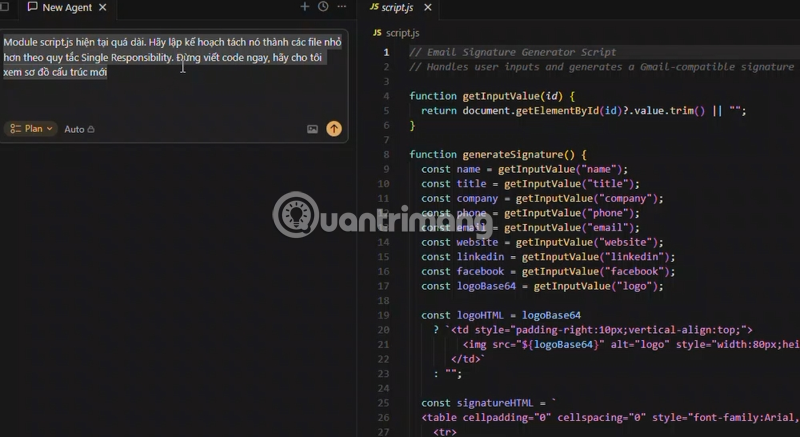
Trong giao diện chat, bạn sẽ thấy tùy chọn Plan Mode. Hãy nhấn vào đó để kích hoạt chế độ lập kế hoạch. Nhập tác vụ hoặc tính năng bạn muốn triển khai vào khung chat. Ví dụ: "Thêm hệ thống xác thực người dùng sử dụng JWT và lưu trữ vào Redis".
Bước 3: Kiểm tra kế hoạch
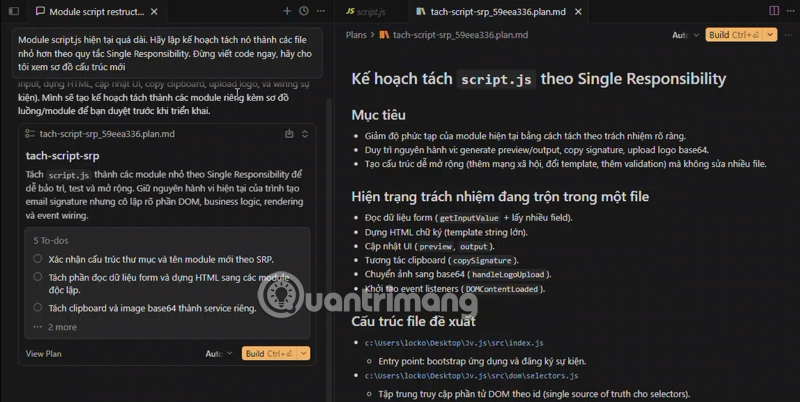
Cursor sẽ không viết code ngay. Thay vào đó, nó liệt kê các bước dự định thực hiện: sửa file nào, thêm thư viện nào, logic ra sao. Hãy dành thời gian xem xét kỹ các bước này.
Bước 4: Thực thi (Build)
Sau khi đã hài lòng với kế hoạch, hãy nhấn nút "Build". Lúc này, Cursor sẽ tự động áp dụng các thay đổi một cách an toàn vào dự án của bạn.
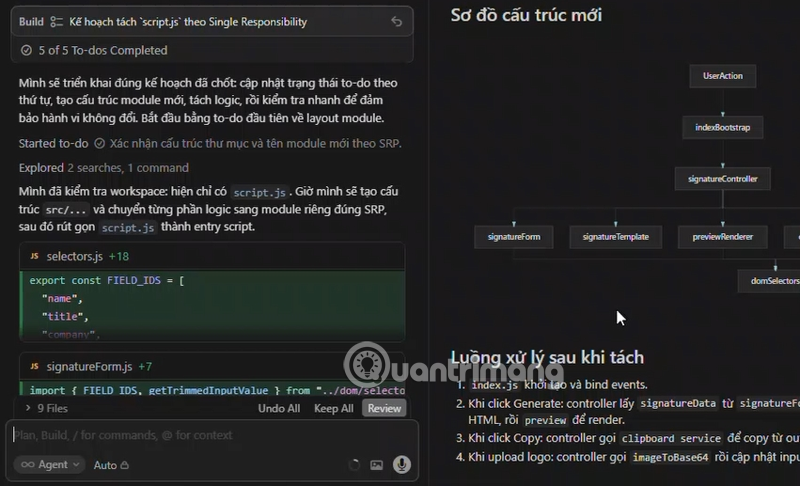
Plan Mode không đơn thuần là một khung chat. Sức mạnh của nó nằm ở 3 trụ cột chính:
Thay vì nhảy ngay vào viết code và dễ dẫn đến "hallucination" (ảo tưởng AI), Plan Mode ép buộc mô hình ngôn ngữ phải diễn giải logic. Điều này cực kỳ hữu ích cho các thay đổi kiến trúc lớn, nơi một lỗi nhỏ có thể phá vỡ toàn bộ hệ thống.
Trong năm 2026, Cursor đã nâng cấp khả năng hiểu ngữ cảnh lên mức tối đa. Plan Mode có thể quét qua hàng trăm file, hiểu mối liên hệ giữa frontend, backend và database để đưa ra lộ trình chỉnh sửa chính xác nhất mà không cần bạn phải chỉ định từng file cụ thể.
Phiên bản mới nhất giới thiệu Canvas - một giao diện tương tác trực quan. Khi ở Plan Mode, bạn có thể xem các sơ đồ logic hoặc giao diện UI dự kiến trong Canvas trước khi AI viết code thực tế.
Độ chính xác cao: Giảm thiểu tới 80% các lỗi logic so với việc để AI tự động viết code mà không có kế hoạch.
Kiểm soát hoàn toàn: Lập trình viên đóng vai trò là "Kiến trúc sư" phê duyệt bản thiết kế trước khi "Thợ xây" AI thực hiện.
Tiết kiệm chi phí: Bằng cách xem trước kế hoạch, bạn có thể sửa yêu cầu ngay lập tức nếu AI hiểu sai, tránh việc tốn token cho những đoạn code không dùng được.
Hỗ trợ Multi-tasking: Với Cursor 3, bạn có thể chạy nhiều Plan Mode cùng lúc cho các nhánh (branch) khác nhau.
Tốc độ: Quy trình hai bước (Lập kế hoạch -> Build) sẽ chậm hơn một chút so với việc tạo code tức thì.
Phụ thuộc vào mô hình: Hiệu quả của Plan Mode phụ thuộc lớn vào việc bạn chọn model nào (Claude, GPT hay Gemini).
Đòi hỏi kỹ năng Review: Nếu bạn không có kiến thức nền tảng để kiểm tra bản kế hoạch, tính năng này sẽ mất đi 50% giá trị.
Việc sử dụng Plan Mode mang lại giá trị thực tế cho từng đối tượng cụ thể:
Đối với Junior Developer: Đây là công cụ học tập tuyệt vời. Nhìn cách AI lập kế hoạch giúp bạn hiểu được tư duy giải quyết vấn đề và cấu trúc dự án chuẩn.
Đối với Senior/Tech Lead: Giúp tăng tốc độ triển khai các tính năng phức tạp mà vẫn giữ được sự kiểm soát chặt chẽ về mặt kiến trúc (Architecture).
Đối với Startup/Solo Dev: Cho phép một người làm việc bằng sức mạnh của một đội ngũ nhỏ, giảm bớt gánh nặng về việc quản lý các thay đổi chồng chéo trong code.
Nếu bạn chưa cập nhật Cursor trong vài tuần qua, đây là những gì bạn đã bỏ lỡ:
Cursor 3 & Agents Window: Chế độ Agent giờ đây có thể tự động chạy các tác vụ nền như chạy unit test hoặc kiểm tra bảo mật ngay trong khi bạn đang xem bản kế hoạch.
Async Subagents: Plan Mode giờ đây có thể phân tách một nhiệm vụ lớn thành các nhiệm vụ con và xử lý song song, rút ngắn thời gian "Build" đáng kể.
Design Mode (Cmd + Shift + D): Tích hợp phản hồi trực tiếp từ trình duyệt vào Plan Mode để tinh chỉnh giao diện UI/UX một cách chuẩn xác.
Quản lý chi tiêu (Spend Management): Các Admin doanh nghiệp hiện có thể đặt hạn mức "mềm" và nhận cảnh báo thông minh khi team sử dụng Plan Mode quá mức cho phép.
Plan Mode trong Cursor không chỉ là một tính năng; nó là một tư duy lập trình mới trong thời đại AI. Bằng cách kết hợp khả năng tính toán khổng lồ của AI với sự kiểm soát tinh tế của con người, chúng ta đang bước vào giai đoạn lập trình an toàn và hiệu quả hơn bao giờ hết.
Hãy mở Cursor ngay hôm nay, bật Plan Mode và trải nghiệm cách mà dự án của bạn được xây dựng một cách bài bản nhất!
Nguồn tin: Quantrimang.com
Ý kiến bạn đọc
Những tin mới hơn
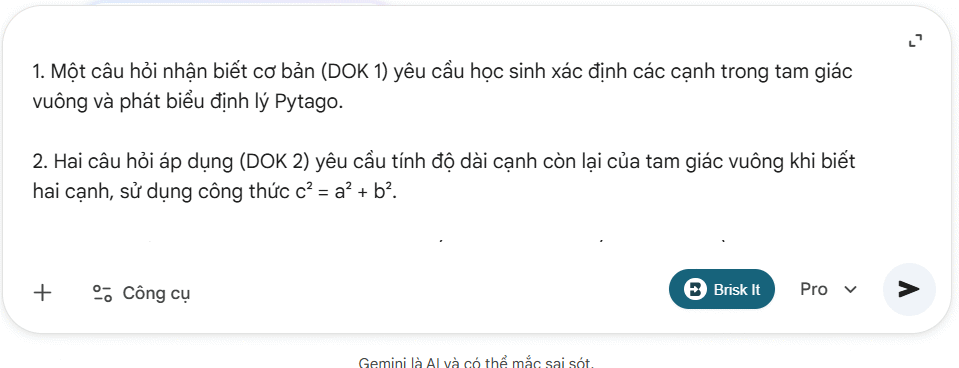 Hướng dẫn cải thiện chất lượng prompt bằng Brisk (15/05/2026)
 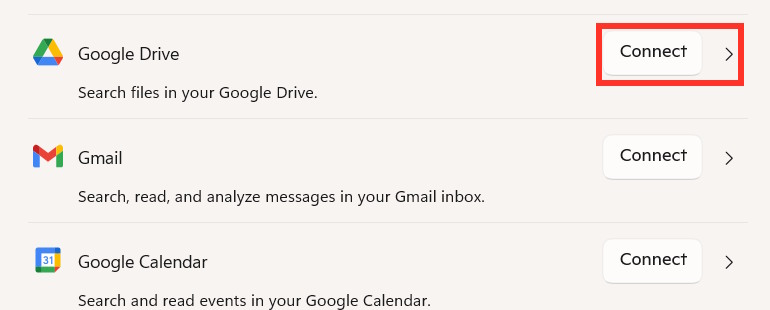 Hướng dẫn kết nối Copilot với Gmail, OneDrive trên Windows 11 (15/05/2026)
 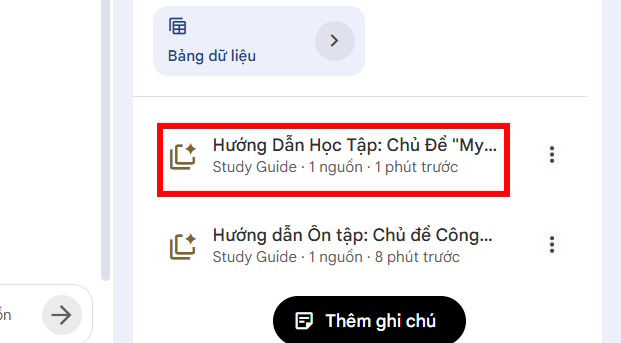 Hướng dẫn tạo bài đọc Reading từ SGK bằng NotebookLM (15/05/2026)
  Cách sử dụng OpenAI Codex trực tiếp trong Google Chrome (17/05/2026)
  Top 5 mô hình ai tạo video mã nguồn mở đáng chú ý nhất hiện nay (17/05/2026)
  5 Cuốn Sách Miễn Phí Mà Mọi Machine Learning Engineer Nên Đọc (17/05/2026)
  Cách dùng AI để lên kế hoạch cho chuyến cắm trại “đúng gu” của bạn (19/05/2026)
 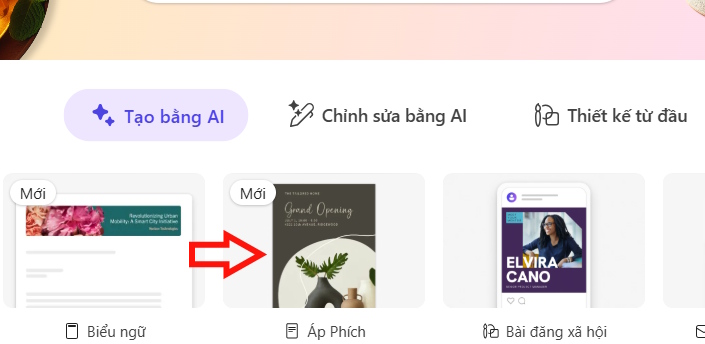 Cách tạo poster bằng AI trên Microsoft Designer (19/05/2026)
 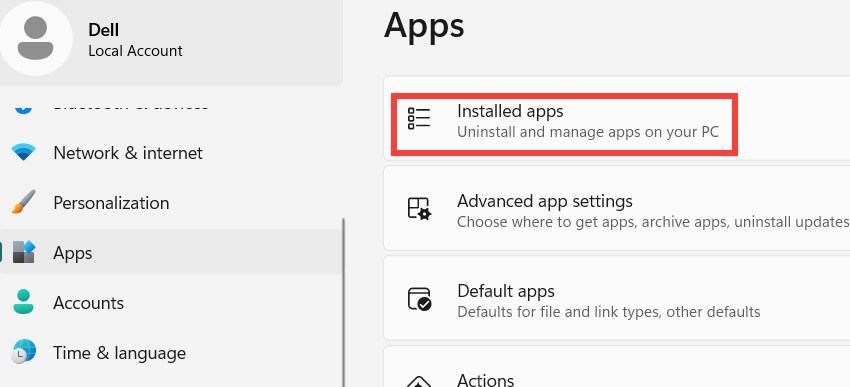 Làm sao khi Copilot không hoạt động trên Edge? (19/05/2026)
 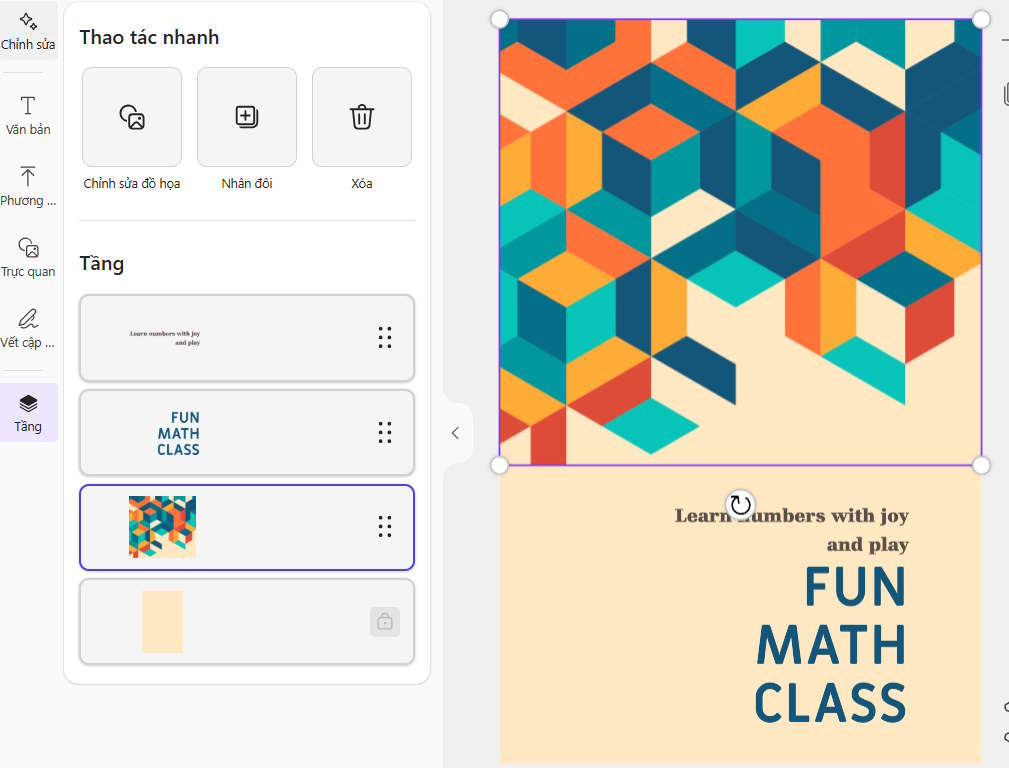 Cách tạo poster bằng AI trên Microsoft Designer (19/05/2026)
 Những tin cũ hơn
 Hướng dẫn cách hủy đăng ký và xóa tài khoản Copilot (15/05/2026)
  5 cuốn sách ai miễn phí mà mọi AI Engineer đều nên đọc (15/05/2026)
  Chọn phương pháp đánh giá agent (14/05/2026)
  Prompt tạo ảnh poster vinh danh nghề giáo (14/05/2026)
 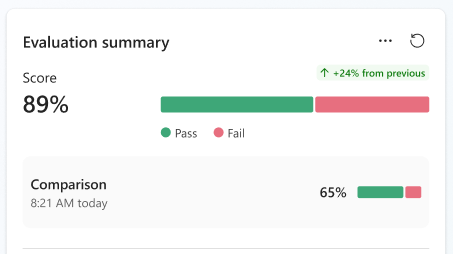 Chạy test và xem kết quả đánh giá agent (14/05/2026)
 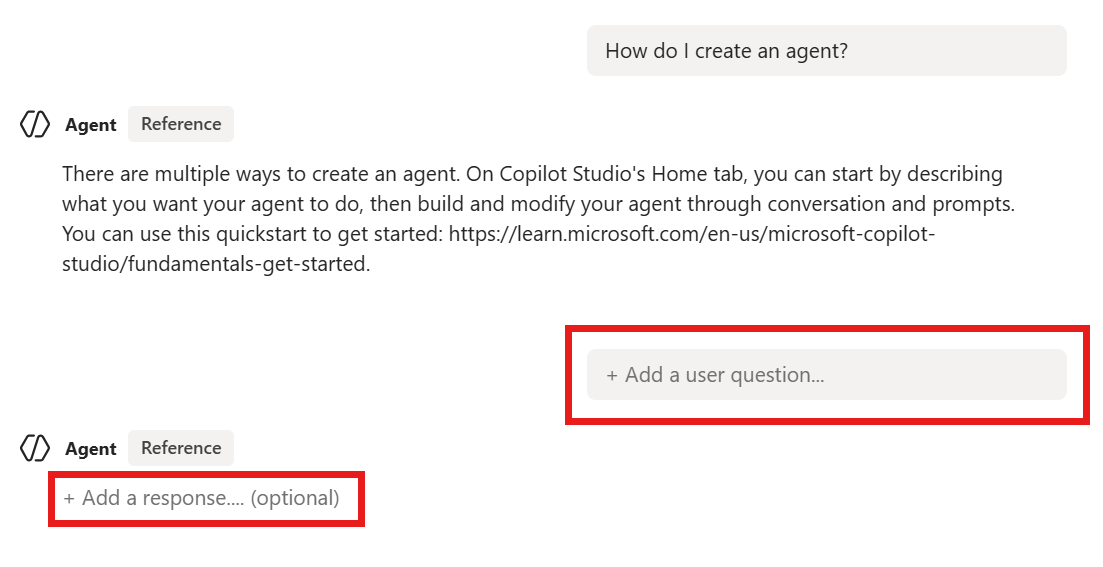 Chỉnh sửa các trường hợp kiểm thử trong bộ công cụ test (14/05/2026)
  Hướng dẫn tạo hoạt động bài học cho học sinh trên Canva AI (14/05/2026)
  Cách xây dựng Knowledge Base hiệu quả cho AI Models (14/05/2026)
  Hướng dẫn học trực quan với Visual Learning Gemini (14/05/2026)
  Xây dựng tính năng LLM cho sản xuất (14/05/2026)
  Agent hỗ trợ nhiều giọng nói trong ElevenAgents
 Kết hợp các kỹ thuật tạo prompt để thực hiện dự án thực tế
 Xây dựng agent dựa trên flow, an toàn cho môi trường Production
 Tạo kế hoạch vận hành Bot có giám sát trong Grok Bot
 Cách cấu hình agent để giao tiếp bằng nhiều ngôn ngữ trong ElevenAgents
 Hướng dẫn dùng Claude Haiku 5.5 làm trợ lý phân loại trong Claude Code
 Cách thiết kế giọng nói sống động, lôi cuốn cho ElevenLabs Agents
 Cách kết nối Google Drive với Gemini Spark đọc và xử lý tài liệu
 Chế độ Sinh viên trong Gemini: Không gian học tập có lộ trình
 Cách biến ý tưởng thành thiết kế bằng MagicPath trong ChatGPT
 TOP công cụ AI tạo workflow tốt nhất
 TOP trình duyệt web AI tốt nhất
 Cách cung cấp kiến thức phù hợp cho agent trong Microsoft Copilot Studio
 Thiết lập cơ sở kiến thức cho ElevenAgents
 15 prompt AI thú vị cho ngày lễ Halloween
 Hướng dẫn chat bằng giọng nói trên Dola AI
 Top công cụ AI tốt nhất cho Digital Marketing
 Hướng dẫn tạo giọng nói cá nhân trên Dola AI
 tOP plugin ChatGPT tốt nhất để lên kế hoạch du lịch
 Trình tự đảm bảo tính an toàn cho quy trình tự động hóa trong Grok Bot
 Cách lập trình chuyên nghiệp hơn, dễ dàng hơn với tính năng Tệp trên Grok
 Hướng dẫn cài đặt và sử dụng n8n trên Windows 11
 Công thức tính diện tích hình Elip
 Hướng dẫn ngắt kết nối ứng dụng trên ChatGPT
 Hướng dẫn tạo đoạn hội thoại cho topic trên Twee
 6 cách mở Computer/System Properties trong Windows 10
 Đừng chia sẻ ảnh cho đến khi bạn chạy kiểm tra siêu dữ liệu này!
 Bức tranh tổng quan về hỗ trợ khách hàng tích hợp AI
 Cách sửa lỗi There Are Currently No Power Options Available Windows
 Hướng dẫn 8 cách mở bàn phím ảo trên Windows 10