Cách kết nối Copilot với Gmail, OneDrive trên Windows 11
Bước 1:
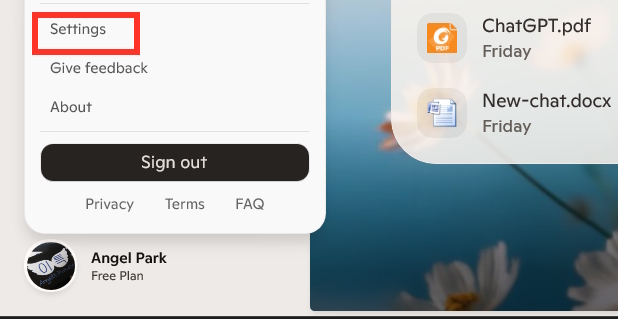
Tại giao diện ứng dụng Copilot chúng ta nhấn vào biểu tượng mở thanh bên sau đó nhấn vào ảnh đại diện. Tiếp tục bạn nhấn vào Settings để truy cập giao diện cài đặt của Copilot.
Bước 2:
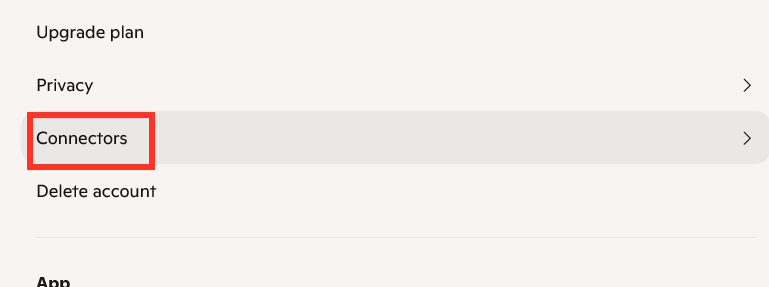
Trong giao diện các thiết lập cho Copilot, người dùng nhấn chọn vào mục Connectors để tiến hành điều chỉnh.
Bước 3:
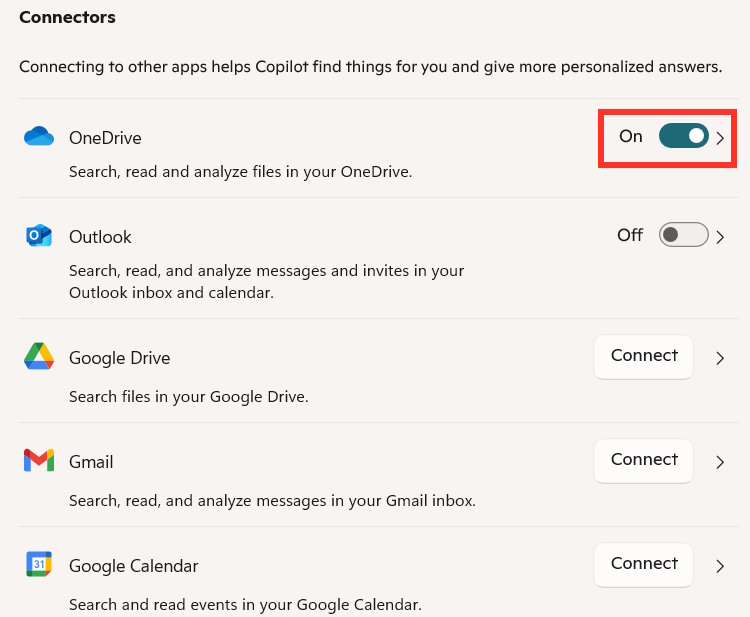
Khi đó bạn sẽ nhìn thấy giao diện thiết lập chế độ kết nối Connectors với nhiều ứng dụng khác gồm OneDrive, Outlook, Google Drive, Gmail, Google Calendar. Để kết nối Copilot với OneDrive thì bạn cần kích hoạt cho ứng dụng này.
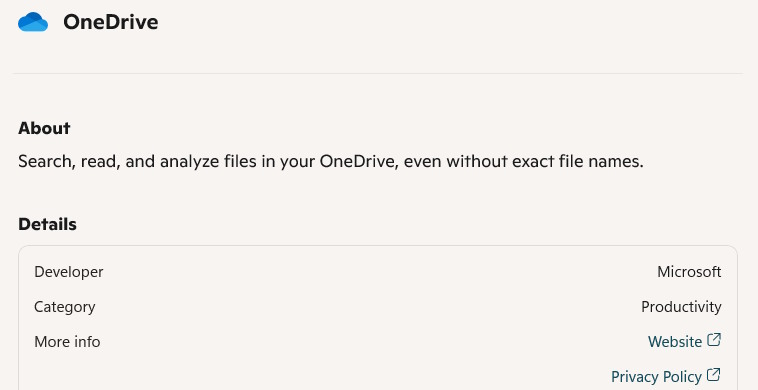
Khi bạn nhấn vào từng ứng dụng sẽ có thêm thông tin Copilot được phép làm gì khi truy cập vào ứng dụng này.
Bước 4:
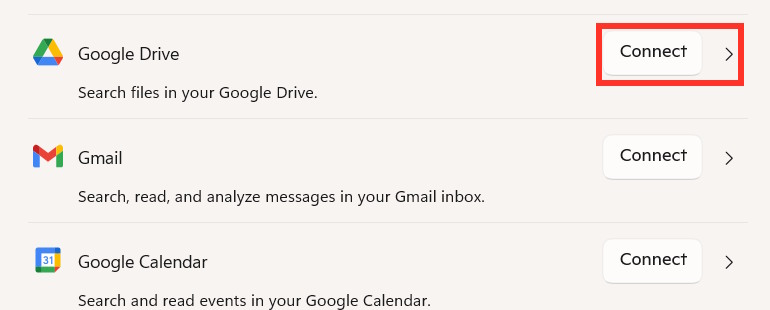
Trong trường hợp bạn muốn kết nối cho Google Drive, Gmail hoặc Google Calendar thì bạn cần nhấn vào nút Connect để tiến hành kết nối.
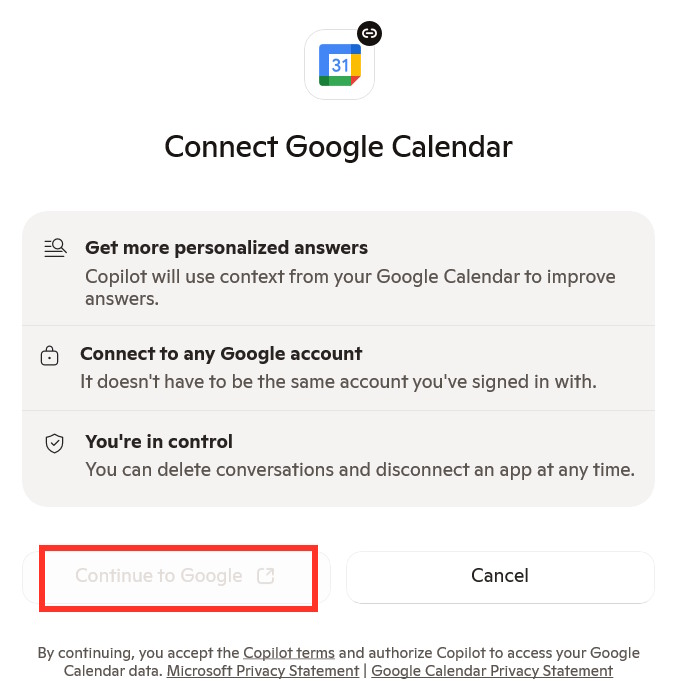
Tiếp tục bạn nhấn vào Continue to Google để tiếp tục kết nối Copilot với Google và ứng dụng bạn chọn kết nối. Tiếp tục làm theo hướng dẫn trên màn hình.
Sau khi hoàn thành các bước, bạn có thể sử dụng lệnh để tìm kiếm tệp, email và danh bạ trên các dịch vụ khác nhau.
 Hướng dẫn tạo bài đọc Reading từ SGK bằng NotebookLM
 Cách sử dụng OpenAI Codex trực tiếp trong Google Chrome
 Top 5 mô hình ai tạo video mã nguồn mở đáng chú ý nhất hiện nay
 5 Cuốn Sách Miễn Phí Mà Mọi Machine Learning Engineer Nên Đọc
 Cách dùng AI để lên kế hoạch cho chuyến cắm trại “đúng gu” của bạn
 Cách tạo poster bằng AI trên Microsoft Designer
 Làm sao khi Copilot không hoạt động trên Edge?
 Cách tạo poster bằng AI trên Microsoft Designer
 Hướng dẫn tạo bài giảng từ sơ đồ tư duy trên Heuristica
 Hướng dẫn tổng hợp kiến thức học thuật trên Perplexity AI
 Hướng dẫn cải thiện chất lượng prompt bằng Brisk
 Plan Mode trong Cursor là gì? Cách sử dụng Plan Mode trong Cursor
 Hướng dẫn cách hủy đăng ký và xóa tài khoản Copilot
 5 cuốn sách ai miễn phí mà mọi AI Engineer đều nên đọc
 Chọn phương pháp đánh giá agent
 Prompt tạo ảnh poster vinh danh nghề giáo
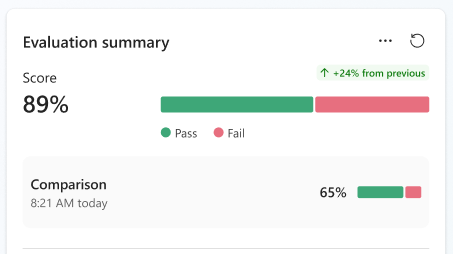 Chạy test và xem kết quả đánh giá agent
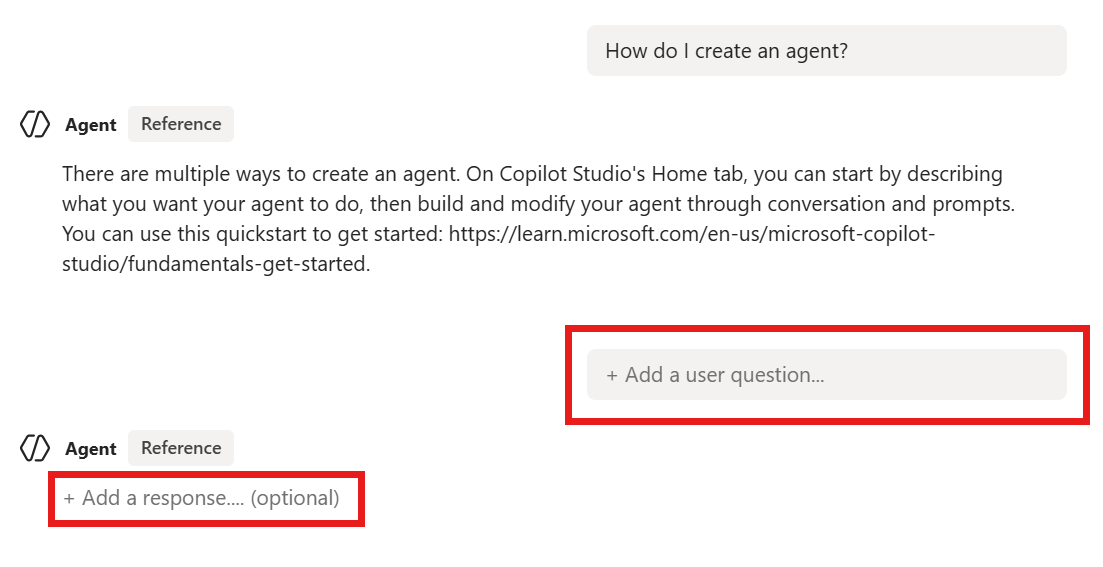 Chỉnh sửa các trường hợp kiểm thử trong bộ công cụ test
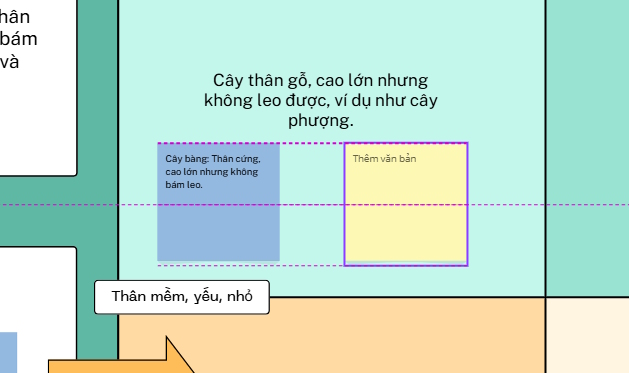 Hướng dẫn tạo hoạt động bài học cho học sinh trên Canva AI
 Cách xây dựng Knowledge Base hiệu quả cho AI Models