Thông tin liên hệ
- 036.686.3943
- admin@nguoicodonvn2008.info

OpenAI vừa công bố một tính năng mới khá đáng chú ý dành cho OpenAI Codex: trợ lý AI này giờ đây đã có thể hoạt động trực tiếp bên trong Google Chrome trên cả macOS và Windows..
Điểm đặc biệt là Codex không còn hoạt động theo kiểu “chiếm quyền điều khiển toàn bộ trình duyệt” như nhiều hệ thống AI computer-use trước đây. Thay vào đó, thông qua extension mới cho Chrome, Codex có thể tận dụng luôn các phiên đăng nhập sẵn có của người dùng để thao tác trên website và web app một cách tự nhiên hơn.
Tính năng này cho phép Codex xử lý nhiều tác vụ trực tiếp trong trình duyệt như điều hướng website, điền form dữ liệu, kiểm tra dashboard, debug browser flow hoặc làm việc với nhiều tab Chrome cùng lúc.
Trước đây, nhiều AI agent muốn thao tác trên web thường phải điều khiển trình duyệt như một máy tính ảo. Cách làm này khá chậm và đôi khi gây khó chịu vì AI gần như “chiếm” luôn trình duyệt của người dùng.
Với extension mới, Codex có thể truy cập trực tiếp vào các phiên đăng nhập hiện có trên Chrome. Điều này đồng nghĩa AI có thể làm việc với các dịch vụ như Gmail, LinkedIn, Salesforce hoặc nhiều web app doanh nghiệp khác mà không cần người dùng đăng nhập lại liên tục.
Một điểm đáng chú ý khác là Codex có thể hoạt động trên nhiều tab Chrome trong nền. Các tác vụ liên quan tới cùng một thread sẽ được gom lại thành Chrome Tab Groups để người dùng dễ quản lý hơn.
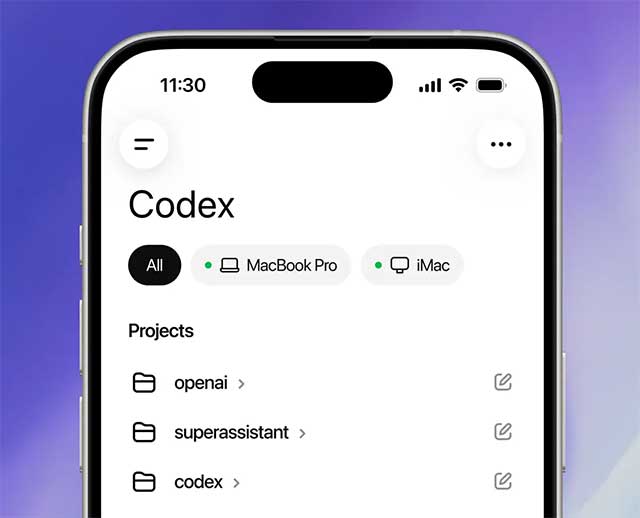
Để sử dụng tính năng mới, trước tiên người dùng cần cài plugin Codex từ Chrome Web Store.
Sau khi cài đặt:
Mở ứng dụng Codex
Truy cập mục Plugins
Chọn thiết lập Chrome integration
Chấp nhận các quyền truy cập mà Chrome yêu cầu
Sau khi hoàn tất, mở Chrome và kiểm tra xem extension Codex đã hiển thị trạng thái “connected” hay chưa. Nếu extension đã kết nối thành công, Codex sẽ có thể bắt đầu làm việc trực tiếp trong trình duyệt.
quyết định nên dùng công cụ nào phù hợp nhất.
Ví dụ, nếu cần truy cập một website đã đăng nhập sẵn như Salesforce hoặc Gmail, Codex sẽ ưu tiên dùng Chrome. Trong khi đó, nếu làm việc với localhost hoặc môi trường development, hệ thống có thể chuyển sang browser tích hợp trong app.
Người dùng cũng có thể gọi trực tiếp Chrome trong prompt. Chẳng hạn:
@Chrome open Salesforce and update the account from these call notes
Nếu Chrome chưa mở, Codex thậm chí có thể tự khởi chạy trình duyệt.
Theo OpenAI, extension mới giúp Codex xử lý tốt hơn nhiều tác vụ browser-based thực tế. AI có thể hỗ trợ nhập dữ liệu CRM, kiểm tra dashboard analytics, thao tác với hệ thống nội bộ doanh nghiệp hoặc debug các luồng hoạt động trên web.
Ngoài ra, Codex cũng hỗ trợ làm việc với localhost, development server và các file preview, điều đặc biệt hữu ích với developer hoặc các team đang xây dựng web app.
Điểm quan trọng là toàn bộ quá trình này diễn ra ngay trong Chrome thật của người dùng thay vì một môi trường giả lập. Điều đó giúp tốc độ thao tác nhanh hơn và trải nghiệm sử dụng tự nhiên hơn đáng kể.
Theo OpenAI, Codex Chrome extension hiện đã khả dụng trên Windows và macOS thông qua ứng dụng Codex.
Tính năng đang được triển khai tại hầu hết các khu vực trên thế giới, ngoại trừ EU và Anh. OpenAI cho biết hỗ trợ cho các khu vực này sẽ sớm được bổ sung trong thời gian tới.
Nguồn tin: Quantrimang.com
Ý kiến bạn đọc
Những tin mới hơn
 Top 5 mô hình ai tạo video mã nguồn mở đáng chú ý nhất hiện nay (17/05/2026)
  5 Cuốn Sách Miễn Phí Mà Mọi Machine Learning Engineer Nên Đọc (17/05/2026)
  Cách dùng AI để lên kế hoạch cho chuyến cắm trại “đúng gu” của bạn (19/05/2026)
  Cách tạo poster bằng AI trên Microsoft Designer (19/05/2026)
  Làm sao khi Copilot không hoạt động trên Edge? (19/05/2026)
  Cách tạo poster bằng AI trên Microsoft Designer (19/05/2026)
  Hướng dẫn tạo bài giảng từ sơ đồ tư duy trên Heuristica (19/05/2026)
  Hướng dẫn tổng hợp kiến thức học thuật trên Perplexity AI (19/05/2026)
  Hướng dẫn tạo website bằng 10Web AI (19/05/2026)
  Hướng dẫn sử dụng NotebookLM viết bài đăng blog chuyên nghiệp (19/05/2026)
 Những tin cũ hơn
 Hướng dẫn tạo bài đọc Reading từ SGK bằng NotebookLM (15/05/2026)
  Hướng dẫn kết nối Copilot với Gmail, OneDrive trên Windows 11 (15/05/2026)
  Hướng dẫn cải thiện chất lượng prompt bằng Brisk (15/05/2026)
 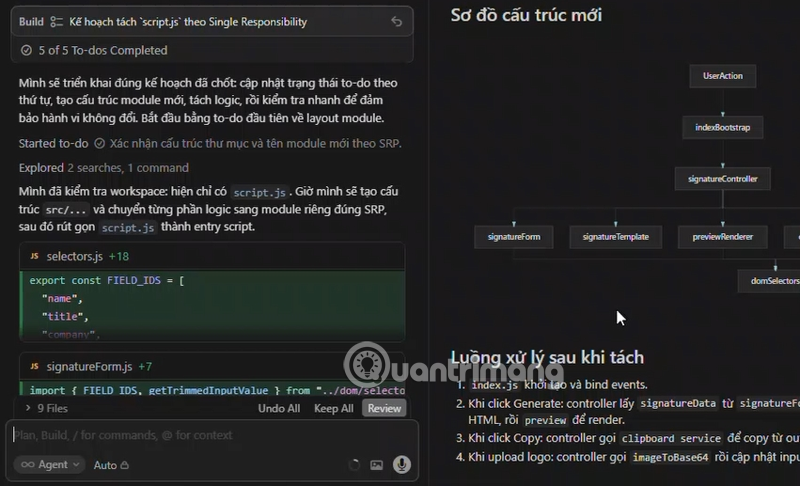 Plan Mode trong Cursor là gì? Cách sử dụng Plan Mode trong Cursor (15/05/2026)
 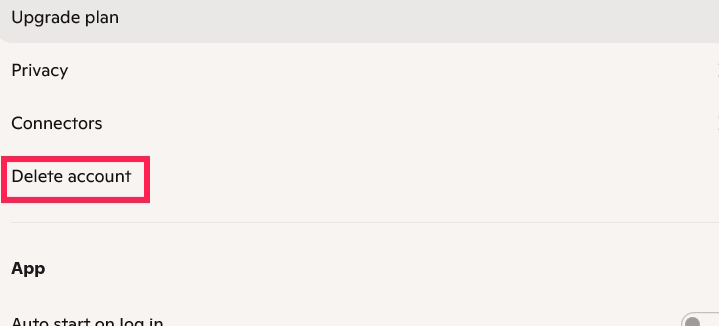 Hướng dẫn cách hủy đăng ký và xóa tài khoản Copilot (15/05/2026)
  5 cuốn sách ai miễn phí mà mọi AI Engineer đều nên đọc (15/05/2026)
  Chọn phương pháp đánh giá agent (14/05/2026)
  Prompt tạo ảnh poster vinh danh nghề giáo (14/05/2026)
 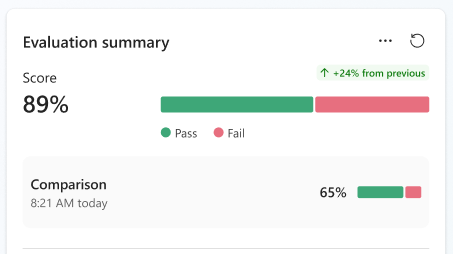 Chạy test và xem kết quả đánh giá agent (14/05/2026)
 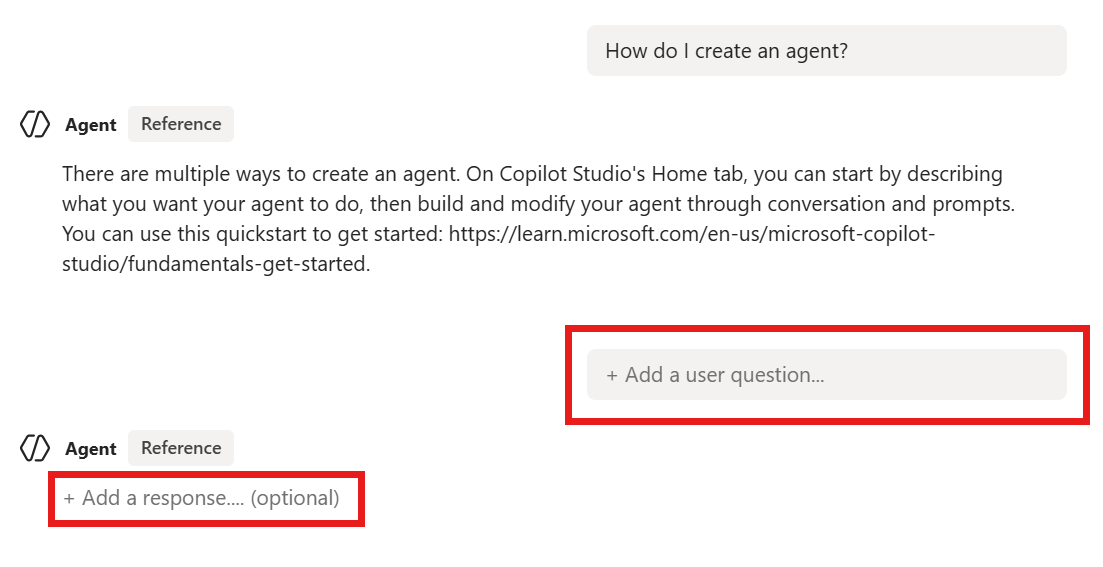 Chỉnh sửa các trường hợp kiểm thử trong bộ công cụ test (14/05/2026)
  Cách cấu hình agent để giao tiếp bằng nhiều ngôn ngữ trong ElevenAgents
 Hướng dẫn dùng Claude Haiku 5.5 làm trợ lý phân loại trong Claude Code
 Cách thiết kế giọng nói sống động, lôi cuốn cho ElevenLabs Agents
 Cách kết nối Google Drive với Gemini Spark đọc và xử lý tài liệu
 Chế độ Sinh viên trong Gemini: Không gian học tập có lộ trình
 Cách biến ý tưởng thành thiết kế bằng MagicPath trong ChatGPT
 TOP công cụ AI tạo workflow tốt nhất
 TOP trình duyệt web AI tốt nhất
 Cách cung cấp kiến thức phù hợp cho agent trong Microsoft Copilot Studio
 Thiết lập cơ sở kiến thức cho ElevenAgents
 15 prompt AI thú vị cho ngày lễ Halloween
 Hướng dẫn chat bằng giọng nói trên Dola AI
 Top công cụ AI tốt nhất cho Digital Marketing
 Hướng dẫn tạo giọng nói cá nhân trên Dola AI
 tOP plugin ChatGPT tốt nhất để lên kế hoạch du lịch
 Trình tự đảm bảo tính an toàn cho quy trình tự động hóa trong Grok Bot
 Tìm hiểu về chế độ Expressive trong ElevenAgents
 Cách kích hoạt plugin Gmail trên ChatGPT và prompt ví dụ
 TOP plugin Notion hữu ích nên sử dụng ngay
 Hướng dẫn tạo video chúc mừng ngày Nhà giáo Việt Nam 20/11
 Cách lập trình chuyên nghiệp hơn, dễ dàng hơn với tính năng Tệp trên Grok
 Hướng dẫn cài đặt và sử dụng n8n trên Windows 11
 Công thức tính diện tích hình Elip
 Hướng dẫn ngắt kết nối ứng dụng trên ChatGPT
 Hướng dẫn tạo đoạn hội thoại cho topic trên Twee
 6 cách mở Computer/System Properties trong Windows 10
 Đừng chia sẻ ảnh cho đến khi bạn chạy kiểm tra siêu dữ liệu này!
 Bức tranh tổng quan về hỗ trợ khách hàng tích hợp AI
 Cách sửa lỗi There Are Currently No Power Options Available Windows
 Hướng dẫn 8 cách mở bàn phím ảo trên Windows 10