
Thông tin liên hệ
- 036.686.3943
- admin@nguoicodonvn2008.info

Hướng dẫn này sẽ chỉ cho bạn cách kiểm tra mức sử dụng CPU của máy tính để bạn có thể tìm hiểu cách nắm bắt mọi thứ.
Tất cả các thành phần chính trong máy tính đều dựa vào CPU để hoạt động. Nếu bạn nhận thấy hiệu suất chậm, hãy kiểm tra mức sử dụng CPU thông qua 1 trong 3 công cụ chính có sẵn trong hệ thống Windows 11: Task Manager, Resource Monitor và Performance Monitor.
Task Manager cung cấp tổng quan về các ứng dụng và tiến trình hiện đang chạy và lượng phần cứng mà mỗi ứng dụng sử dụng, cụ thể là CPU. Chức năng của Task Manager khá đơn giản nhưng vẫn tiện dụng nếu bạn muốn có một ý tưởng cơ bản về những gì đang xảy ra.
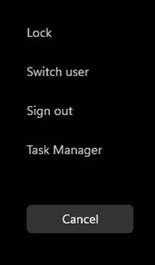
1. Bắt đầu bằng cách nhấn CTRL + Shift + Esc trên bàn phím.
2. Trong cửa sổ sau, nhấp vào Task Manager.
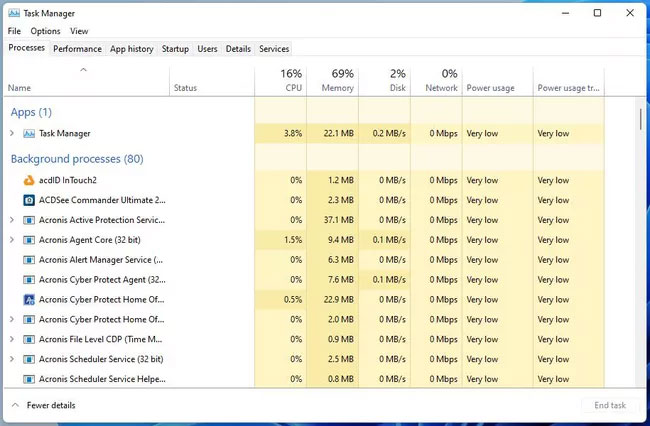
3. Trong khi ở trong Task Manager, hãy nhấp vào tab Performance.
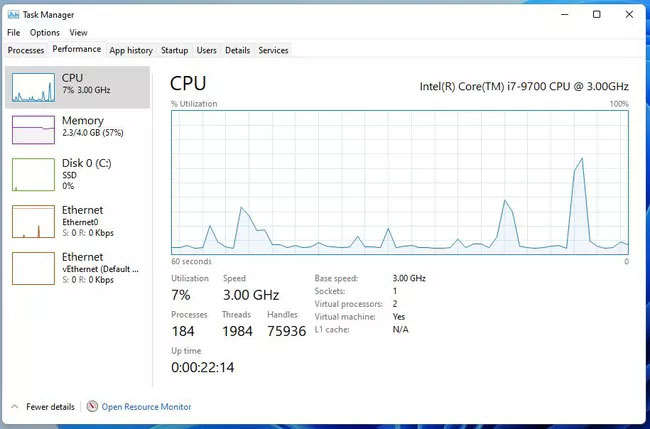
4. Tại đây, trong tab Performance, bạn có thể xem máy tính hiện đang sử dụng bao nhiêu CPU.
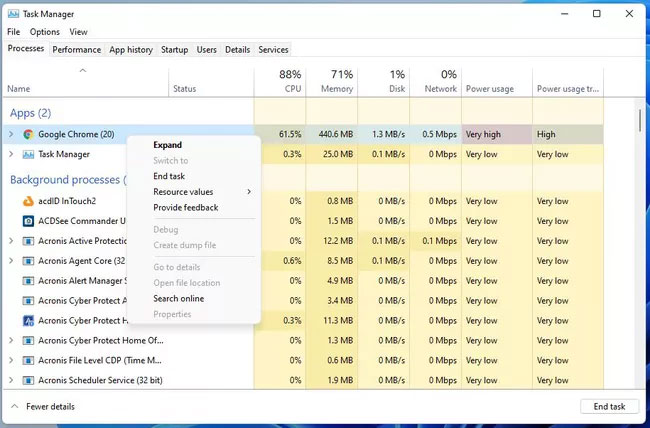
5. Nếu bạn muốn xem ứng dụng nào đang sử dụng CPU nhiều nhất, hãy quay lại tab Processes.
6. Bạn có thể giải phóng tài nguyên bằng cách nhấp chuột phải vào mục chiếm nhiều tài nguyên nhất và chọn End task.
Resource Monitor tương tự như Task Manager nhưng cung cấp nhiều thông tin hơn bằng cách giải thích cách các ứng dụng của bạn đang sử dụng CPU. Sử dụng nó để giúp quyết định cách cải thiện hiệu suất của ứng dụng.
1. Trong thanh tìm kiếm, nhập Resource Monitor và chọn mục xuất hiện trên cùng.
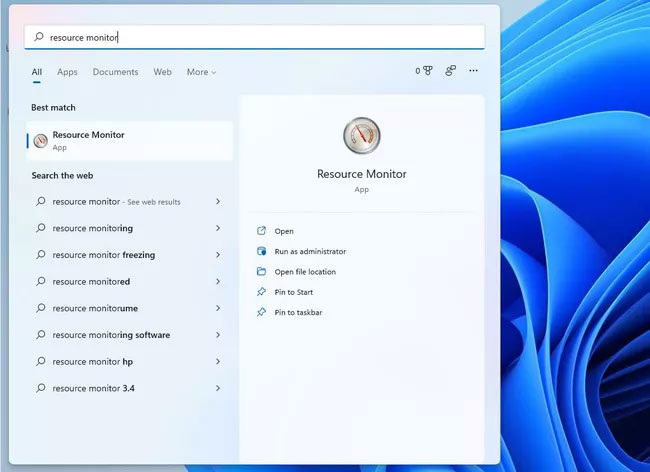
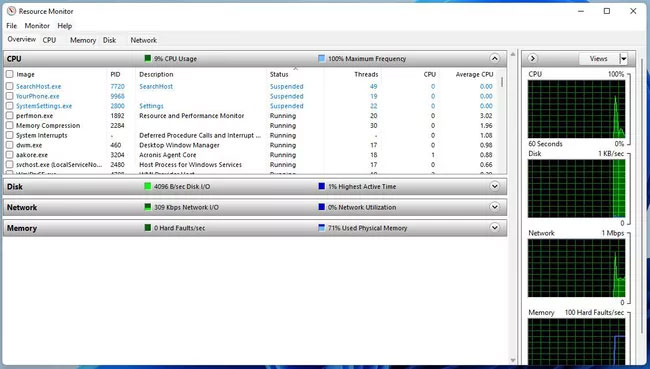
2. Resource Monitor sẽ mở ra tab Overview hiển thị thông tin hệ thống.
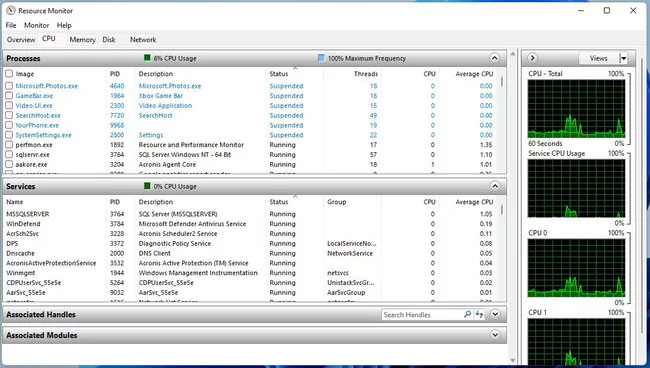
3. Nhấp vào tab CPU để xem mức sử dụng của bộ xử lý. Nó cũng hiển thị mức CPU khả dụng và những gì đang chạy.
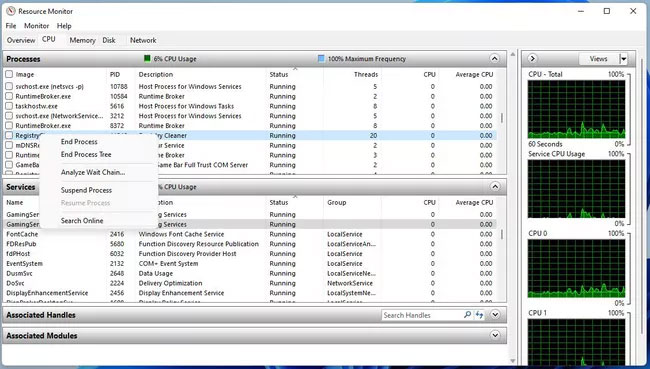
4. Nếu nhấp chuột phải vào một mục, bạn sẽ có thể tìm kiếm thông tin về mục đó trực tuyến với Search Online hoặc kết thúc mục đó với End Process.
Performance Monitor là một công cụ cho phép bạn nghiên cứu cách các ứng dụng hoạt động trong thời gian thực hoặc bằng cách thu thập dữ liệu để sử dụng cho phân tích sau này. Với công cụ này, bạn có thể phát hiện ra ứng dụng nào đang hoạt động bất thường và có thể là cả nguyên nhân nữa.
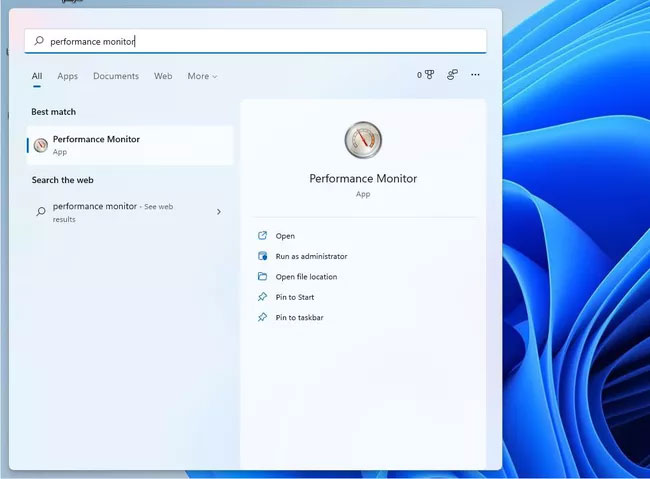
1. Mở thanh tìm kiếm và nhập Performance Monitor.
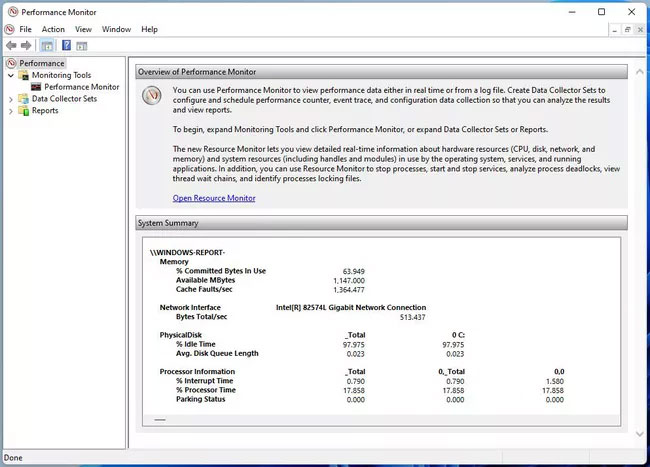
2. Nhấp vào mục đầu tiên và ứng dụng sẽ mở đến System Summary.
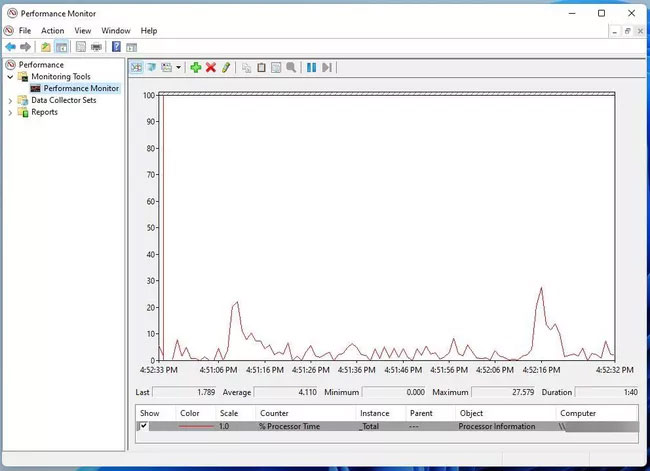
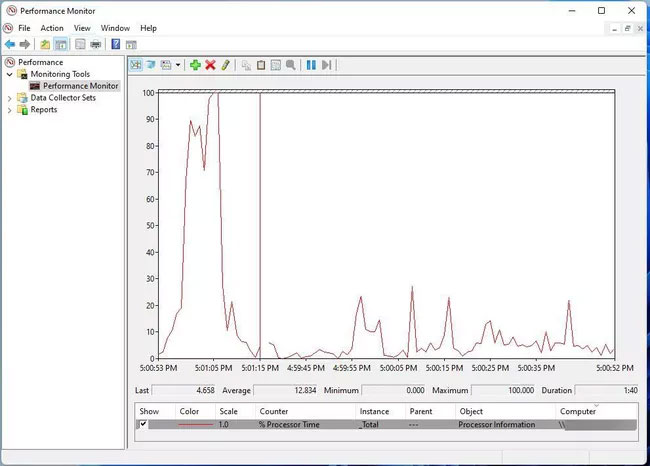
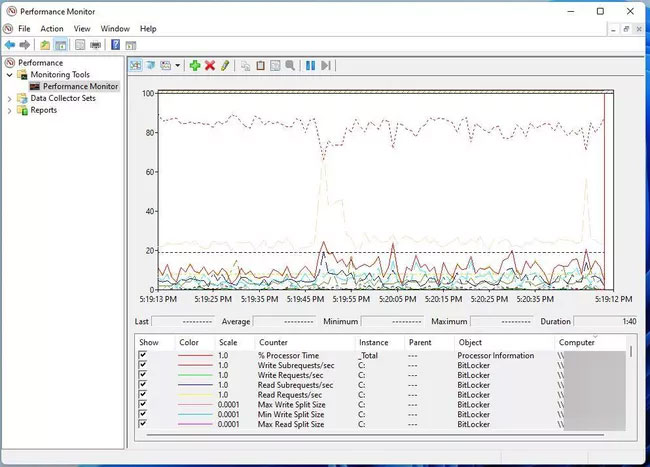
3. Nếu nhấp vào tab Performance Monitor, bạn sẽ thấy CPU hoạt động trong thời gian thực.
4. Nếu bạn muốn thêm bộ đếm để theo dõi hiệu suất của ứng dụng, hãy nhấp vào nút Add màu xanh lục.
5. Trong cửa sổ này, bạn có thể thêm một bộ đếm khác bằng cách định vị ứng dụng trong danh sách bên trái trong Select counter from computer.
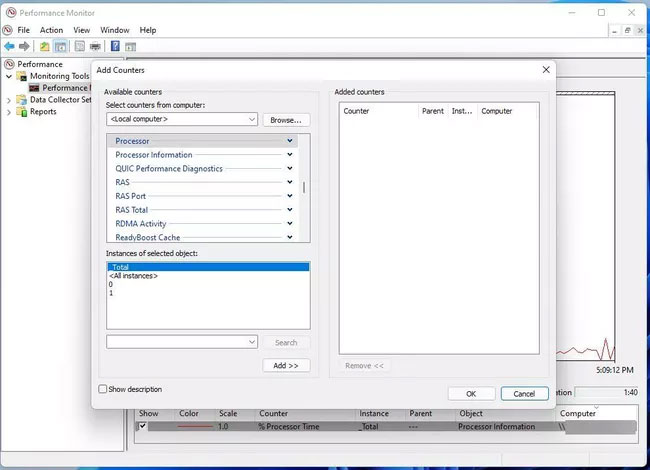
6. Sau khi tìm thấy, hãy chọn nó và nhấp vào nút Add ở dưới cùng.
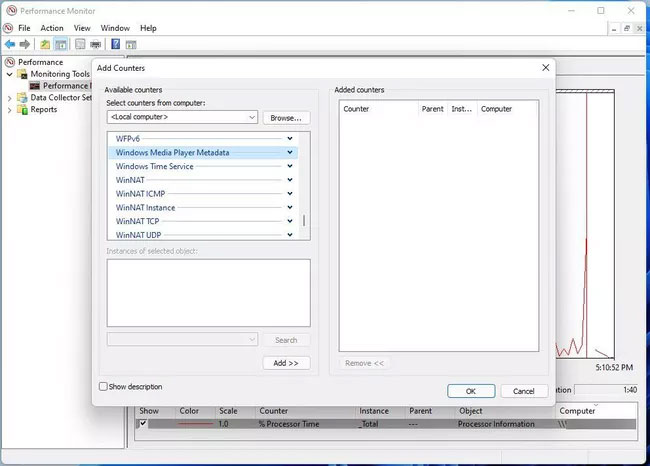
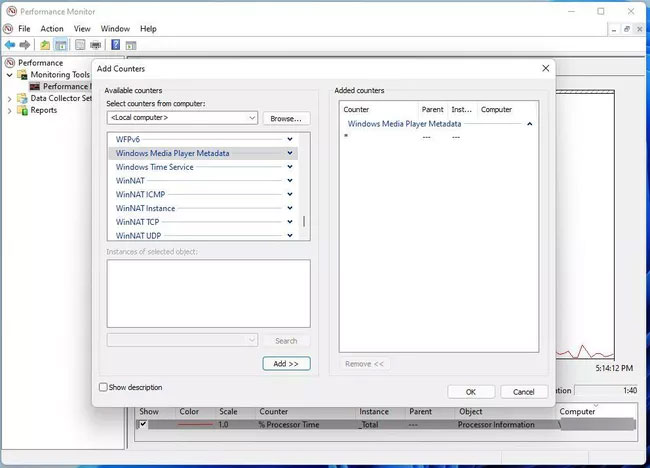
7. Mục nhập sẽ xuất hiện ở bên phải. Chọn nút OK và nó sẽ xuất hiện trong Performance Monitor.
8. Mỗi bộ đếm được thêm vào sẽ có màu tương ứng riêng để phân biệt.
Windows 11 được tối ưu hóa tốt, do đó, bản thân nó không chiếm nhiều tài nguyên CPU. Tuy nhiên, điều đó không có nghĩa là các ứng dụng bạn đang sử dụng đã được tối ưu hóa.
Mức tiêu thụ CPU cao trong máy tính Windows 11 có thể do các bản cập nhật đang chờ xử lý, phần mềm diệt virus ngăn chặn một số hoạt động nhất định, cài đặt bị lỗi hoặc các ứng dụng được tối ưu hóa kém. Ví dụ, Google Chrome được biết đến là một ứng dụng rất tốn tài nguyên và nếu mở đủ tab, có thể gây ra các vấn đề về hiệu suất.
Các vấn đề về hiệu suất là một dấu hiệu của việc sử dụng CPU ở mức cao. Việc sử dụng CPU ở mức cao có thể khiến các ứng dụng hoạt động chậm chạp hoặc thậm chí bị treo. Và tất nhiên, việc sử dụng CPU nhiều có thể làm nóng máy tính và khiến quạt làm mát phát ra tiếng kêu khá lớn.
Nguồn tin: Quantrimang.com
Ý kiến bạn đọc
Những tin mới hơn
 Cách bật Bluetooth trên Win 10, bật Bluetooth Windows 8/7 (21/04/2022)
  PowerPoint 2019 (Phần 23): Đồ họa SmartArt (21/04/2022)
  9 cách sửa lỗi PowerShell đột nhiên xuất hiện khi khởi động lại (21/04/2022)
  Microsoft giải thích lý do đồng hồ trên taskbar Windows 11 không hiển thị đơn vị giây (21/04/2022)
  Cách sao lưu và khôi phục Ribbon trong Word (21/04/2022)
  Cách sửa lỗi âm thanh trên Windows 10, khắc phục lỗi âm thanh Win 10 (21/04/2022)
  Hướng dẫn cách đưa This PC ra Desktop trên Windows 11 (21/04/2022)
  Cách tắt Windows Update trên Windows 10, tắt update win 10 vĩnh viễn (21/04/2022)
  Show or Hide Updates (21/04/2022)
  7 cách khắc phục mã PIN Windows không hoạt động trong Windows 10 (22/04/2022)
 Những tin cũ hơn
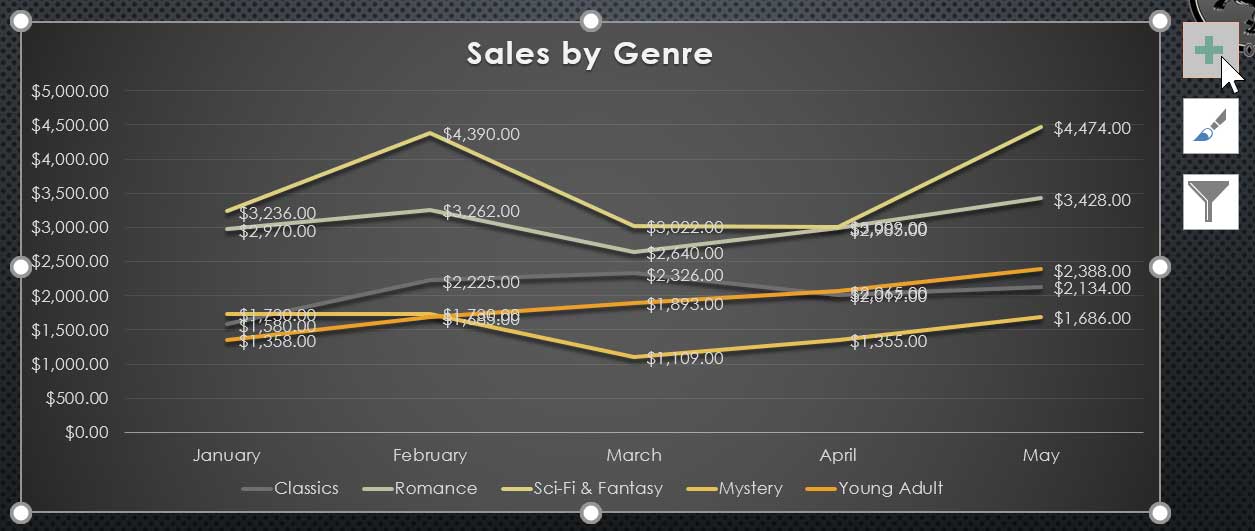 PowerPoint 2019 (Phần 22): Biểu đồ (20/04/2022)
  Lộ địa chỉ IP nguy hiểm như thế nào? (20/04/2022)
 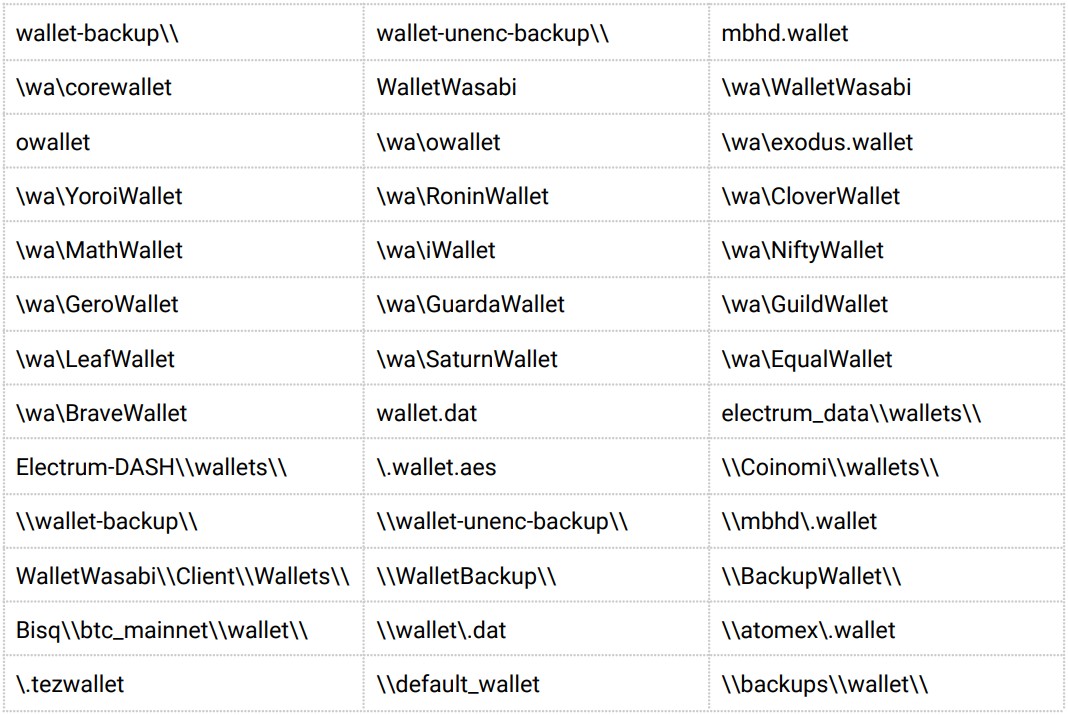 Hacker giả mạo trang tải Windows 11 để phát tán mã độc (20/04/2022)
 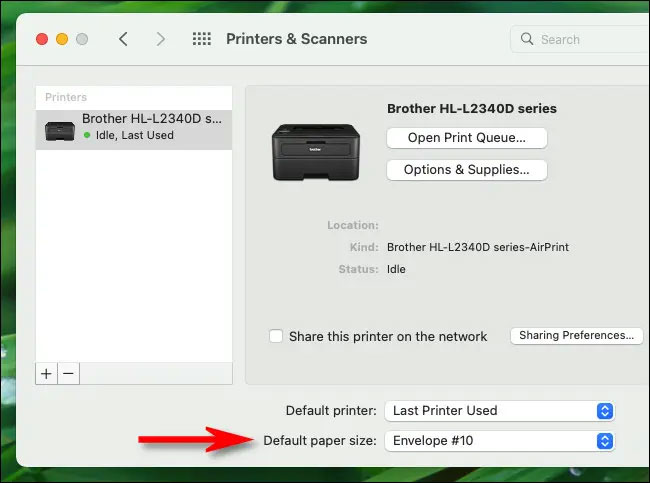 Cách thiết lập khổ giấy in mặc định trên máy Mac (19/04/2022)
 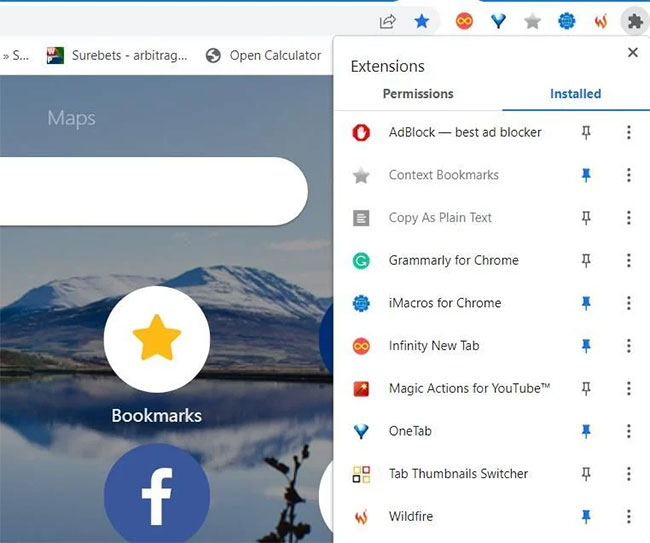 Cách ghi macro trong Google Chrome (19/04/2022)
  PowerPoint 2019 (Phần 21): Bảng (19/04/2022)
  Cách cài theme Iron Man trên Windows 10/11 (19/04/2022)
  PowerPoint 2019 (Phần 20): Chèn âm thanh (18/04/2022)
  Powershell Windows Toolbox giúp cài Google Play lên Windows 11 là mã độc (18/04/2022)
  Cách vô hiệu hóa và loại bỏ LightDM trên Linux (16/04/2022)
  7 công cụ AI mã nguồn mở có thể thay thế các gói đăng ký trả phí
 Hướng dẫn tìm địa điểm bằng bản đồ trên Gemini
 Cách dùng plugin Gmail trong ChatGPT để chuẩn bị nháp email
 13 công cụ AI tốt nhất để tạo tác phẩm nghệ thuật từ một bức ảnh chụp
 Hướng dẫn dọn dẹp và quản lý Gmail bằng Gemini
 TOP công cụ AI chỉnh sửa ảnh theo từng nhu cầu
 5 cách khai thác Gemini với Google Workspace và NotebookLM
 TOP Claude Connector tốt nhất cho hoạt động bán hàng
 4 lựa chọn thay thế tốt nhất cho Midjourney
 Hướng dẫn tạo bài thuyết trình bằng AI trên NoteGPT
 8 mẹo hạn chế Claude vượt quá giới hạn lượt dùng
 8 mẹo hạn chế Claude vượt quá giới hạn lượt dùng
 Cách sử dụng công cụ chỉnh sửa ảnh ưu việt trên ChatGPT
 Cách dùng AI Agent Consensus tóm tắt tài liệu dài trên ChatGPT
 Cách tạo tài liệu bằng AI trên NoteGPT
 10 công cụ tạo website AI tốt nhất năm 2026
 Ứng dụng Copilot trong Excel
 10 mô hình Hugging Face đáng tìm hiểu vào năm 2026
 Hướng dẫn tạo dashboard dữ liệu bằng Claude Dashboards
 Cách dùng Claude Motion biến ý tưởng thành video chuyển động
 Hướng dẫn cài đặt và sử dụng n8n trên Windows 11
 Cách lập trình chuyên nghiệp hơn, dễ dàng hơn với tính năng Tệp trên Grok
 Công thức tính diện tích hình Elip
 Hướng dẫn ngắt kết nối ứng dụng trên ChatGPT
 Hướng dẫn tạo đoạn hội thoại cho topic trên Twee
 Bức tranh tổng quan về hỗ trợ khách hàng tích hợp AI
 Đừng chia sẻ ảnh cho đến khi bạn chạy kiểm tra siêu dữ liệu này!
 6 cách mở Computer/System Properties trong Windows 10
 Cách sửa lỗi There Are Currently No Power Options Available Windows
 Hướng dẫn 8 cách mở bàn phím ảo trên Windows 10






















