Thông tin liên hệ
- 036.686.3943
- admin@nguoicodonvn2008.info

Bạn muốn thử nghiệm với các display manager khác? Hoặc có thể là driver đồ họa độc quyền của bạn xung đột với LightDM. Dù lý do là gì, trong bài viết này, bạn sẽ tìm thấy hướng dẫn về cách vô hiệu hóa và gỡ cài đặt LightDM trong Linux.
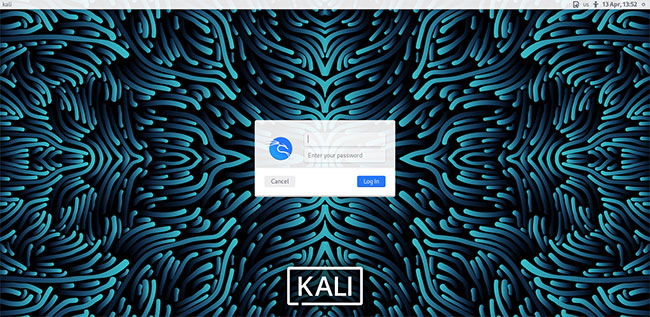
LightDM là một display manager cho Linux nhanh chóng và đáng tin cậy. Màn hình đăng nhập là thứ bạn nhìn thấy mỗi khi khởi động máy - đó là khi display manager hoạt động. Tuy nhiên, không nên nhầm lẫn nó với display server. Display server, mặc dù hoạt động song song với display manager, nhưng là một đơn vị hoàn toàn khác và phục vụ một mục đích riêng biệt.
LightDM, đúng như tên gọi của nó, không sử dụng nhiều tài nguyên, đó là lý do tại sao nó được chọn là display manager mặc định của các bản phân phối Linux hàng đầu.
Để vô hiệu hóa LightDM, tất cả những gì bạn cần làm là hủy service bằng lệnh systemctl (nếu bạn đang sử dụng systemd) hoặc lệnh sv (nếu bạn đang sử dụng runit). Tuy nhiên, nếu bạn muốn xóa LightDM khỏi hệ thống của mình, đó hoàn toàn là một câu chuyện khác.
Để vô hiệu hóa LightDM trên systemd, hãy chạy lệnh systemctl và vô hiệu hóa service lightdm:
sudo systemctl stop lightdm.service
Để vô hiệu hóa LightDM trên runit, hãy dừng service bằng lệnh sv:
sv stop lightdm.service
Để gỡ cài đặt vĩnh viễn LightDM khỏi hệ thống, hãy sử dụng trình quản lý gói của bản phân phối để xóa nó:
Trên các bản phân phối dựa trên Arch:
sudo pacman -R lightdm
Trên các bản phân phối dựa trên Debian/Ubuntu:
sudo apt purge lightdm
Trên Fedora, CentOS và RHEL:
sudo dnf remove lightdm
Điều tốt nhất về Linux là bạn không bao giờ buộc phải gắn bó với bất cứ thứ gì mà mình không thích. Luôn có các lựa chọn thay thế cho bất kỳ phần mềm nào bạn có thể chạy. Display manager cũng không ngoại lệ với quy tắc này. Nếu muốn, bạn hãy thử sức với những display manager được liệt kê bên dưới.
GDM hay GNOME Display Manager là display manager mặc định cho môi trường desktop GNOME. Nó thể hiện giao diện GNOME và hỗ trợ khả năng tương thích với X11 và Wayland.
SDDM hoặc Simple Desktop Display Manager đã thay thế KDM làm display manager mặc định cho tất cả các bản phân phối chạy KDE Plasma 5. Giống như GDM, nó cũng hỗ trợ X11 và Wayland.
LXDM là display manager dựa trên GTK+ nhẹ cho môi trường desktop LXDE. Mặc dù chủ yếu nhắm đến desktop LXDE, nhưng LXDM cũng tương thích chéo, do có danh sách các dependency có thể quản lý được.
Bạn có thể cấu hình LXDM bằng cách chỉnh sửa file cấu hình có tại /etc/lxdm. Như đã đề cập trước đó, hãy đảm bảo sao lưu file trước khi mày mò.
Nếu đang tìm kiếm một trải nghiệm desktop mới, bạn nên xem xét việc thay đổi môi trường desktop của hệ thống Linux của mình. Nó là một thành phần cốt lõi quyết định giao diện của hệ điều hành. Nếu bạn quan tâm, đây là danh sách các môi trường desktop thay thế tốt nhất để lựa chọn.
Nguồn tin: Quantrimang.com
Ý kiến bạn đọc
Những tin mới hơn
 Powershell Windows Toolbox giúp cài Google Play lên Windows 11 là mã độc (18/04/2022)
  PowerPoint 2019 (Phần 20): Chèn âm thanh (18/04/2022)
  Cách cài theme Iron Man trên Windows 10/11 (19/04/2022)
  PowerPoint 2019 (Phần 21): Bảng (19/04/2022)
 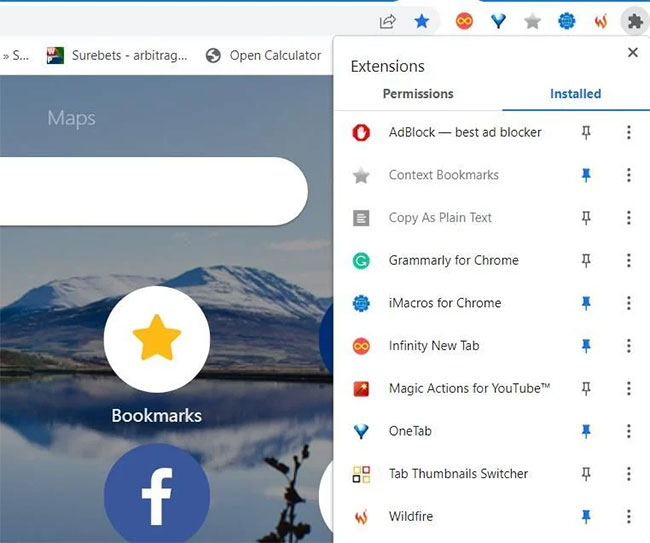 Cách ghi macro trong Google Chrome (19/04/2022)
 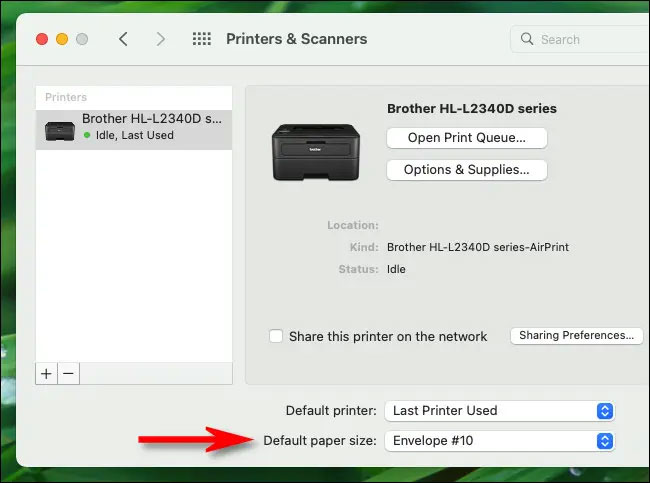 Cách thiết lập khổ giấy in mặc định trên máy Mac (19/04/2022)
 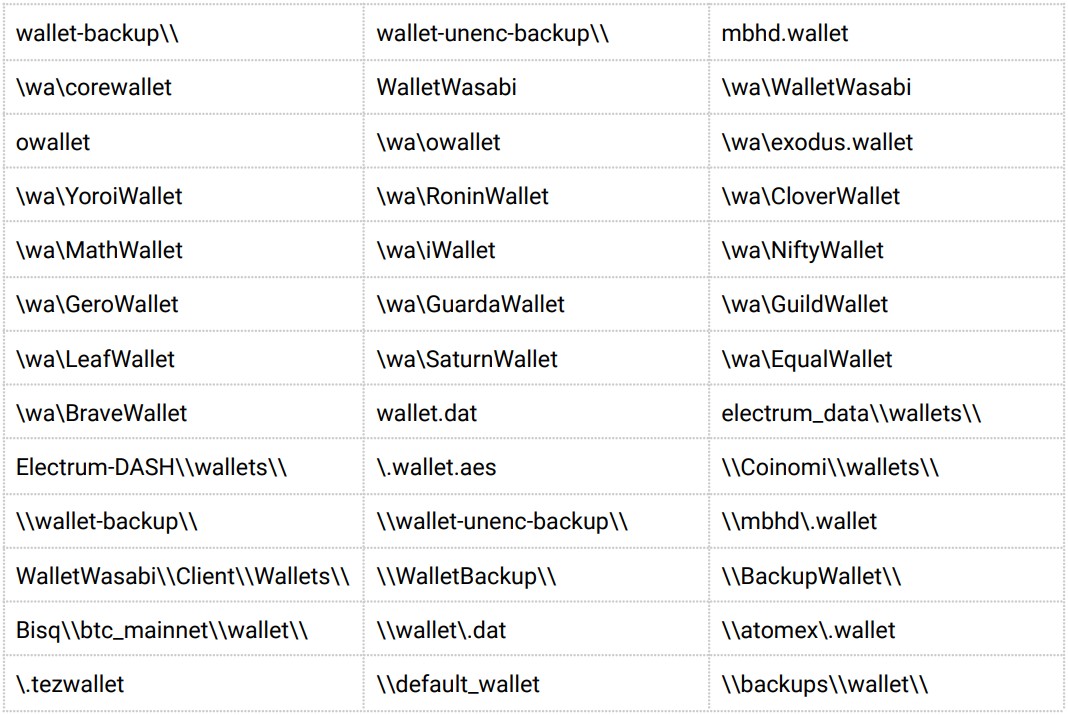 Hacker giả mạo trang tải Windows 11 để phát tán mã độc (20/04/2022)
  Lộ địa chỉ IP nguy hiểm như thế nào? (20/04/2022)
 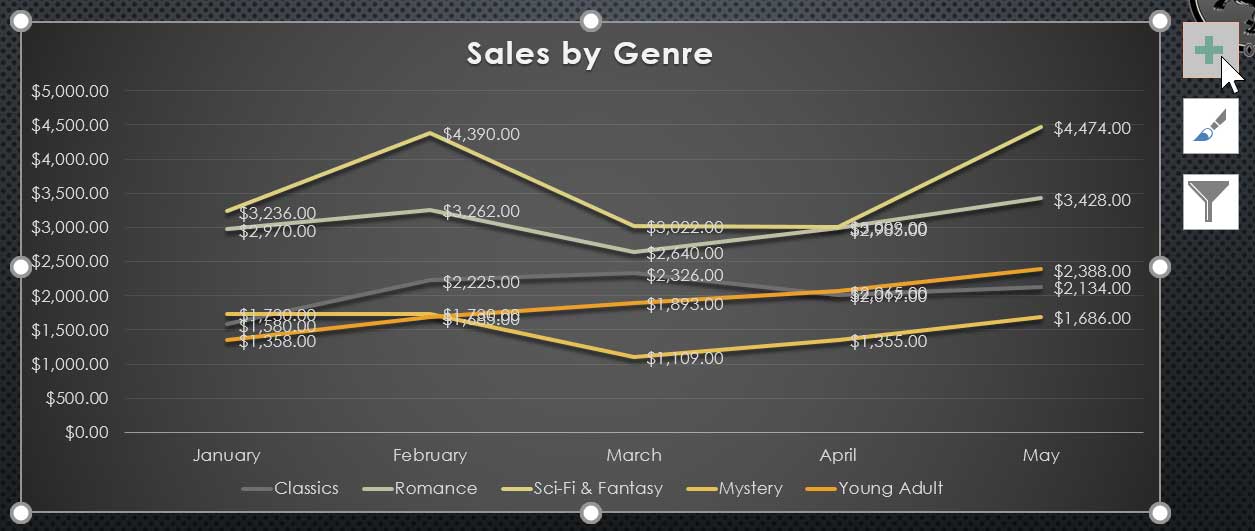 PowerPoint 2019 (Phần 22): Biểu đồ (20/04/2022)
 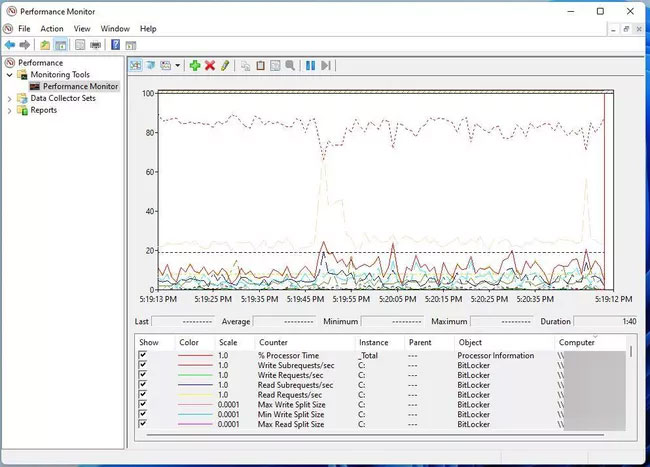 Cách kiểm tra mức sử dụng CPU trong Windows 11 (20/04/2022)
 Những tin cũ hơn
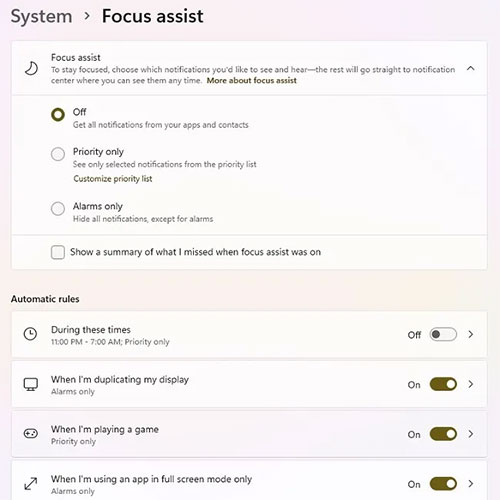 10 tính năng ẩn thú vị của Windows 11 (16/04/2022)
 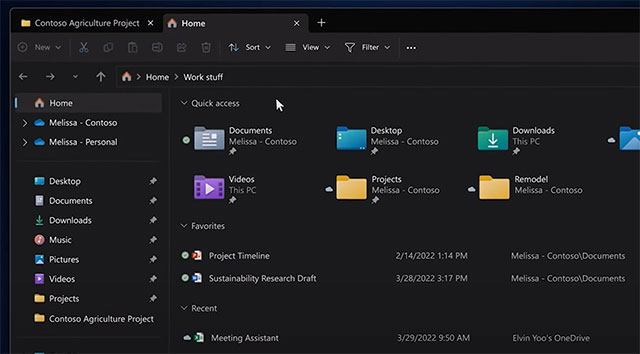 OneDrive sắp trở thành thư mục mặc định trong File Explorer trên Windows 11 (16/04/2022)
 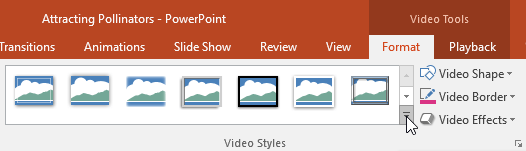 PowerPoint 2019 (Phần 19): Chèn video (16/04/2022)
  Cách cài đặt Ubuntu 22.04 LTS trên PC hoặc laptop (16/04/2022)
  Blog Radio 752: Nơi buông bỏ nỗi buồn (16/04/2022)
  PowerPoint 2019 (Phần 18): Thêm hoạt ảnh cho văn bản và đối tượng (15/04/2022)
  Tổng hợp tính năng mới trên Chrome và các cập nhật bảo mật (15/04/2022)
  Cách tạo thẻ tên trong Word (15/04/2022) Cách kiểm tra mức sử dụng CPU trong Windows 11 (15/04/2022)
 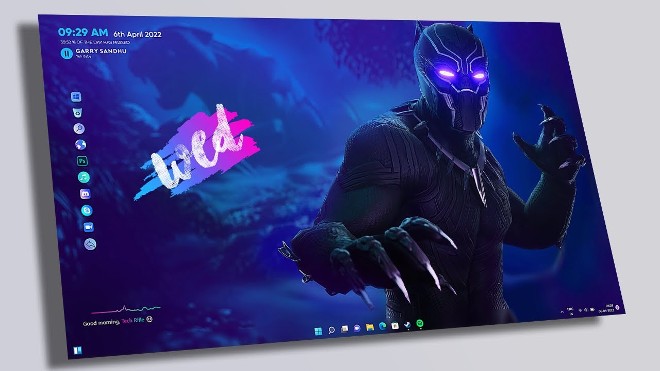 Cách cài theme Black Panther trên Windows 10/11 (15/04/2022)
  Làm sạch và chuẩn bị dữ liệu bảng tính với AI
 Sử dụng hàm VLOOKUP, INDEX/MATCH và các kỹ thuật tra cứu nâng cao với AI
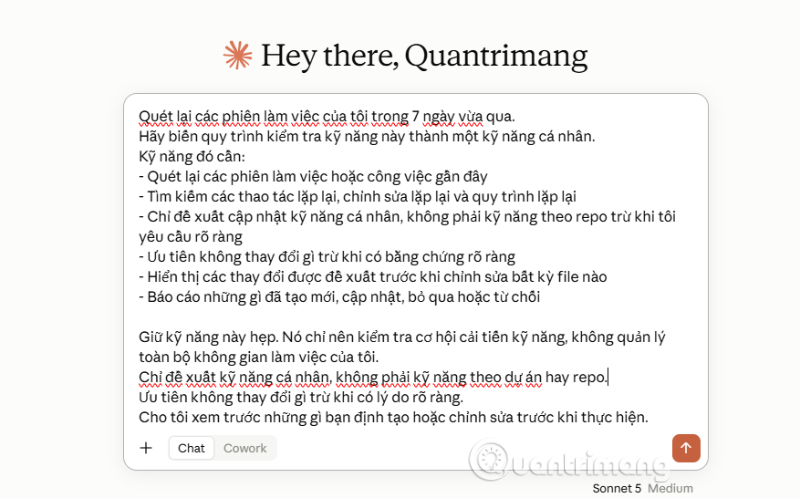 Cách sử dụng Claude Cowork để tự động kiểm tra và cải thiện kỹ năng làm việc với AI
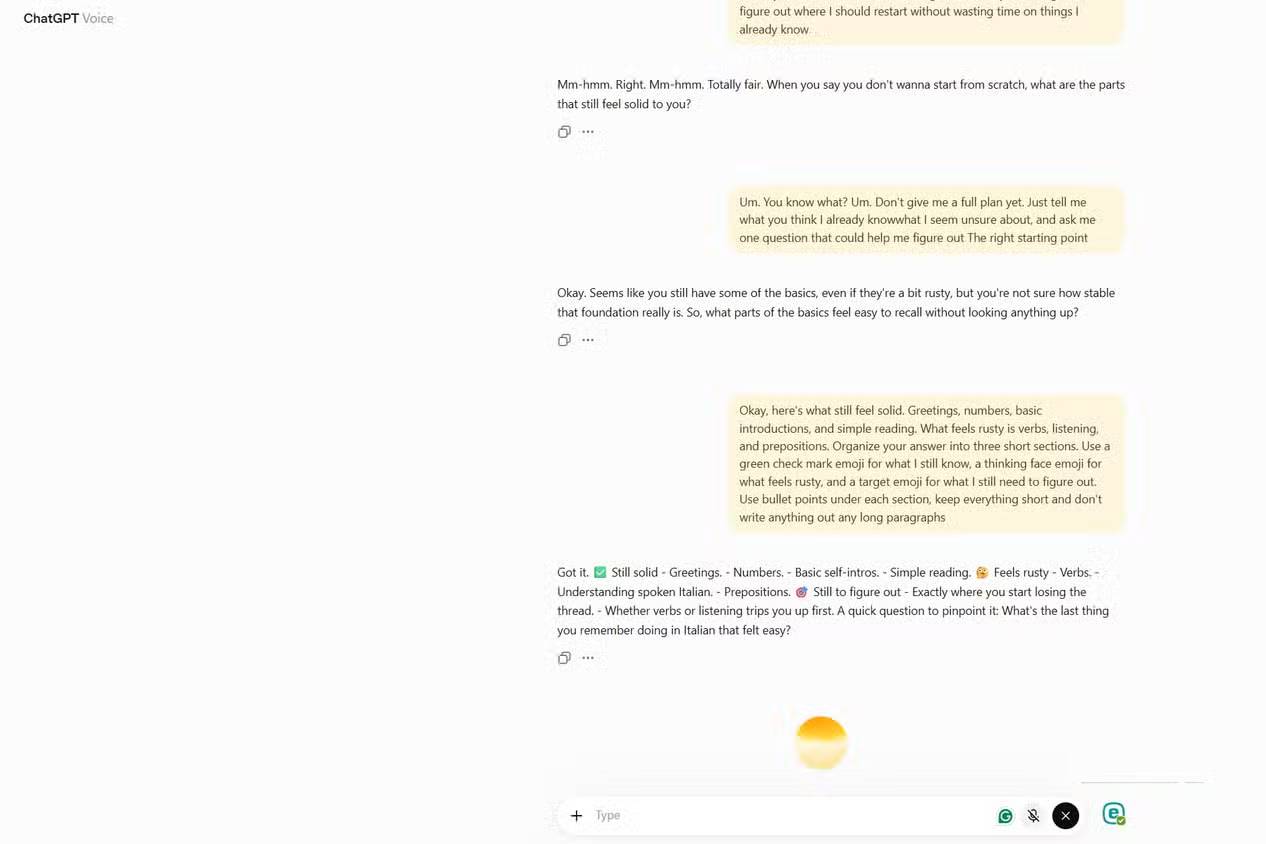 Cách chế độ Voice Mode của ChatGPT giúp bạn hoàn thiện một ý tưởng mới
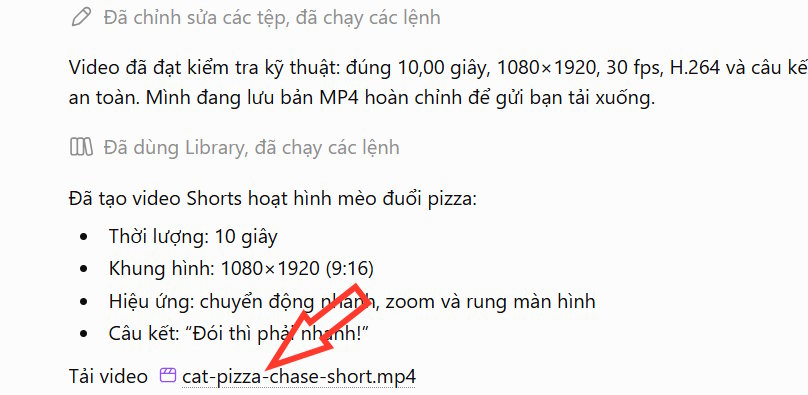 Hướng dẫn dùng plugin Remotion trên ChatGPT tạo video
 Pivot Table và tóm tắt dữ liệu bảng tính với AI
 Hướng dẫn thiết kế logo động bằng LogoAI
 TOP các khóa học AI miễn phí có cấp chứng chỉ đáng tham gia
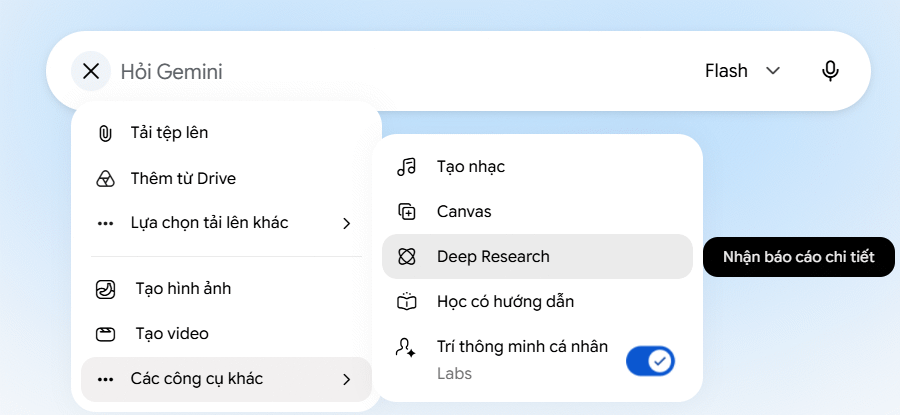 7 cách ứng dụng Gemini giúp sinh viên học tập hiệu quả
 12 mẹo viết prompt tốt hơn cho Claude
 TOP khóa học NotebookLM bổ ích đáng tham gia
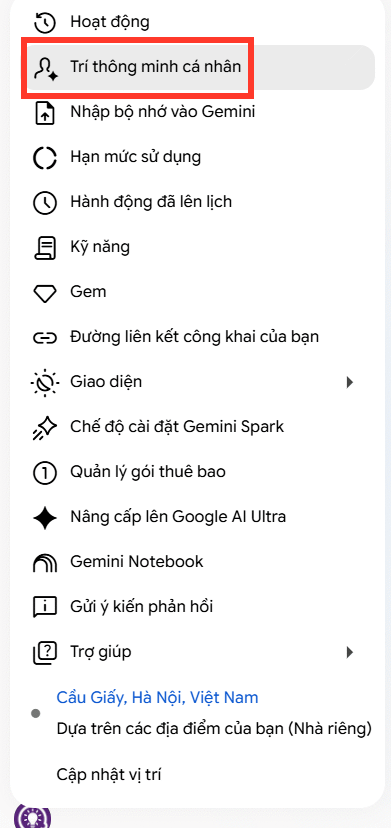 Hướng dẫn dùng Hồ sơ doanh nghiệp Google trên Gemini
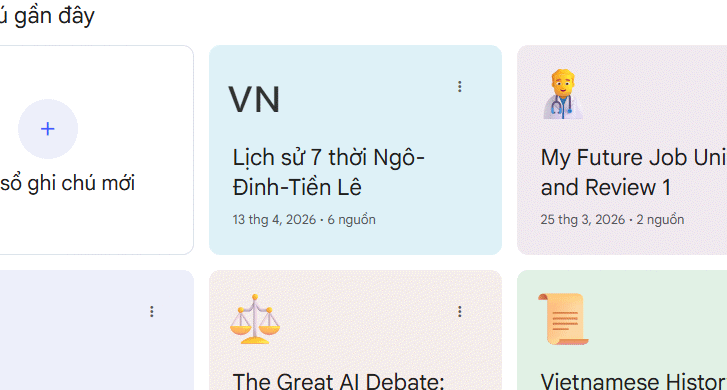 Cách tạo sổ ghi chú mới ngay trong Gemini
 Cách viết hướng dẫn hiệu quả cho GPT tùy chỉnh
 Các khả năng và thiết kế hội thoại khi xây dựng GPT tùy chỉnh
 Các khả năng và thiết kế hội thoại khi xây dựng GPT tùy chỉnh
 GPT Actions: Kết nối với các dịch vụ bên ngoài
 TOP những cách tận dụng AI để tạo bài đăng trên mạng xã hội
 TOP cách dùng Agentic AI hiệu quả trong thương mại điện tử và bán lẻ
 Cách tạo video AI bằng Seedance 2.5 trên Dola AI
 Cách lập trình chuyên nghiệp hơn, dễ dàng hơn với tính năng Tệp trên Grok
 Công thức tính diện tích hình Elip
 Hướng dẫn ngắt kết nối ứng dụng trên ChatGPT
 Hướng dẫn cài đặt và sử dụng n8n trên Windows 11
 Hướng dẫn tạo đoạn hội thoại cho topic trên Twee
 8 ứng dụng Microsoft Store miễn phí giúp Windows tốt hơ
 Bức tranh tổng quan về hỗ trợ khách hàng tích hợp AI
 Đừng chia sẻ ảnh cho đến khi bạn chạy kiểm tra siêu dữ liệu này!
 6 cách mở Computer/System Properties trong Windows 10
 Cách sửa lỗi There Are Currently No Power Options Available Windows