Thông tin liên hệ
- 036.686.3943
- admin@nguoicodonvn2008.info

PowerPoint cho phép bạn thêm âm thanh vào bài thuyết trình của mình. Ví dụ, bạn có thể thêm nhạc nền vào một slide, hiệu ứng âm thanh vào một slide khác, và thậm chí ghi lại lời tường thuật hoặc bình luận của riêng mình. Sau đó, bạn có thể chỉnh sửa âm thanh để tùy chỉnh nó cho bài thuyết trình của mình.
Ví dụ sẽ chèn một file âm thanh được lưu cục bộ trên máy tính.
1. Từ tab Insert, nhấp vào mũi tên drop-down Audio, sau đó chọn Audio on My PC.
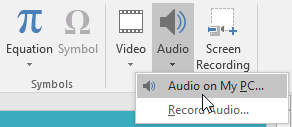
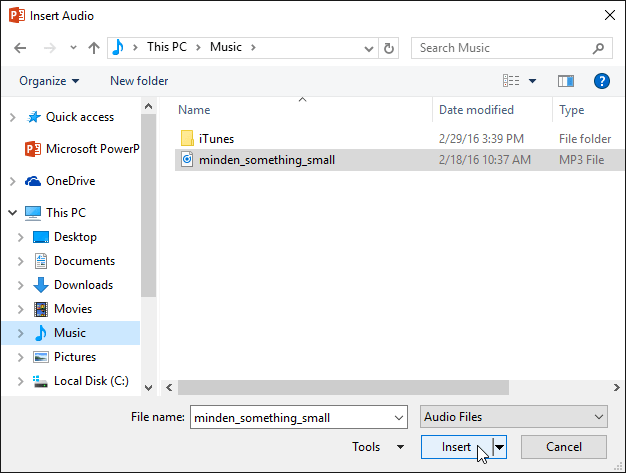
2. Định vị và chọn file âm thanh mong muốn, sau đó nhấp vào Insert.
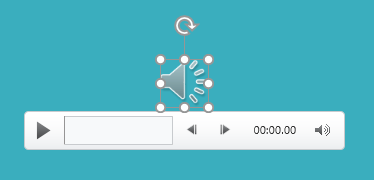
3. File âm thanh sẽ được thêm vào slide.
Đôi khi bạn có thể muốn ghi âm trực tiếp vào bài thuyết trình. Ví dụ, bạn có thể muốn bài thuyết trình bao gồm lời tường thuật. Trước khi bắt đầu, hãy đảm bảo rằng bạn có micro tương thích với máy tính. Nhiều máy tính có micro tích hợp sẵn hoặc micro có thể được cắm vào máy tính.
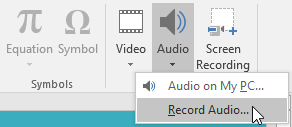
1. Từ tab Insert, nhấp vào mũi tên drop-down Audio, sau đó chọn Record Audio.
2. Nhập tên cho bản ghi âm nếu bạn muốn.
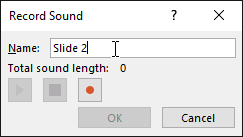
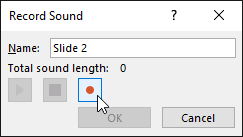
3. Nhấp vào nút Record để bắt đầu ghi.
4. Khi bạn ghi xong, hãy nhấp vào nút Stop.
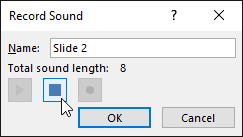
5. Để xem trước bản ghi của bạn, hãy nhấp vào nút Play.
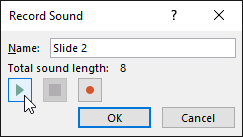
6. Khi bạn hoàn tất, hãy nhấp vào OK. File âm thanh sẽ được chèn vào slide.
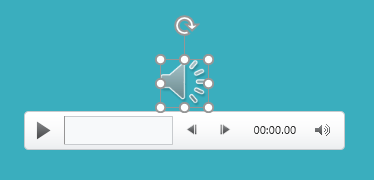
1. Nhấp vào một file âm thanh để chọn nó.
2. Nhấp vào nút Play/Pause bên dưới file âm thanh. Âm thanh sẽ bắt đầu phát và timeline bên cạnh nút Play/Pause sẽ xuất hiện.
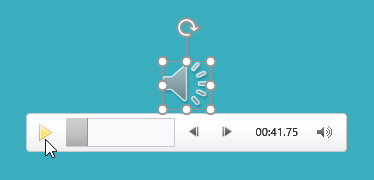
3. Để chuyển đến một phần khác của file, hãy nhấp vào bất kỳ đâu trên timeline.
Nhấp và kéo để di chuyển file âm thanh đến vị trí mới trên slide.

Chọn file âm thanh bạn muốn xóa, sau đó nhấn phím Backspace hoặc Delete trên bàn phím.
Bạn có thể sửa đổi các file âm thanh của mình bằng các lệnh trên tab Playback. Ví dụ, nếu bạn thêm một bài hát vào slide, bạn có thể cắt nó để chỉ phát một đoạn ngắn. Bạn cũng có thể thêm hiệu ứng Fade In và Fade Out hay thêm bookmark cho phép bạn chuyển đến các điểm cụ thể trong file âm thanh.
1. Chọn file âm thanh, sau đó nhấp vào tab Playback trên Ribbon.
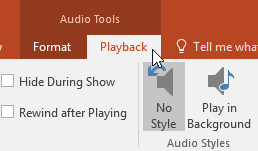
2. Nhấp vào lệnh Trim Audio.
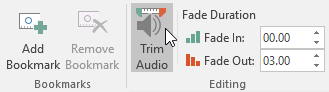
3. Một hộp thoại sẽ xuất hiện. Sử dụng handle màu xanh lá cây để đặt thời gian bắt đầu và handle màu đỏ để đặt thời gian kết thúc.
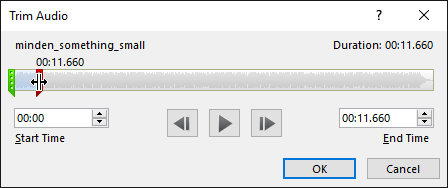
4. Để nghe trước file âm thanh, hãy nhấp vào nút Play.
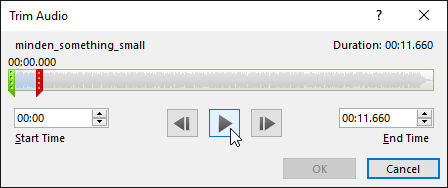
5. Điều chỉnh lại các handle nếu cần, sau đó bấm OK.
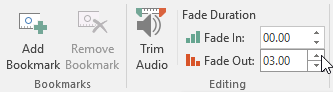
1. Trên tab Playback, tìm các trường Fade In: và Fade Out:.
2. Nhập các giá trị mong muốn hoặc sử dụng mũi tên lên và xuống để điều chỉnh thời gian.
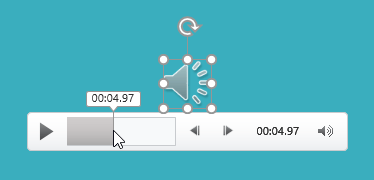
1. Nhấp vào timeline để tìm phần mong muốn của file âm thanh.
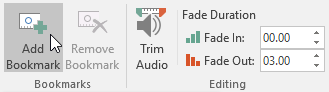
2. Từ tab Playback, nhấp vào lệnh Add Bookmark.
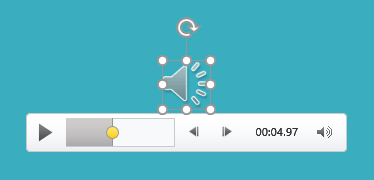
3. Bookmark sẽ xuất hiện trên timeline. Nhấp vào bookmark để chuyển đến vị trí đó.
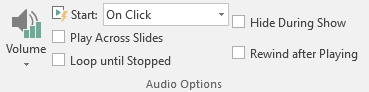
Bạn có thể thiết lập các tùy chọn khác để kiểm soát cách phát file âm thanh của mình. Chúng được tìm thấy trong nhóm Audio Options trên tab Playback.
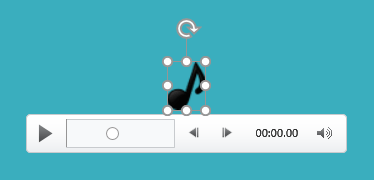
Theo mặc định, file âm thanh sẽ xuất hiện dưới dạng biểu tượng loa trong slide. Nếu muốn, bạn có thể thay đổi biểu tượng thành một hình ảnh khác.
1. Chọn file âm thanh, sau đó nhấp vào tab Format.
2. Nhấp vào lệnh Change Picture.

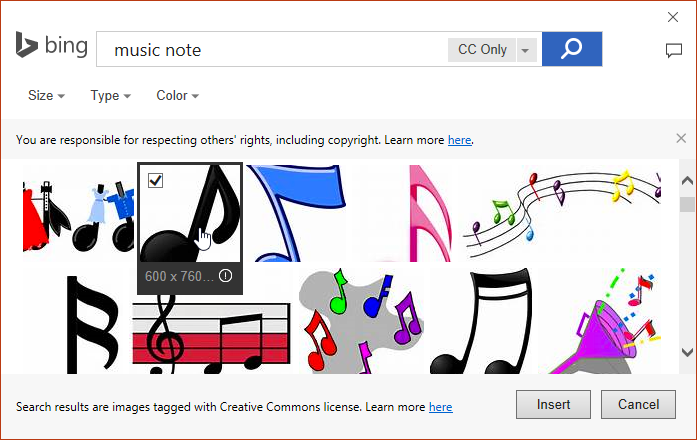
3. Hộp thoại Insert Pictures sẽ xuất hiện. Nhấp vào Browse để chọn một file từ máy tính của bạn. Bạn cũng có thể sử dụng các công cụ tìm kiếm hình ảnh trực tuyến. Ví dụ sẽ tìm kiếm bằng cách sử dụng cụm từ music note.
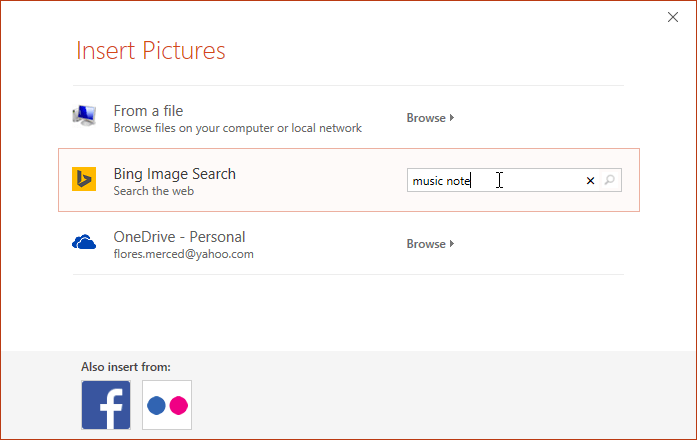
4. Định vị và chọn hình ảnh mong muốn, sau đó nhấp vào Insert.
5. Biểu tượng sẽ thay đổi thành hình ảnh mới.
Nguồn tin: Quantrimang.com
Ý kiến bạn đọc
Những tin mới hơn
 Cách cài theme Iron Man trên Windows 10/11 (19/04/2022)
  PowerPoint 2019 (Phần 21): Bảng (19/04/2022)
  Cách ghi macro trong Google Chrome (19/04/2022)
  Cách thiết lập khổ giấy in mặc định trên máy Mac (19/04/2022)
  Hacker giả mạo trang tải Windows 11 để phát tán mã độc (20/04/2022)
  Lộ địa chỉ IP nguy hiểm như thế nào? (20/04/2022)
 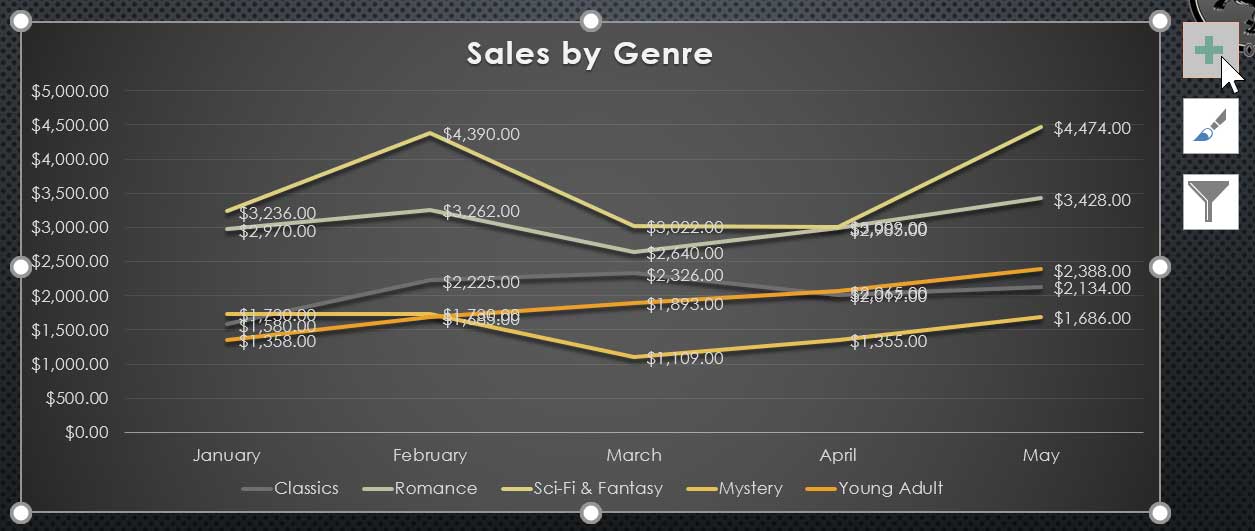 PowerPoint 2019 (Phần 22): Biểu đồ (20/04/2022)
 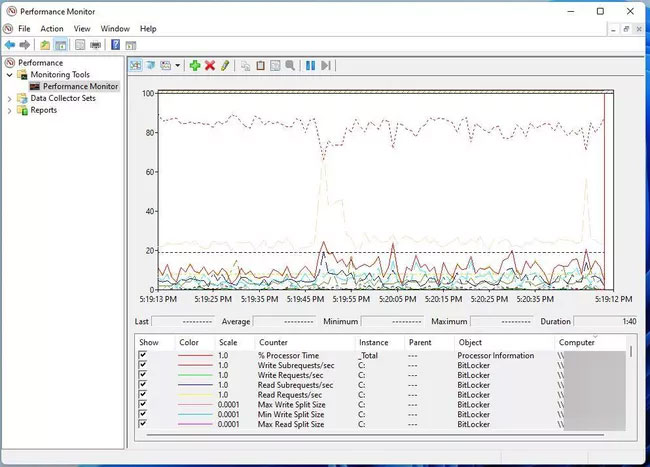 Cách kiểm tra mức sử dụng CPU trong Windows 11 (20/04/2022)
 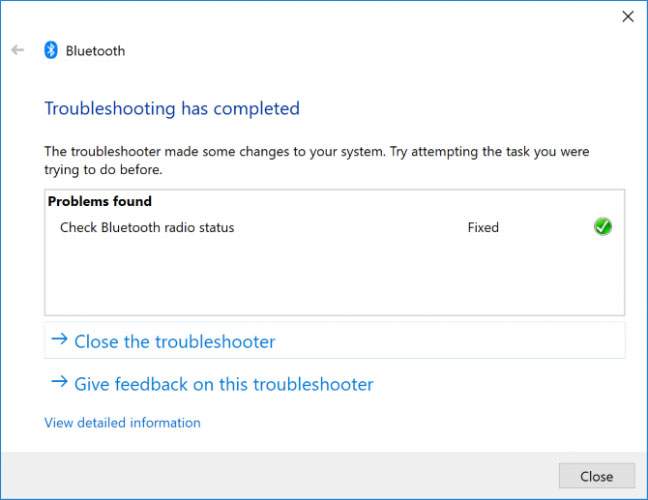 Cách bật Bluetooth trên Win 10, bật Bluetooth Windows 8/7 (21/04/2022)
 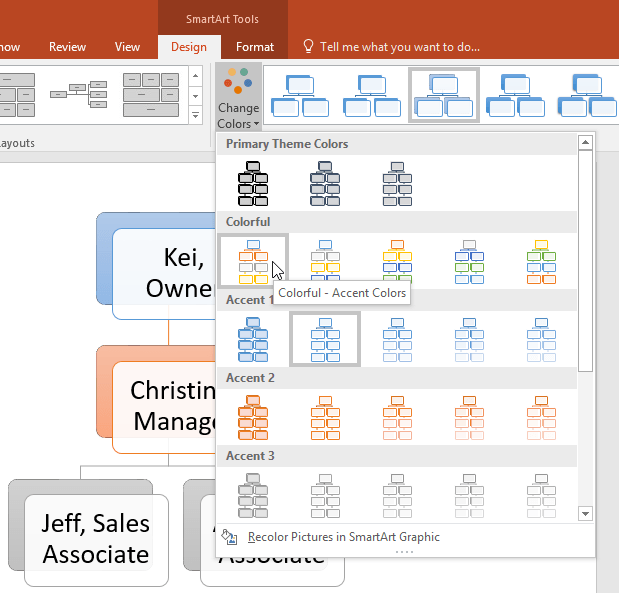 PowerPoint 2019 (Phần 23): Đồ họa SmartArt (21/04/2022)
 Những tin cũ hơn
 Powershell Windows Toolbox giúp cài Google Play lên Windows 11 là mã độc (18/04/2022)
  Cách vô hiệu hóa và loại bỏ LightDM trên Linux (16/04/2022)
  10 tính năng ẩn thú vị của Windows 11 (16/04/2022)
  OneDrive sắp trở thành thư mục mặc định trong File Explorer trên Windows 11 (16/04/2022)
  PowerPoint 2019 (Phần 19): Chèn video (16/04/2022)
  Cách cài đặt Ubuntu 22.04 LTS trên PC hoặc laptop (16/04/2022)
  Blog Radio 752: Nơi buông bỏ nỗi buồn (16/04/2022)
  PowerPoint 2019 (Phần 18): Thêm hoạt ảnh cho văn bản và đối tượng (15/04/2022)
  Tổng hợp tính năng mới trên Chrome và các cập nhật bảo mật (15/04/2022)
  Cách tạo thẻ tên trong Word (15/04/2022)
  Cách xây dựng workflow thực tế cho mạng xã hội bằng ChatGPT
 Templates trong ChatGPT là gì? Hướng dẫn sử dụng chi tiết Templates
 Kimi Code vs Claude Code: Đâu là công cụ AI lập trình tốt hơn?
 Làm sạch và chuẩn bị dữ liệu bảng tính với AI
 Sử dụng hàm VLOOKUP, INDEX/MATCH và các kỹ thuật tra cứu nâng cao với AI
 Cách sử dụng Claude Cowork để tự động kiểm tra và cải thiện kỹ năng làm việc với AI
 Cách chế độ Voice Mode của ChatGPT giúp bạn hoàn thiện một ý tưởng mới
 Hướng dẫn dùng plugin Remotion trên ChatGPT tạo video
 Pivot Table và tóm tắt dữ liệu bảng tính với AI
 Hướng dẫn thiết kế logo động bằng LogoAI
 TOP các khóa học AI miễn phí có cấp chứng chỉ đáng tham gia
 7 cách ứng dụng Gemini giúp sinh viên học tập hiệu quả
 12 mẹo viết prompt tốt hơn cho Claude
 TOP khóa học NotebookLM bổ ích đáng tham gia
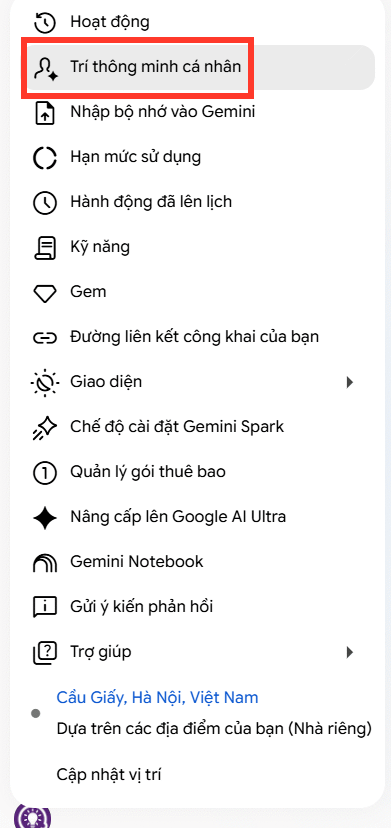 Hướng dẫn dùng Hồ sơ doanh nghiệp Google trên Gemini
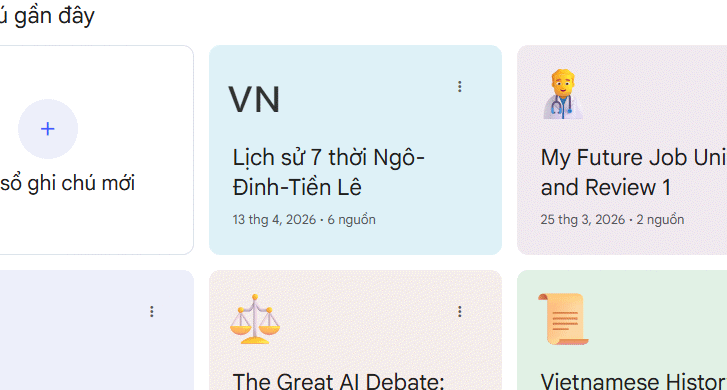 Cách tạo sổ ghi chú mới ngay trong Gemini
 Cách viết hướng dẫn hiệu quả cho GPT tùy chỉnh
 Các khả năng và thiết kế hội thoại khi xây dựng GPT tùy chỉnh
 Các khả năng và thiết kế hội thoại khi xây dựng GPT tùy chỉnh
 GPT Actions: Kết nối với các dịch vụ bên ngoài
 Cách lập trình chuyên nghiệp hơn, dễ dàng hơn với tính năng Tệp trên Grok
 Công thức tính diện tích hình Elip
 Hướng dẫn ngắt kết nối ứng dụng trên ChatGPT
 Hướng dẫn cài đặt và sử dụng n8n trên Windows 11
 Hướng dẫn tạo đoạn hội thoại cho topic trên Twee
 8 ứng dụng Microsoft Store miễn phí giúp Windows tốt hơ
 Bức tranh tổng quan về hỗ trợ khách hàng tích hợp AI
 Đừng chia sẻ ảnh cho đến khi bạn chạy kiểm tra siêu dữ liệu này!
 6 cách mở Computer/System Properties trong Windows 10
 Cách sửa lỗi There Are Currently No Power Options Available Windows