
Thông tin liên hệ
- 036.686.3943
- admin@nguoicodonvn2008.info

Mã QR ngày càng trở nên phổ biến và được sử dụng rộng rãi. Bạn có thể dễ dàng tìm thấy chúng trên các biểu ngữ, vỏ hộp sản phẩm, trang web hay thậm chí cả chữ kí email. Câu hỏi đặt ra là làm thế nào để giải mã một biểu tượng mã QR? Rất đơn giản, hôm nay Quản Trị Mạng sẽ giới thiệu tới bạn một số cách đọc mã QR trên máy tính.
Windows Camera là một ứng dụng gốc cho phép người dùng chụp ảnh selfie hoặc quay video bằng camera tích hợp của máy tính. Tuy nhiên, hầu hết người dùng có xu hướng tránh xa ứng dụng này, vì hầu hết các laptop đều có camera kém. May mắn thay, nó có một công dụng khác: Quét mã QR qua camera trên thiết bị.
Sử dụng phương pháp này để quét mã QR được in trên một mảnh giấy, bao bì sản phẩm hoặc màn hình của một thiết bị khác, chẳng hạn như điện thoại thông minh hoặc máy tính bảng.
1. Mở ứng dụng Windows Camera bằng cách nhấn vào nút Win và nhập “Camera” để bắt đầu tìm kiếm nhanh.
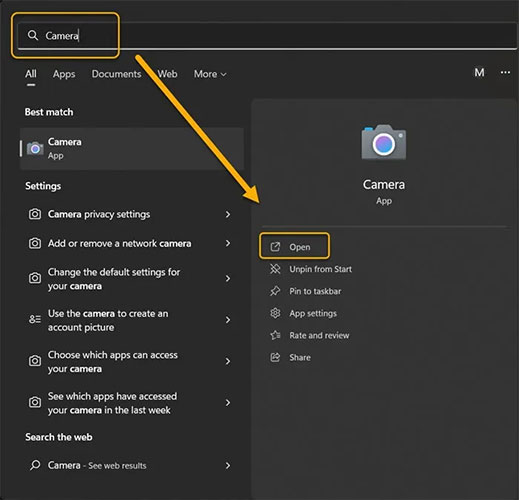
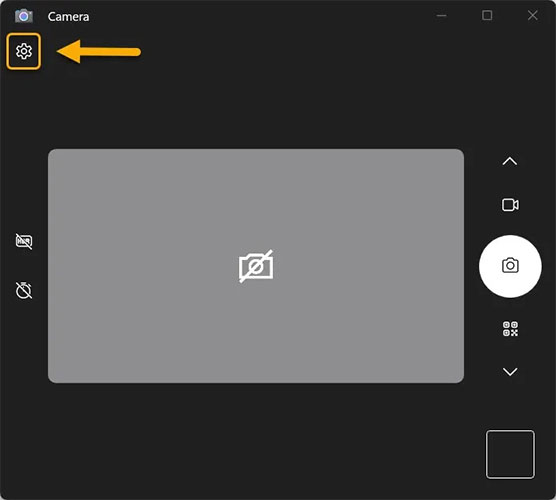
2. Nhấp vào biểu tượng hình bánh răng ở góc trên bên trái để mở “Settings”.
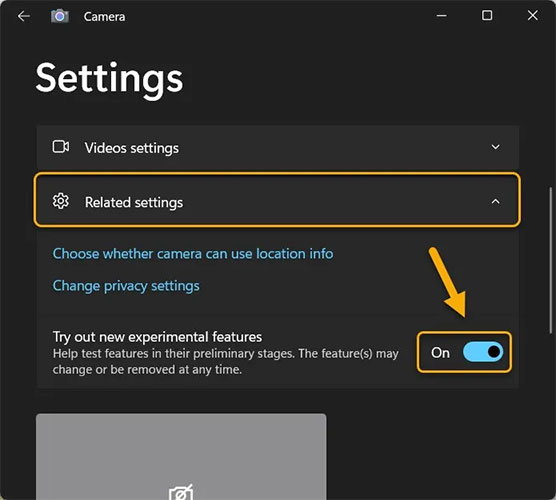
3. Nhấp vào menu drop-down “Related Settings” và bật nút chuyển đổi “Try out new experimental features”.
4. Khởi động lại ứng dụng. Bạn sẽ tìm thấy tùy chọn quét mã QR dưới dạng chế độ camera cùng với chế độ Photo và Video.
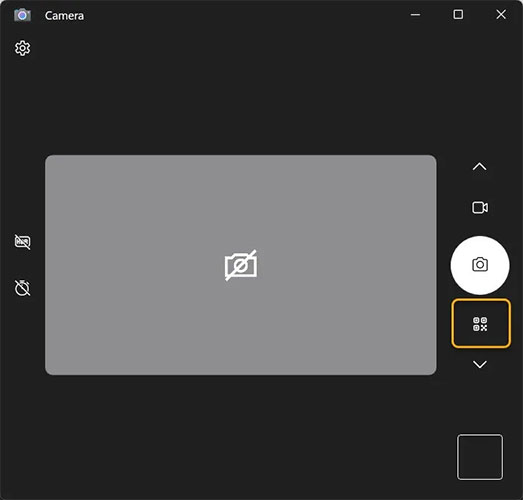
5. Chọn chế độ quét mã QR và để mã QR càng gần camera trên thiết bị Windows của bạn càng tốt. Nó sẽ được quét ngay lập tức.
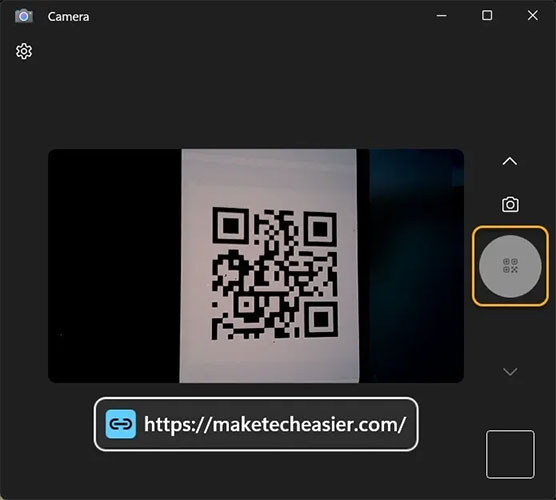
Lưu ý: Một số thiết bị, đặc biệt là những thiết bị chạy bản cập nhật Windows 11 mới nhất, có thể tìm thấy tùy chọn quét mã QR khả dụng mà không cần bật các tính năng thử nghiệm, nhưng bạn có thể muốn bật tùy chọn này phòng khi cần.
Mặc dù ứng dụng Windows Camera giúp việc quét mã QR trở nên đơn giản nhưng nó có một số hạn chế. Rào cản lớn nhất là nó không thể quét mã QR từ hình ảnh hiện có trên máy tính của bạn. Để thực hiện việc này, bạn có thể sử dụng dịch vụ quét mã QR trực tuyến. Đây là cách thực hiện:
1. Mở bất kỳ trình duyệt web nào và truy cập trang web ScanQR.
2. Trong phần Scan QR code from image, nhấp vào tùy chọn Drag & Drop or Browse.
3. Chọn hình ảnh chứa mã QR từ máy tính của bạn và nhấp vào Open.
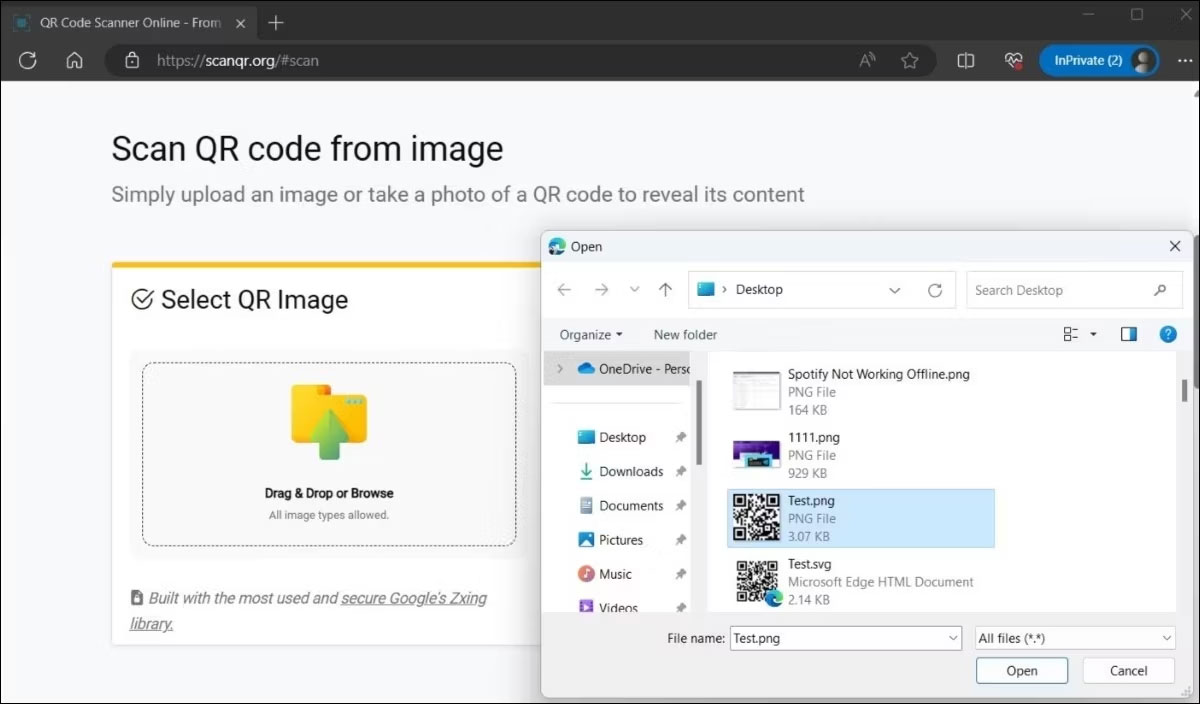
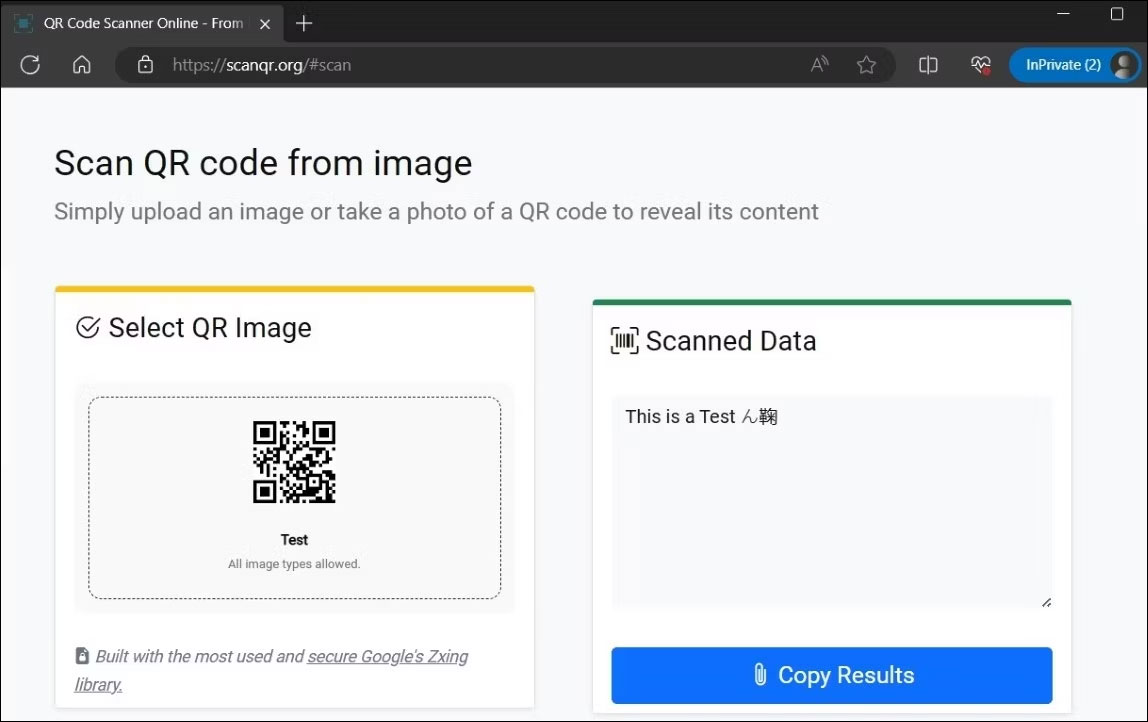
4. Sau khi bạn upload hình ảnh lên, trang web sẽ tự động quét hình ảnh đó và hiển thị kết quả trong hộp Scanned Data. Bạn có thể sao chép kết quả từ đó nếu muốn.
Nhờ sự phổ biến ngày càng tăng của mã QR, một số ứng dụng quét mã QR hiện đã có sẵn trên Microsoft Store. Bạn có thể nhanh chóng quét hoặc tạo mã QR trên máy tính Windows của mình bằng ứng dụng như Codex. Ngoài ra, còn có các công cụ trực tuyến đơn giản để tạo mã QR mà bạn có thể sử dụng.
Để quét mã QR bằng ứng dụng Codex:
1. Tải xuống và cài đặt ứng dụng Codex trên PC của bạn, sau đó mở nó.
2. Nhấp vào nút Scan QR Code.
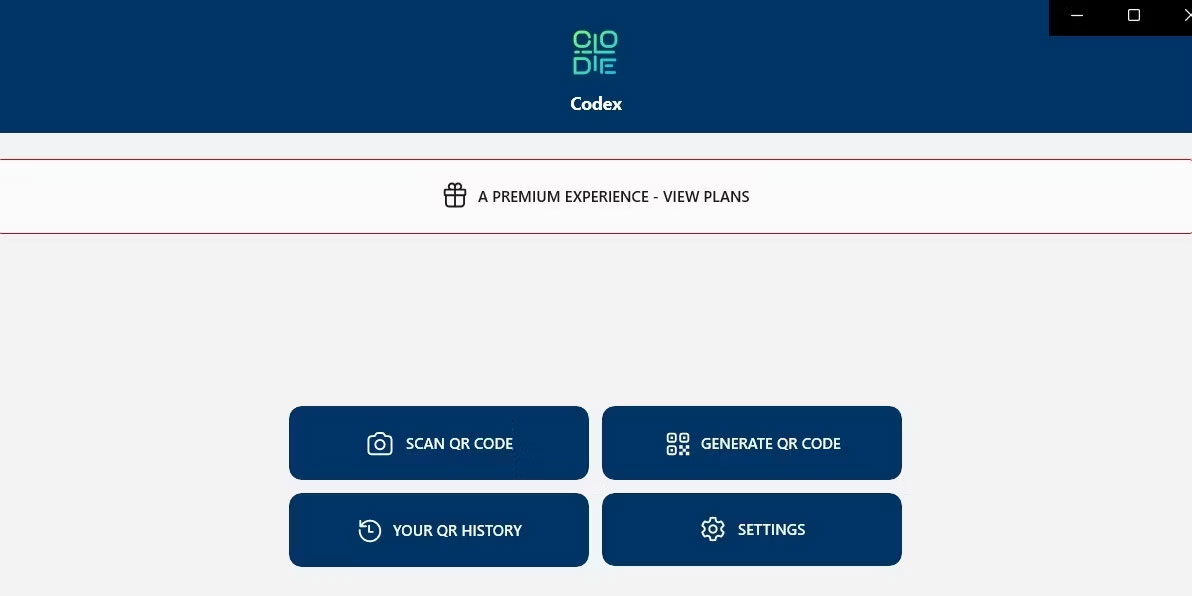
3. Chọn tùy chọn Camera.
4. Cho phép ứng dụng Codex sử dụng camera bằng cách chọn Yes.
5. Đặt mã QR trước camera.
6. Ứng dụng sẽ tự động quét mã QR của bạn và mở mã đó trong trình duyệt trong ứng dụng.
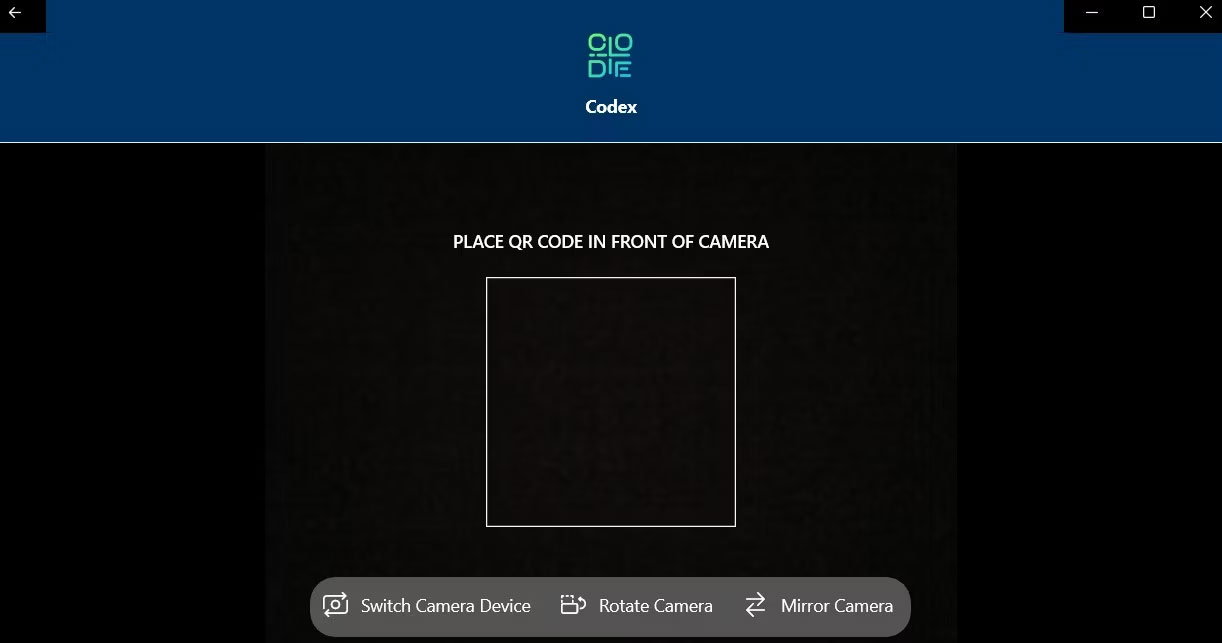
Nếu bạn muốn quét mã QR từ hình ảnh hiện có trên máy tính của mình, hãy làm theo các bước sau:
1. Mở ứng dụng Codex và chọn tùy chọn Scan QR Code.
2. Chọn File từ màn hình sau đó.
3. Nhấp vào nút Select Image.
4. Xác định vị trí hình ảnh chứa mã QR và nhấp vào Open.
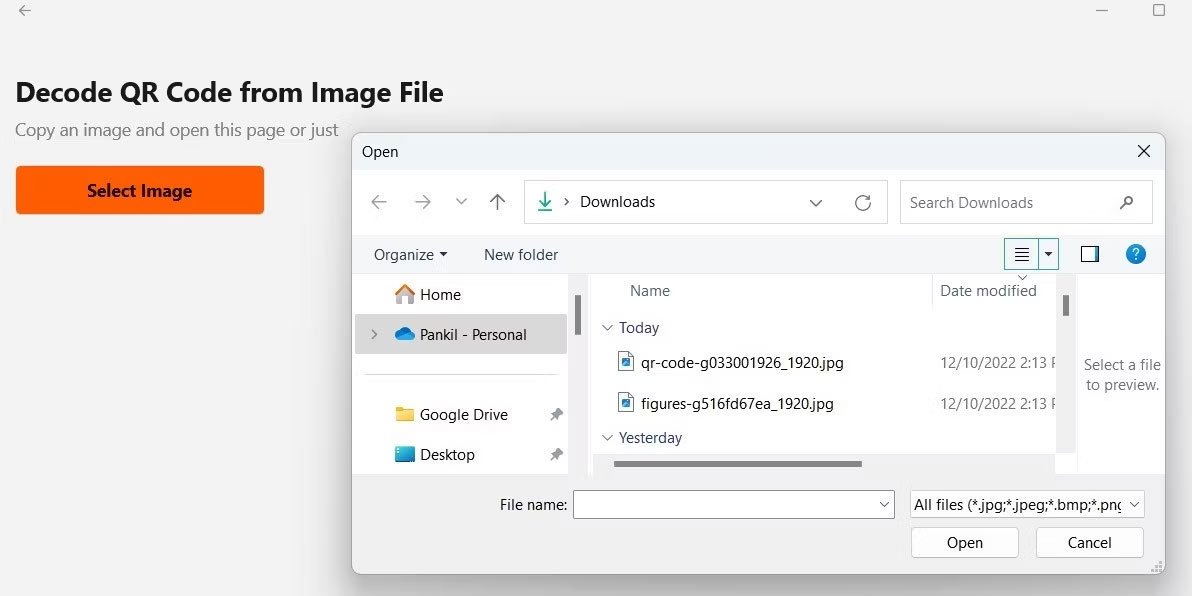
5. Ứng dụng sẽ ngay lập tức quét mã QR trong hình ảnh đã chọn và mở nó.
Bây giờ, bạn đã biết một số cách nhanh chóng và đơn giản để quét mã QR trên máy tính Windows của mình. Trình quét QR được tích hợp trong ứng dụng Camera, ứng dụng quét mã QR chuyên dụng hoặc giải pháp dựa trên web sẽ là tất cả những gì bạn cần để sử dụng hàng ngày.
Chúc các bạn thành công!
Nguồn tin: Quantrimang.com
Ý kiến bạn đọc
Những tin mới hơn
 Cấu hình chơi Remnant 2 PC (25/12/2023)
  Cách khắc phục lỗi 0x80070103 trên Windows 11 (25/12/2023)
  NĂM VỪA QUA BẠN ĐÃ VẤT VẢ RỒI (27/12/2023)
  Cách xóa cache hệ thống và Internet trên máy Mac (27/12/2023)
  7 lý do chọn Nobara Linux thay vì Fedora (27/12/2023)
  Cách khắc phục vấn đề sử dụng nhiều bộ nhớ trên Microsoft Edge (27/12/2023)
  Windows Audio Device Graph Isolation là gì và tại sao nó lại chạy trên máy tính? (27/12/2023)
  Cách sửa lỗi Chromebook bị kẹt trên màn hình Chrome (27/12/2023)
  Nguyên nhân và cách khắc phục tình trạng tivi không kết nối được WiFi (28/12/2023)
  Cách mã hóa email trên Microsoft Outlook (28/12/2023)
 Những tin cũ hơn
 Hướng dẫn ẩn hình khối khi in trong Excel (22/12/2023)
  Làm thế nào để kiểm tra nhiệt độ CPU của máy tính? (22/12/2023)
  Cách sửa lỗi offline của máy in trên Windows (22/12/2023)
  Mùa đông ở lại (22/12/2023)
  Đường đời (21/12/2023)
  3 cách xóa các file và thư mục gần đây trong Windows (20/12/2023)
  Nên sử dụng Linux desktop KDE hay GNOME? (20/12/2023)
  Trời cao không cho ai tất cả, cũng chẳng lấy đi của ai tất cả (20/12/2023)
  Danh sách đầy đủ các lệnh Rundll32 trong Windows 11 (18/12/2023)
  Cách sử dụng tính năng chia đôi màn hình trên máy Mac với Split View (18/12/2023)
  7 công cụ AI mã nguồn mở có thể thay thế các gói đăng ký trả phí
 Hướng dẫn tìm địa điểm bằng bản đồ trên Gemini
 Cách dùng plugin Gmail trong ChatGPT để chuẩn bị nháp email
 13 công cụ AI tốt nhất để tạo tác phẩm nghệ thuật từ một bức ảnh chụp
 Hướng dẫn dọn dẹp và quản lý Gmail bằng Gemini
 TOP công cụ AI chỉnh sửa ảnh theo từng nhu cầu
 5 cách khai thác Gemini với Google Workspace và NotebookLM
 TOP Claude Connector tốt nhất cho hoạt động bán hàng
 4 lựa chọn thay thế tốt nhất cho Midjourney
 Hướng dẫn tạo bài thuyết trình bằng AI trên NoteGPT
 8 mẹo hạn chế Claude vượt quá giới hạn lượt dùng
 8 mẹo hạn chế Claude vượt quá giới hạn lượt dùng
 Cách sử dụng công cụ chỉnh sửa ảnh ưu việt trên ChatGPT
 Cách dùng AI Agent Consensus tóm tắt tài liệu dài trên ChatGPT
 Cách tạo tài liệu bằng AI trên NoteGPT
 10 công cụ tạo website AI tốt nhất năm 2026
 Ứng dụng Copilot trong Excel
 10 mô hình Hugging Face đáng tìm hiểu vào năm 2026
 Hướng dẫn tạo dashboard dữ liệu bằng Claude Dashboards
 Cách dùng Claude Motion biến ý tưởng thành video chuyển động
 Hướng dẫn cài đặt và sử dụng n8n trên Windows 11
 Cách lập trình chuyên nghiệp hơn, dễ dàng hơn với tính năng Tệp trên Grok
 Công thức tính diện tích hình Elip
 Hướng dẫn ngắt kết nối ứng dụng trên ChatGPT
 Hướng dẫn tạo đoạn hội thoại cho topic trên Twee
 Bức tranh tổng quan về hỗ trợ khách hàng tích hợp AI
 Đừng chia sẻ ảnh cho đến khi bạn chạy kiểm tra siêu dữ liệu này!
 6 cách mở Computer/System Properties trong Windows 10
 Cách sửa lỗi There Are Currently No Power Options Available Windows
Hướng dẫn 8 cách mở bàn phím ảo trên Windows 10
Cách sửa lỗi There Are Currently No Power Options Available Windows
Hướng dẫn 8 cách mở bàn phím ảo trên Windows 10





















