Thông tin liên hệ
- 036.686.3943
- admin@nguoicodonvn2008.info

Mỗi phiên bản Windows kế tiếp đều có nhiều tính năng tiếp cận những thứ bạn đã mở gần đây, chẳng hạn như jump list cho phép bạn mở những thứ bạn đang làm việc với một số ứng dụng nhất định. Tuy nhiên, những tính năng này cũng gây ra những vấn đề đau đầu nghiêm trọng cho những người coi trọng quyền riêng tư. Nếu bạn thực sự muốn xóa tất cả lịch sử file gần đây của mình trong Windows, hướng dẫn này sẽ cung cấp một số tùy chọn!
File Explorer là trung tâm cho mọi thứ bạn đã truy cập. Nếu bạn muốn xóa tất cả các file gần đây của mình khỏi Windows, đây có lẽ là nơi bạn nên bắt đầu.
Lịch sử của bạn sẽ hiển thị ở bảng điều khiển bên trái và trên màn Home, bên dưới phần Quick access.
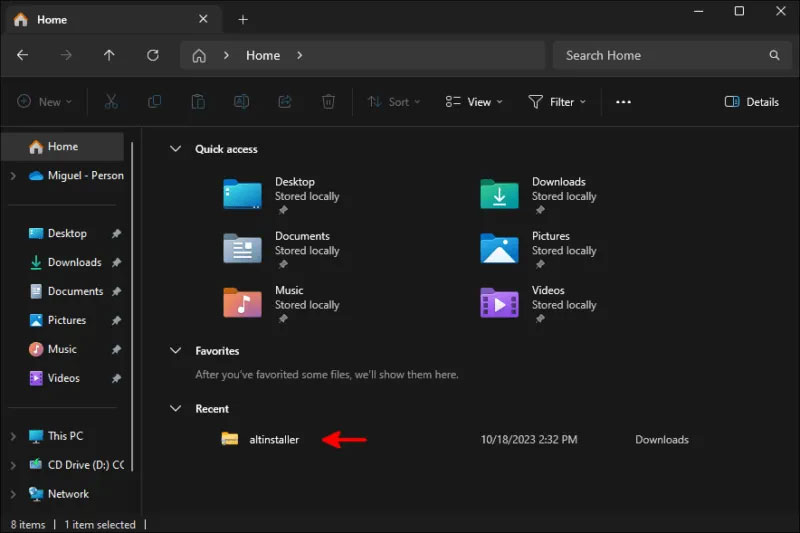
Nếu bạn chỉ muốn xóa một mục, hãy nhấp chuột phải vào mục đó, sau đó nhấn vào Remove from Recent. Nhưng có lẽ bạn ở đây để xóa vĩnh viễn lịch sử của mình.
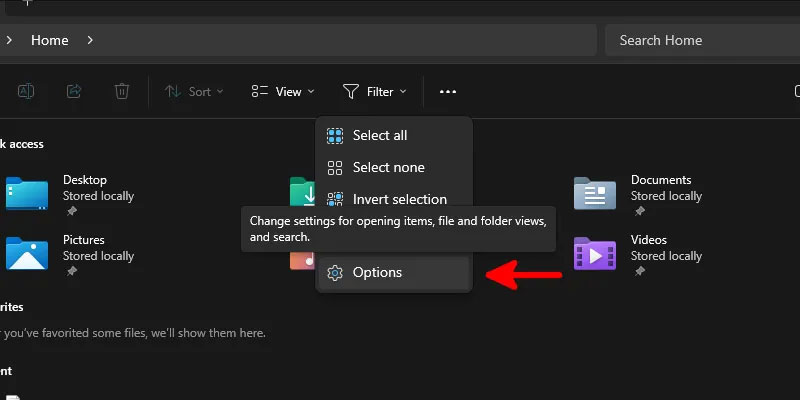
Nếu đúng như vậy, hãy nhấp vào ba dấu chấm ở gần đầu danh sách file, sau đó nhấp vào Options.
Bên trong hộp thoại tùy chọn của Windows Explorer trên tab General, bỏ chọn tất cả các tùy chọn ở gần cuối trong phần Privacy, sau đó nhấp vào nút Clear bên cạnh Clear File Explorer history.
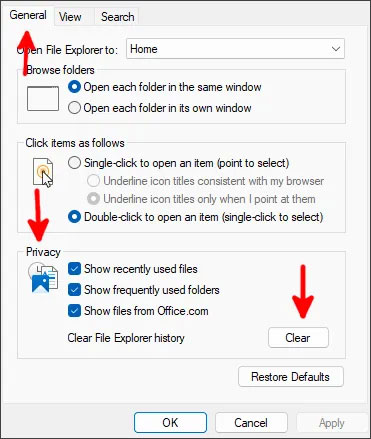
Nhấp vào OK và xem lịch sử của bạn biến mất trong thời gian thực!
Bên cạnh danh sách Recent của File Explorer, registry của bạn cũng lưu trữ các key chứa lịch sử những gì bạn đã nhập vào thanh URL của nó, cũng như tất cả các lệnh bạn đã chạy ngoài cửa sổ Run (Win + R).
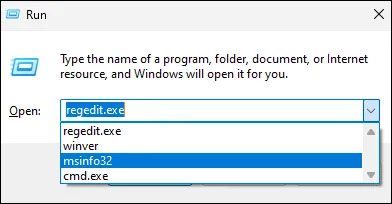
Để truy cập Registry, hãy vào menu Start, nhập regedit, sau đó nhấn Enter.
Điều hướng đến:
HKEY_CURRENT_USER\Software\Microsoft\Windows\CurrentVersion\Explorer
Trong phần registry Explorer, tìm key với biểu tượng thư mục có tên RunMRU. Nhấp chuột phải vào nó và xóa.
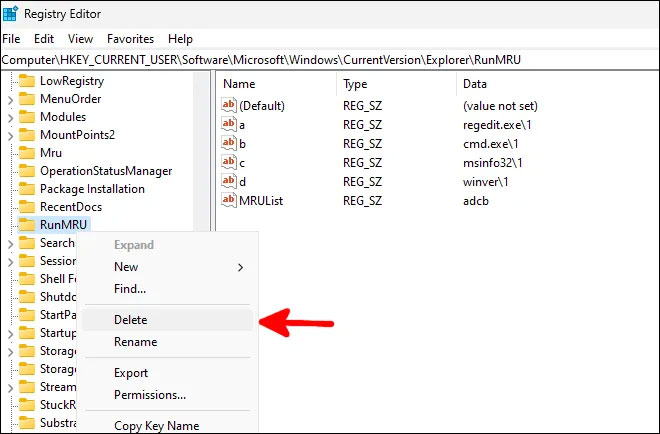
Điều này sẽ ngay lập tức xóa tất cả lịch sử lệnh của bạn.
Để xóa lịch sử đường dẫn của bạn trong File Explorer, hãy cuộn xuống TypedPaths và xóa lịch sử đường dẫn đó giống như bạn đã xóa RunMRU.
Nếu bạn muốn giới thiệu một số tính năng tự động hóa trong quy trình này, hãy tạo một file văn bản mới, mở nó trong Notepad và thêm nội dung sau vào đó:
Để xóa lịch sử lệnh của bạn:
reg delete HKCU\SOFTWARE\Microsoft\Windows\CurrentVersion\Explorer\RunMRU /F 2>nul
Để xóa lịch sử đường dẫn của bạn trong File Explorer:
reg delete HKCU\SOFTWARE\Microsoft\Windows\CurrentVersion\Explorer\TypedPaths /F 2>nul
Sau khi đã thêm các dòng bạn muốn thêm vào file batch của mình, hãy lưu nó dưới dạng deletehistory.bat hoặc bất cứ tên nào bạn muốn gọi và đảm bảo chọn All files trong Save as type.
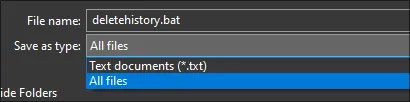
Sau khi lưu, chỉ cần nhấp đúp vào file và để nó kích hoạt. Nó sẽ mở một cửa sổ lệnh và nhanh chóng biến mất sau khi xóa xong các mục lịch sử của bạn.
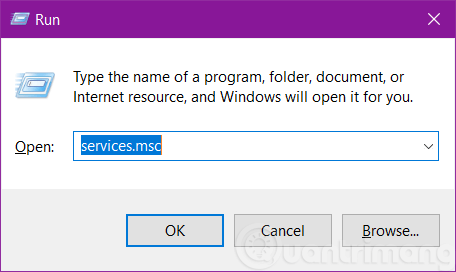
Nếu bạn muốn file batch này chạy mỗi khi bạn khởi động hệ thống, hãy mở cửa sổ Run và chạy shell:startup. Thao tác này sẽ đưa bạn đến thư mục chứa tất cả các script và tiện ích bạn chạy khi khởi động. Kéo file batch mới tạo của bạn vào đó và tận hưởng tính năng tự động xóa lịch sử mỗi khi bạn đăng nhập vào Windows!
Nếu muốn xóa lịch sử của mình theo yêu cầu, bạn sẽ cần truy cập vào file batch và chạy nó theo cách thủ công. Để thuận tiện cho bạn, bạn có thể muốn tạo một bản sao cho nó ở một nơi dễ truy cập hơn thư mục khởi động.
Ngoài các lịch sử được lưu trữ trong Registry và tiện ích quản lý file, bạn còn có một số lịch sử được Microsoft lưu trữ cụ thể để cung cấp các đề xuất trong menu Start, jump list và các tính năng điều hướng nhanh khác mà File Explorer có.
Để loại bỏ những thứ này, hãy vào ứng dụng Settings thông qua menu Start và nhấp vào Personalization ở bảng điều khiển bên trái.
Trong số các tùy chọn có sẵn ở bên phải, hãy cuộn xuống và chọn Start.
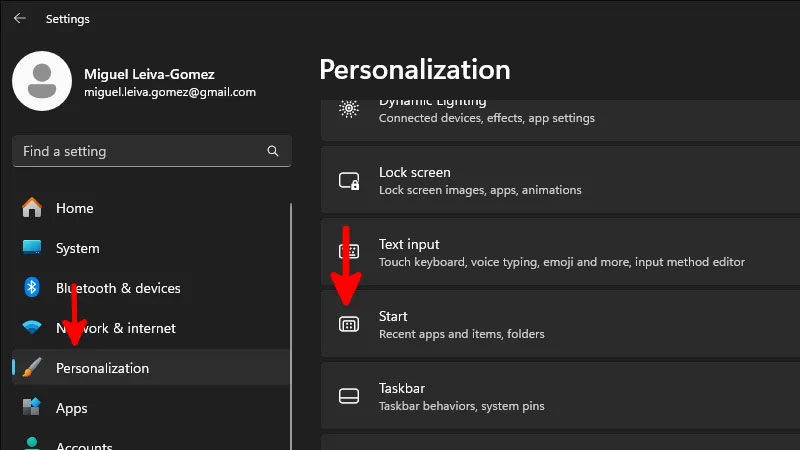
Trong menu này, hãy tắt tùy chọn Show recently opened items in Start, Jump Lists, and File Explorer.
Vậy là xong! Bạn có thể đóng cửa sổ Settings và tiếp tục công việc trong ngày của mình. Windows sẽ xóa mọi lịch sử bạn có trong các khu vực bạn vừa vô hiệu hóa và ngừng thu thập lịch sử đó để đưa ra đề xuất.
Nếu bạn đang sử dụng Windows 10 thì quy trình vẫn tương tự, mặc dù giao diện sẽ hơi khác so với Windows 11.
Nguồn tin: Quantrimang.com
Ý kiến bạn đọc
Những tin mới hơn
 Đường đời (21/12/2023)
  Mùa đông ở lại (22/12/2023)
  Cách sửa lỗi offline của máy in trên Windows (22/12/2023)
  Làm thế nào để kiểm tra nhiệt độ CPU của máy tính? (22/12/2023)
  Hướng dẫn ẩn hình khối khi in trong Excel (22/12/2023)
  Cách đọc mã QR trên máy tính (25/12/2023)
  Cấu hình chơi Remnant 2 PC (25/12/2023)
  Cách khắc phục lỗi 0x80070103 trên Windows 11 (25/12/2023)
  NĂM VỪA QUA BẠN ĐÃ VẤT VẢ RỒI (27/12/2023)
  Cách xóa cache hệ thống và Internet trên máy Mac (27/12/2023)
 Những tin cũ hơn
 Nên sử dụng Linux desktop KDE hay GNOME? (20/12/2023)
  Trời cao không cho ai tất cả, cũng chẳng lấy đi của ai tất cả (20/12/2023)
  Danh sách đầy đủ các lệnh Rundll32 trong Windows 11 (18/12/2023)
  Cách sử dụng tính năng chia đôi màn hình trên máy Mac với Split View (18/12/2023)
  Command Prompt (cmd) và PowerShell khác nhau như thế nào? (18/12/2023)
  Cách gửi email bằng giọng nói trong Microsoft Outlook (15/12/2023)
  Cách tạo SSH key trên Windows (15/12/2023)
  Cách cài đặt RetroArch trên Xbox One hoặc Series X/S (15/12/2023)
  Nếu như mãi mãi lạc đường (15/12/2023)
  7 mini PC tốt nhất cho mọi ngân sách (14/12/2023)
  8 mẹo hạn chế Claude vượt quá giới hạn lượt dùng
 Cách sử dụng công cụ chỉnh sửa ảnh ưu việt trên ChatGPT
 Cách dùng AI Agent Consensus tóm tắt tài liệu dài trên ChatGPT
 Cách tạo tài liệu bằng AI trên NoteGPT
 10 công cụ tạo website AI tốt nhất năm 2026
 Ứng dụng Copilot trong Excel
 10 mô hình Hugging Face đáng tìm hiểu vào năm 2026
 Hướng dẫn tạo dashboard dữ liệu bằng Claude Dashboards
 Cách dùng Claude Motion biến ý tưởng thành video chuyển động
 Chào ngày mới thứ 6, lời chúc thứ 6 vui vẻ
 Công cụ End call trong ElevenAgents: Cho phép agent tự động ngắt cuộc gọi với người dùng
 Ứng dụng Copilot trong PowerPoint
 Code tools: Chạy logic JavaScript tùy chỉnh trực tiếp trên cơ sở hạ tầng của ElevenLabs
 Hướng dẫn quản lý Claude Memory chi tiết
 9 ý tưởng workflow kết hợp Claude và Make thực sự hữu ích
 5 tính năng tự động hóa bằng Gemini đáng thiết lập trên Android
 Cách sử dụng ChatGPT tự động xử lý, trả lời thư mời họp Gmail trong tích tắc
 So sánh hệ sinh thái Microsoft Copilot: Nên chọn công cụ nào?
 TOP công cụ AI chỉnh sửa file PDF tốt nhất
 Cách kết nối agent đàm thoại ElevenLabs với các công cụ và nguồn dữ liệu bên ngoài bằng MCP
 Hướng dẫn cài đặt và sử dụng n8n trên Windows 11
 Cách lập trình chuyên nghiệp hơn, dễ dàng hơn với tính năng Tệp trên Grok
 Công thức tính diện tích hình Elip
 Hướng dẫn ngắt kết nối ứng dụng trên ChatGPT
 Hướng dẫn tạo đoạn hội thoại cho topic trên Twee
 Bức tranh tổng quan về hỗ trợ khách hàng tích hợp AI
 Đừng chia sẻ ảnh cho đến khi bạn chạy kiểm tra siêu dữ liệu này!
 6 cách mở Computer/System Properties trong Windows 10
 Cách sửa lỗi There Are Currently No Power Options Available Windows
Hướng dẫn 8 cách mở bàn phím ảo trên Windows 10
Cách sửa lỗi There Are Currently No Power Options Available Windows
Hướng dẫn 8 cách mở bàn phím ảo trên Windows 10