Thông tin liên hệ
- 036.686.3943
- admin@nguoicodonvn2008.info

Nếu đang sử dụng Windows 11 hoặc Windows 10, bạn sẽ thấy PowerShell và Windows Terminal được cài đặt sẵn. Cả hai đều là giao diện dòng lệnh cho phép bạn nhập lệnh văn bản để thực hiện nhiều tác vụ khác nhau, nhưng điều gì khiến chúng khác nhau?
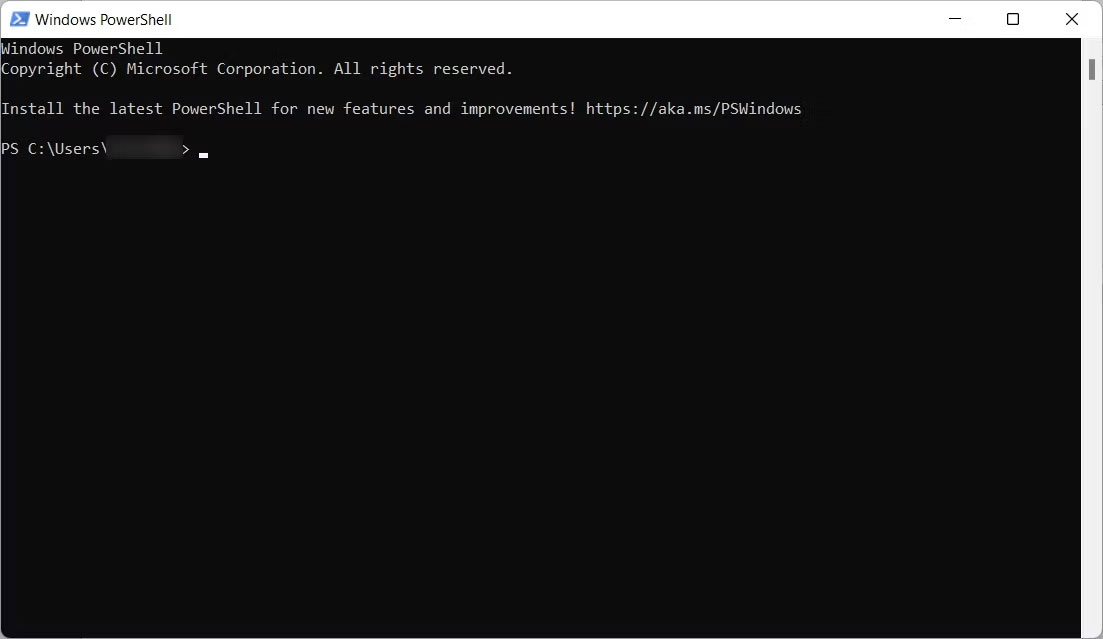
Microsoft đã giới thiệu PowerShell vào năm 2006 để nâng cấp những gì mọi người có thể làm trong Command Prompt lên một tầm cao mới. Vì Microsoft đã xây dựng PowerShell dựa trên .NET Framework nên bạn có thể sử dụng các ngôn ngữ .NET với những lệnh dựa trên văn bản để tương tác với hệ điều hành của mình. Ngôn ngữ phổ biến nhất cho PowerShell là C#, cho phép bạn khai thác các tính năng nâng cao của công cụ và tăng năng suất.
Ngoài các lệnh tiêu chuẩn, PowerShell còn có hơn 200 cmdlet, một loại lớp C# đặc biệt mà Microsoft định nghĩa là "các lệnh nhẹ". Con số có thể thay đổi tùy thuộc vào các mô-đun được cài đặt trong hệ thống của bạn. Khi PowerShell thực thi chúng, chúng sẽ trả về một đối tượng .NET mà bạn có thể thao tác. Ví dụ, điều này cho phép bạn không chỉ tương tác với các chương trình trên máy tính được hỗ trợ bởi .NET Core mà còn xử lý đầu vào của chúng (không cần bất kỳ code phức tạp nào).
Hơn nữa, mặc dù PowerShell có thể chạy các file batch theo cách tương tự như CMD, nhưng nó cũng cho phép tự động hóa tốt hơn bằng cách cho phép bạn lên lịch các tác vụ trong PowerShell để tiết kiệm thời gian. Bằng cách đó, bạn có thể lập kế hoạch hành động của mình tốt hơn.
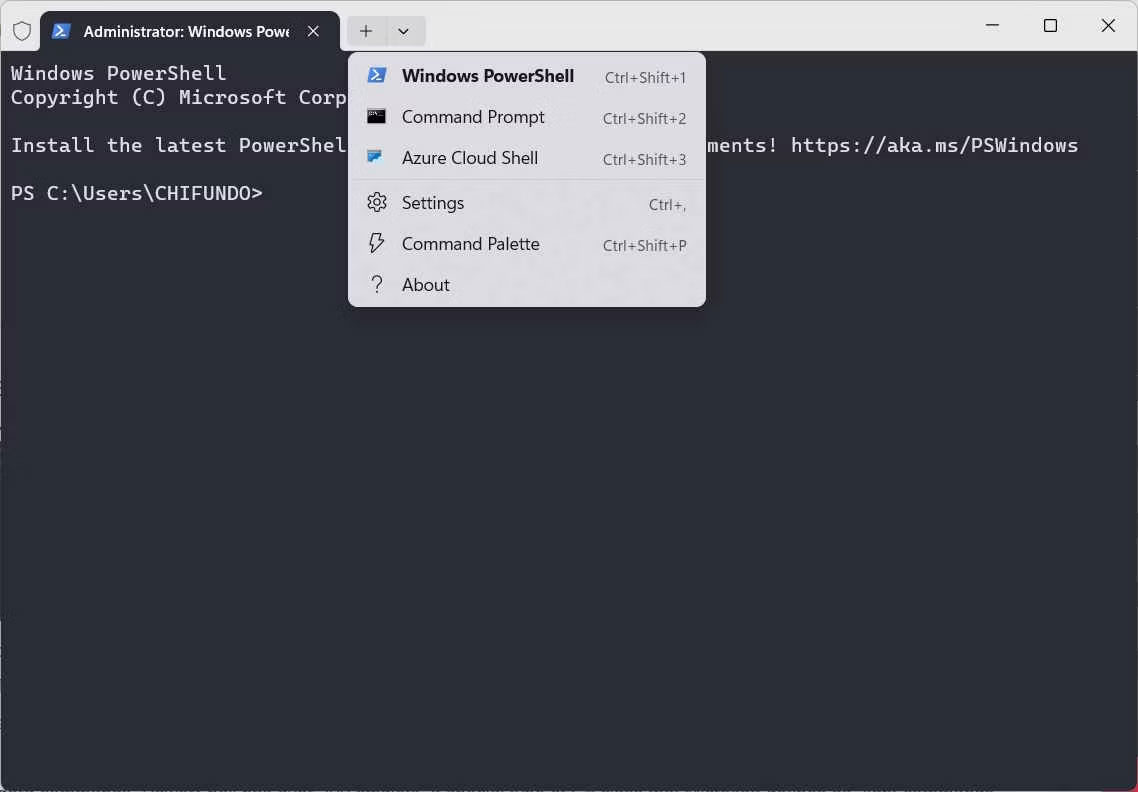
Microsoft đã giới thiệu Windows Terminal như một trình giả lập terminal vào năm 2019 (trong kỷ nguyên của Windows 10). Trong ngữ cảnh này, nó có thể mô phỏng hành vi và chức năng của các shell dòng lệnh, bao gồm Command Prompt và PowerShell. Ứng dụng này đáng chú ý nhất khi đưa một công cụ dòng lệnh lên Windows mà cộng đồng Linux đã ghen tị từ lâu: BASH (Bourne Again SHell).
Để chạy BASH và các Linux shell khác, bao gồm ZSH, FISH và Ksh (KornShell) trong Windows Terminal, trước tiên bạn phải bật Windows Subsystems for Linux (WSL). Bạn cũng có thể chạy Azure Cloud Shell trong Windows Terminal, điều này cho phép bạn quản lý tài nguyên Azure của mình từ bên trong Windows Terminal.
Một trong những tính năng đáng chú ý nhất của Windows Terminal là việc chuyển sang giao diện tab hiện đại cho phép bạn chạy nhiều tiện ích dòng lệnh cạnh nhau. Chẳng hạn, bạn có thể có nhiều phiên bản Command Prompt chạy đồng thời trong khi sử dụng PowerShell, BASH hoặc Azure. Đây là điều mà PowerShell không thể làm được.
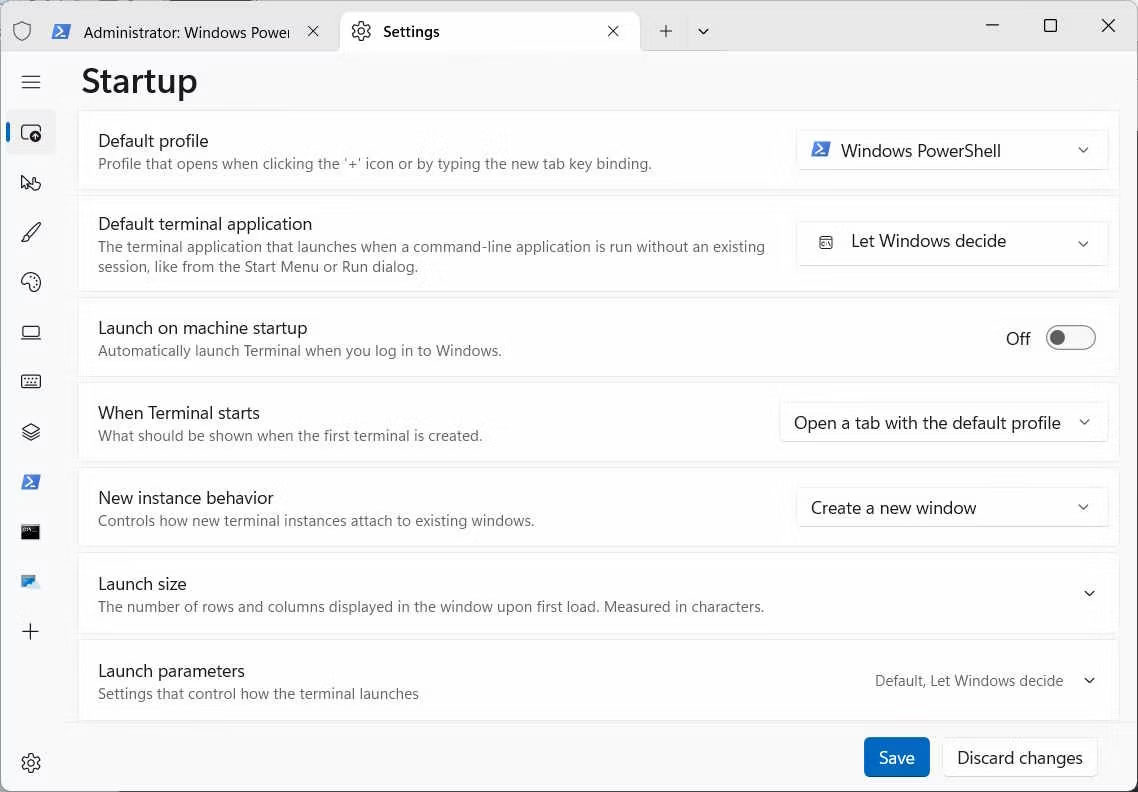
Giao diện người dùng của cả PowerShell và Windows Terminal đều có thể tùy chỉnh. Trong PowerShell, ở mức độ thấp hơn, bạn có thể tùy chỉnh môi trường một cách trực quan bằng cách thay đổi phông chữ, màu phông chữ và lời nhắc. Bạn có thể tùy chỉnh Windows Terminal theo nhiều cách khác nhau, bao gồm điều chỉnh cài đặt cấu hình bắt đầu, cách phối màu, tương tác và tùy chọn hiển thị.
Lưu ý rằng bạn cũng có thể tùy chỉnh PowerShell bằng cách sử dụng các bảng màu đặt sẵn trong Windows Terminal.
Trong Windows Terminal, bạn có thể sử dụng biểu tượng cảm xúc và ký tự từ các ngôn ngữ khác nhờ hỗ trợ Unicode và UTF. Khi bạn kết hợp tính năng này với công cụ kết xuất văn bản GPU được tăng tốc mới, nó có thể hiển thị các ký tự không chuẩn mà không gặp vấn đề gì. Ví dụ, bạn có thể sao chép biểu tượng cảm xúc từ một trang web và dán nó vào Windows Terminal và nó sẽ hiển thị chính xác.
PowerShell cũng có hỗ trợ Unicode và UTF, nhưng bạn có thể gặp vấn đề về mã hóa, chẳng hạn như lỗi và hạn chế với các ký tự cụ thể. Điều này đặc biệt đúng đối với các ký tự từ những ngôn ngữ và biểu tượng cảm xúc khác. Windows Terminal cung cấp trải nghiệm tốt hơn nhiều về vấn đề này.
Windows Terminal và PowerShell là các dự án nguồn mở có cộng đồng tích cực tham gia vào quá trình phát triển của chúng. Cả hai cộng đồng đều đam mê các dự án và sẽ liên tục hỗ trợ ứng dụng của họ, cải thiện hiệu suất và bổ sung thêm nhiều tính năng hơn. Ngoài ra còn có tài liệu phong phú dành cho Windows Terminal và PowerShell, vì vậy bạn sẽ thấy không thiếu các diễn đàn và hướng dẫn để giúp bạn sử dụng chúng một cách hiệu quả.
PowerShell giúp mang sức mạnh của .NET Framework vào môi trường dòng lệnh, trong khi Windows Terminal mô phỏng nhiều shell khác nhau, bao gồm cả các shell từ Linux, trên máy tính Windows của bạn. Hơn nữa, Terminal có nhiều tùy chọn tùy chỉnh hơn và hỗ trợ Unicode/UTF tốt hơn PowerShell.
Mặc dù mỗi công cụ này đều có sức mạnh riêng nhưng không cần phải mở PowerShell bằng Windows Terminal vì nó cũng có thể mô phỏng môi trường Shell.
Nguồn tin: Quantrimang.com
Ý kiến bạn đọc
Những tin mới hơn
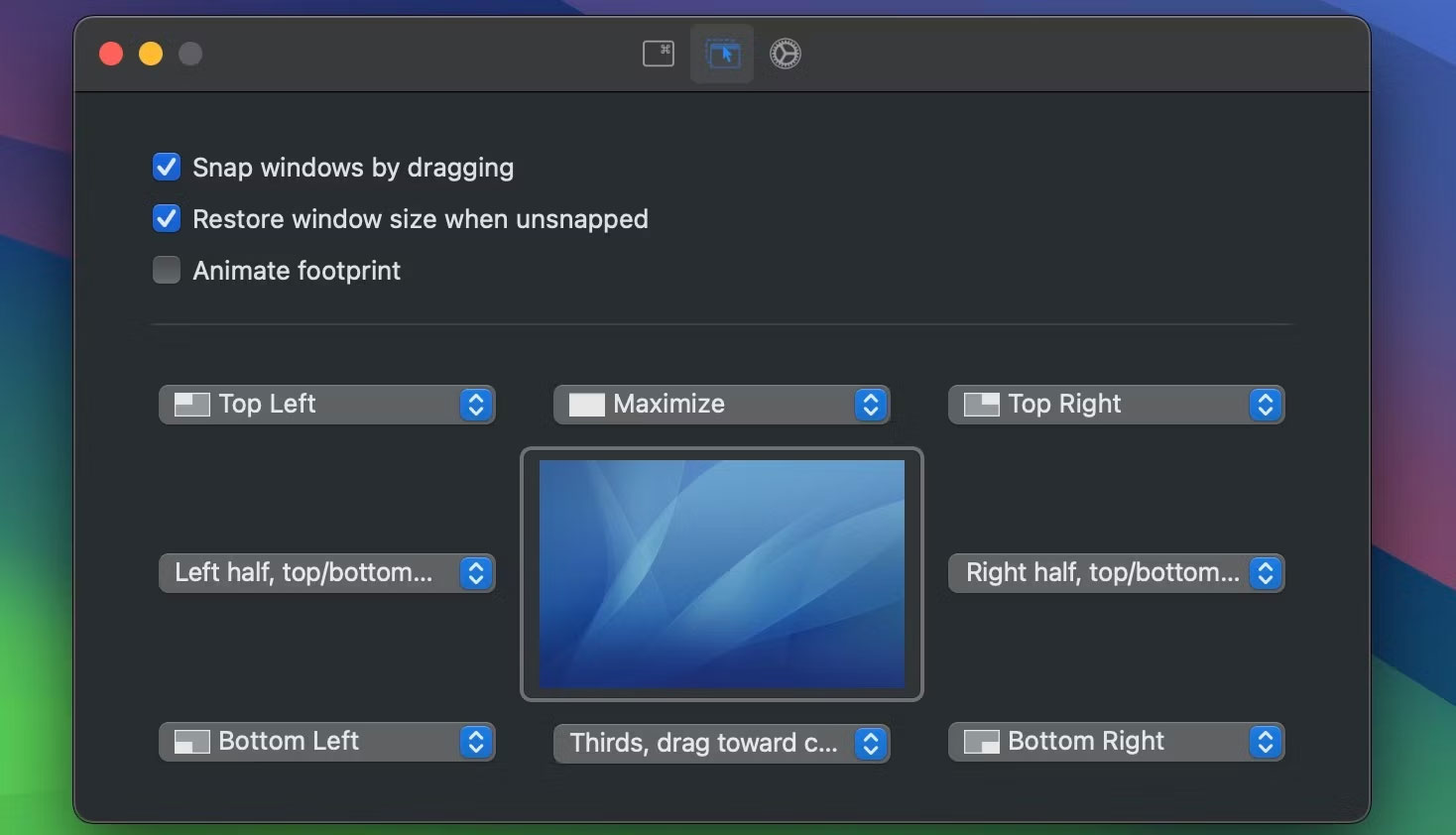 Cách sử dụng tính năng chia đôi màn hình trên máy Mac với Split View (18/12/2023)
  Danh sách đầy đủ các lệnh Rundll32 trong Windows 11 (18/12/2023)
  Trời cao không cho ai tất cả, cũng chẳng lấy đi của ai tất cả (20/12/2023)
 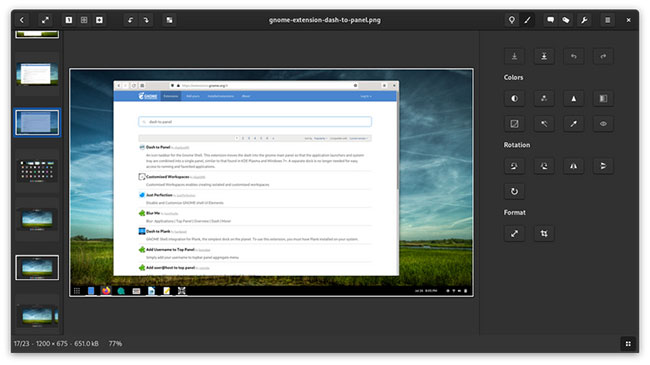 Nên sử dụng Linux desktop KDE hay GNOME? (20/12/2023)
 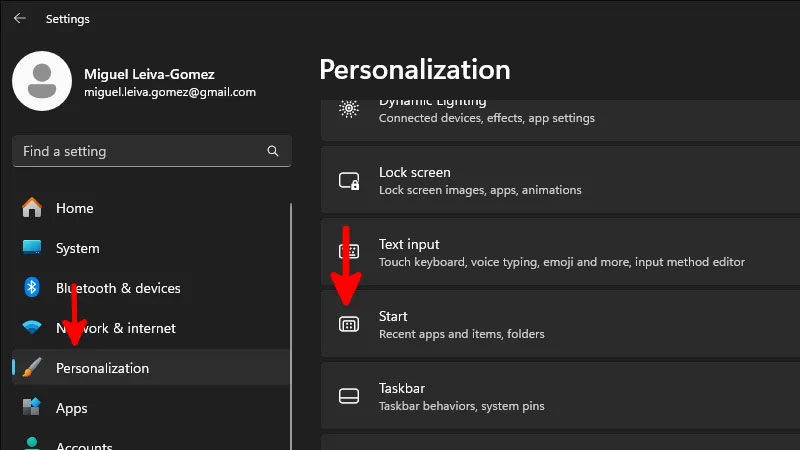 3 cách xóa các file và thư mục gần đây trong Windows (20/12/2023)
  Đường đời (21/12/2023)
  Mùa đông ở lại (22/12/2023)
 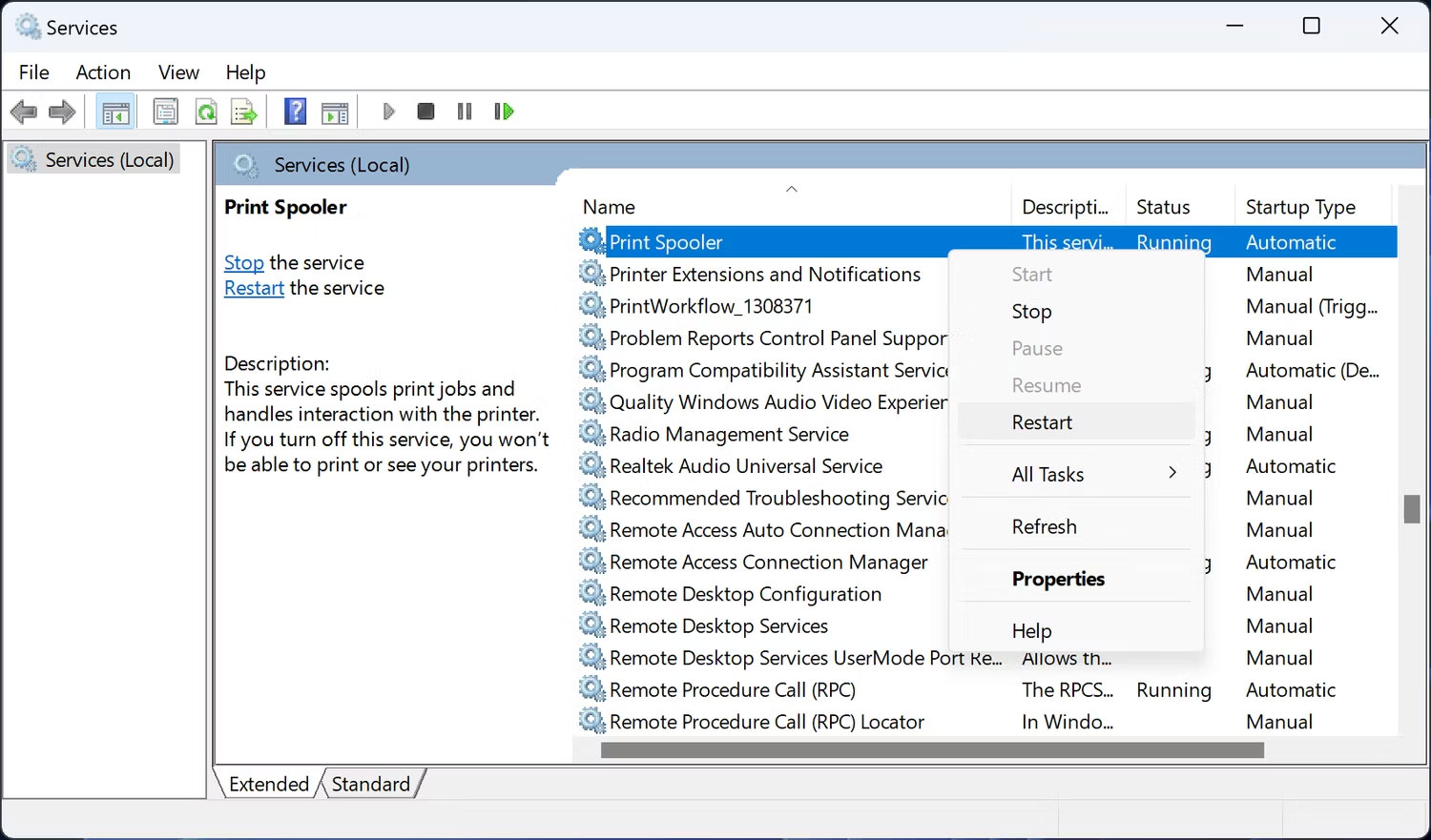 Cách sửa lỗi offline của máy in trên Windows (22/12/2023)
  Làm thế nào để kiểm tra nhiệt độ CPU của máy tính? (22/12/2023)
  Hướng dẫn ẩn hình khối khi in trong Excel (22/12/2023)
 Những tin cũ hơn
 Cách gửi email bằng giọng nói trong Microsoft Outlook (15/12/2023)
  Cách tạo SSH key trên Windows (15/12/2023)
  Cách cài đặt RetroArch trên Xbox One hoặc Series X/S (15/12/2023)
  Nếu như mãi mãi lạc đường (15/12/2023)
  7 mini PC tốt nhất cho mọi ngân sách (14/12/2023)
  Microsoft liệt kê danh sách CPU được hỗ trợ thuộc dòng Meteor Lake “Core Ultra” và Raptor Lake thế hệ tiếp theo (14/12/2023)
  Cách reset CMOS (12/12/2023)
  Cách tắt Widget tin tức đề xuất trong Windows 11 (12/12/2023)
  Top 6 router WiFi tốt nhất, hỗ trợ WiFi 6 (12/12/2023)
  Cách đăng xuất các user khác trên Windows 11 (11/12/2023)
  8 mẹo hạn chế Claude vượt quá giới hạn lượt dùng
 Cách sử dụng công cụ chỉnh sửa ảnh ưu việt trên ChatGPT
 Cách dùng AI Agent Consensus tóm tắt tài liệu dài trên ChatGPT
 Cách tạo tài liệu bằng AI trên NoteGPT
 10 công cụ tạo website AI tốt nhất năm 2026
 Ứng dụng Copilot trong Excel
 10 mô hình Hugging Face đáng tìm hiểu vào năm 2026
 Hướng dẫn tạo dashboard dữ liệu bằng Claude Dashboards
 Cách dùng Claude Motion biến ý tưởng thành video chuyển động
 Chào ngày mới thứ 6, lời chúc thứ 6 vui vẻ
 Công cụ End call trong ElevenAgents: Cho phép agent tự động ngắt cuộc gọi với người dùng
 Ứng dụng Copilot trong PowerPoint
 Code tools: Chạy logic JavaScript tùy chỉnh trực tiếp trên cơ sở hạ tầng của ElevenLabs
 Hướng dẫn quản lý Claude Memory chi tiết
 9 ý tưởng workflow kết hợp Claude và Make thực sự hữu ích
 5 tính năng tự động hóa bằng Gemini đáng thiết lập trên Android
 Cách sử dụng ChatGPT tự động xử lý, trả lời thư mời họp Gmail trong tích tắc
 So sánh hệ sinh thái Microsoft Copilot: Nên chọn công cụ nào?
 TOP công cụ AI chỉnh sửa file PDF tốt nhất
 Cách kết nối agent đàm thoại ElevenLabs với các công cụ và nguồn dữ liệu bên ngoài bằng MCP
 Hướng dẫn cài đặt và sử dụng n8n trên Windows 11
 Cách lập trình chuyên nghiệp hơn, dễ dàng hơn với tính năng Tệp trên Grok
 Công thức tính diện tích hình Elip
 Hướng dẫn ngắt kết nối ứng dụng trên ChatGPT
 Hướng dẫn tạo đoạn hội thoại cho topic trên Twee
 Bức tranh tổng quan về hỗ trợ khách hàng tích hợp AI
 Đừng chia sẻ ảnh cho đến khi bạn chạy kiểm tra siêu dữ liệu này!
 6 cách mở Computer/System Properties trong Windows 10
 Cách sửa lỗi There Are Currently No Power Options Available Windows
Hướng dẫn 8 cách mở bàn phím ảo trên Windows 10
Cách sửa lỗi There Are Currently No Power Options Available Windows
Hướng dẫn 8 cách mở bàn phím ảo trên Windows 10