Thông tin liên hệ
- 036.686.3943
- admin@nguoicodonvn2008.info

Mỗi phiên user đang hoạt động trên PC có nghĩa là tài nguyên máy tính của bạn được chia sẻ với người khác, điều này có thể ảnh hưởng đến hiệu suất hệ thống. Nếu ai đó không tích cực sử dụng phiên của họ, bạn có thể đăng xuất user không hoạt động khỏi tài khoản của mình để lấy lại các tài nguyên hệ thống đó.
Tab Users của Task Manager theo dõi tất cả các phiên user đang hoạt động trên máy tính của bạn. Bạn có thể sử dụng nó để quản lý tài khoản user trên Windows, chuyển đổi giữa các tài khoản user khác nhau và đăng xuất những tài khoản user khác. Tuy nhiên, nếu bạn chỉ cần đăng xuất khỏi phiên hiện tại của mình trên Windows 11 thì quy trình này sẽ đơn giản hơn nhiều.
Bạn phải đăng nhập với tư cách admin để đăng xuất các tài khoản user khác (kiểm tra xem tài khoản user của bạn có quyền admin hay không nếu bạn không chắc chắn). Điều quan trọng là khi bạn đăng xuất một user, dữ liệu chưa được lưu của user đó có thể bị mất. Vì vậy hãy cẩn thận!
Để đăng xuất những user khác bằng Task Manager:
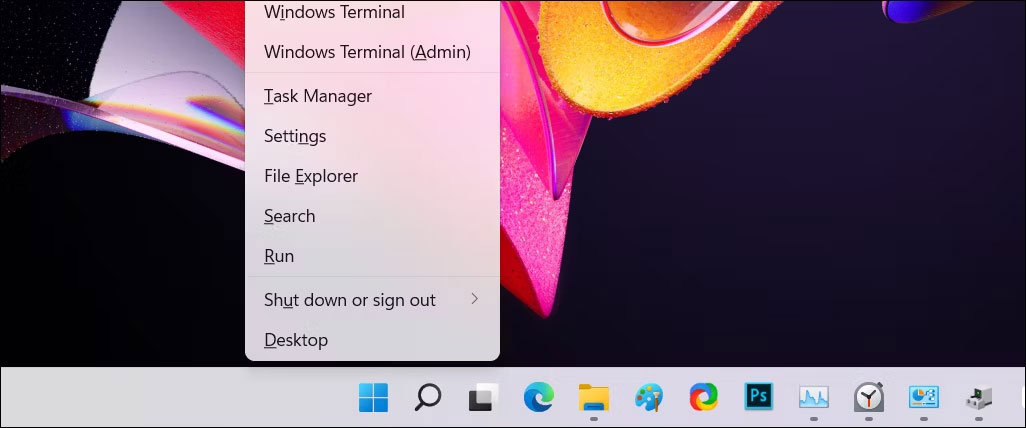
1. Nhấp chuột phải vào Start và chọn Task Manager. Ngoài ra, hãy sử dụng phím tắt Ctrl + Shift + Esc.
2. Trong Task Manager, mở tab Users ở bên trái để hiển thị số lượng user hiện đang đăng nhập. Nếu không thấy, hãy nhấp vào nút Open Navigation (ba thanh ngang) ở góc trên cùng bên trái.
3. Trong tab Users, tìm tài khoản bạn muốn đăng xuất.
4. Nhấp chuột phải vào tài khoản user và chọn Sign off.
Tab Users trong Task Manager với tùy chọn Sign off trong Windows 11
5. Nhấp vào Sign out user. Windows sẽ đóng tất cả các ứng dụng đang mở và những tiến trình đang chạy, sau đó đăng xuất user.
Trên các phiên bản Windows 11 Pro, Edu và Enterprise, bạn có thể sử dụng lệnh "query sessions" của Command Prompt để kiểm tra và đăng xuất các tài khoản user đang hoạt động. Lệnh này không thể hoạt động trên Windows 11 Home, hạn chế các tùy chọn của bạn.
Để đăng xuất user khác bằng Command Prompt:
1. Nhấn phím Win và gõ cmd.
2. Nhấp chuột phải vào Command Prompt và chọn Run as administrator.
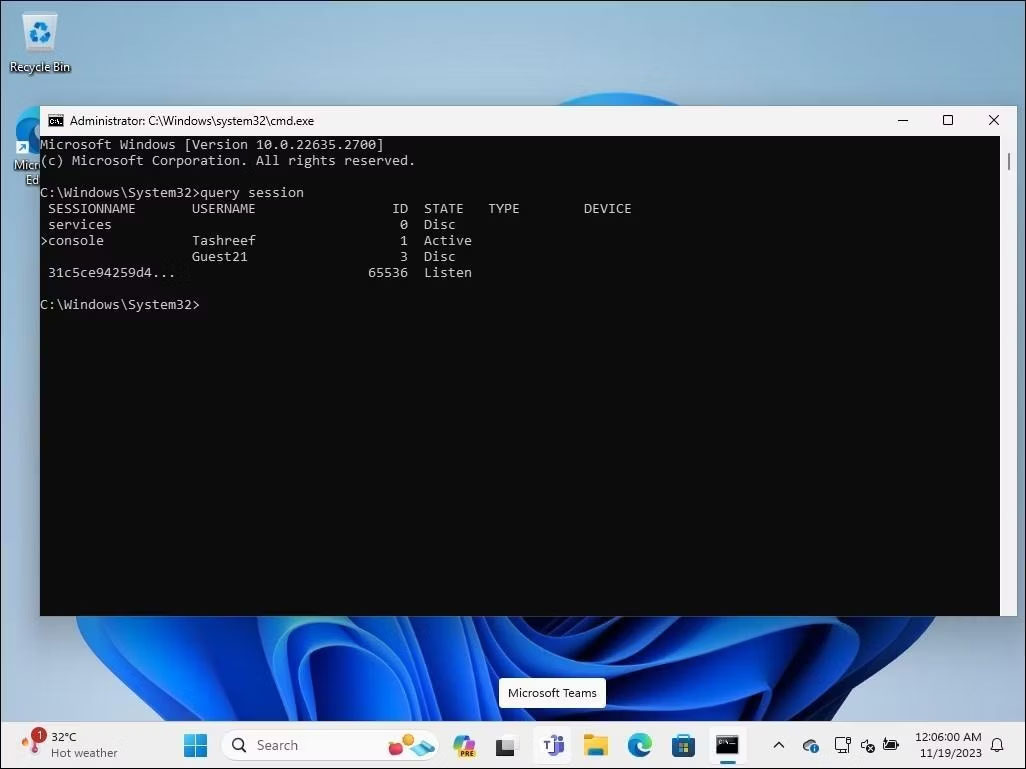
3. Trong cửa sổ Command Prompt, gõ lệnh sau để xem tất cả các phiên user đang hoạt động có truy vấn:
query session
4. Đầu ra sẽ hiển thị tất cả các phiên user đang hoạt động trên máy tính của bạn. Ghi lại ID tài khoản user mà bạn muốn đăng xuất. Trong trường hợp này, chúng ta có Tashreef là 1 và Guest21 là 3 trong cột ID.
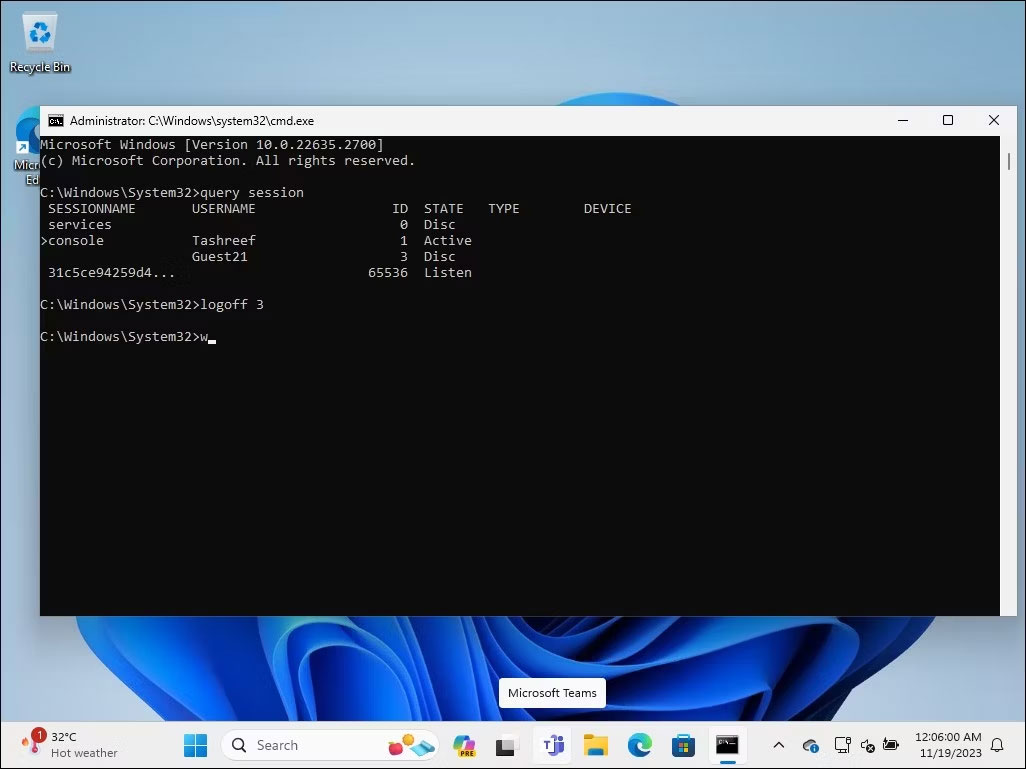
5. Nhập lệnh sau để đăng xuất user đã chỉ định. Thay thế 2 bên dưới bằng ID tài khoản user mà bạn muốn đăng xuất:
Logoff 3
6. Sau khi thực hiện thành công, Windows sẽ đăng xuất tài khoản user đã chỉ định.
7. Sau khi hoàn tất, gõ exit và nhấn Enter để đóng Command Prompt.
Process Explorer là một phần của Windows Sysinternal Tools, một bộ tiện ích quản trị hệ thống của Microsoft. Mặc dù phần mềm miễn phí này rất phổ biến đối với các nhà phát triển và quản trị viên hệ thống nhưng bất kỳ ai cũng có thể sử dụng Process Explorer để sử dụng một số tính năng nâng cao của nó. Process Explorer là một công cụ mạnh mẽ giúp ánh xạ tất cả các tiến trình và file DLL hiện đang hoạt động tới các tài khoản đang chạy chúng.
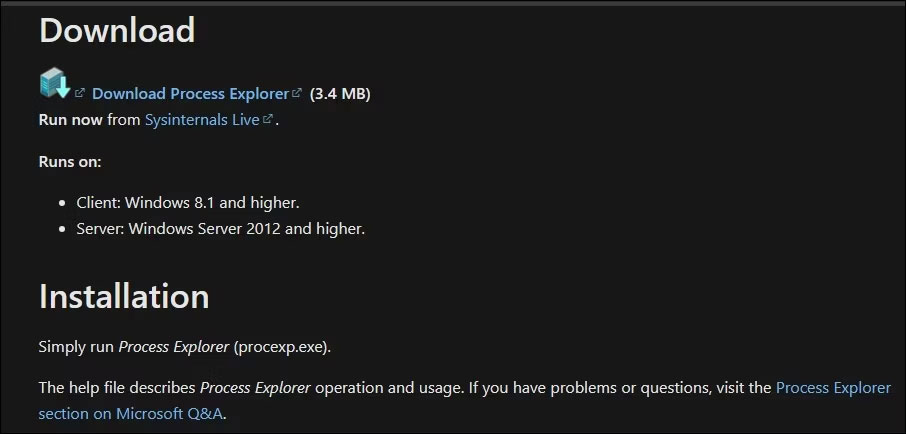
1. Truy cập trang Process Explorer chính thức của Microsoft và tải xuống Process Explorer dưới dạng file zip vào một vị trí trên desktop.
2. Nhấp chuột phải vào kho lưu trữ ProcessExplorer.zip và chọn Extract All. Chọn một vị trí và giải nén thư mục.
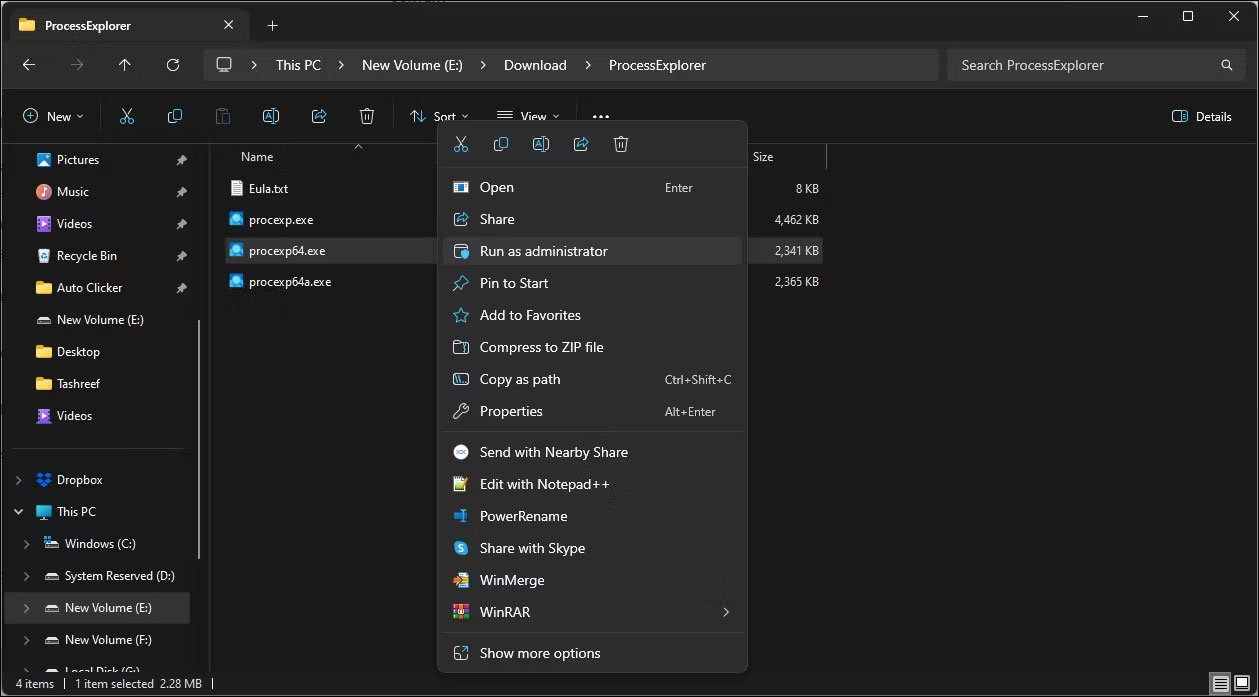
3. Mở thư mục ProcessExplorer, nhấp chuột phải vào procexp64.exe và chọn Run as administrator.
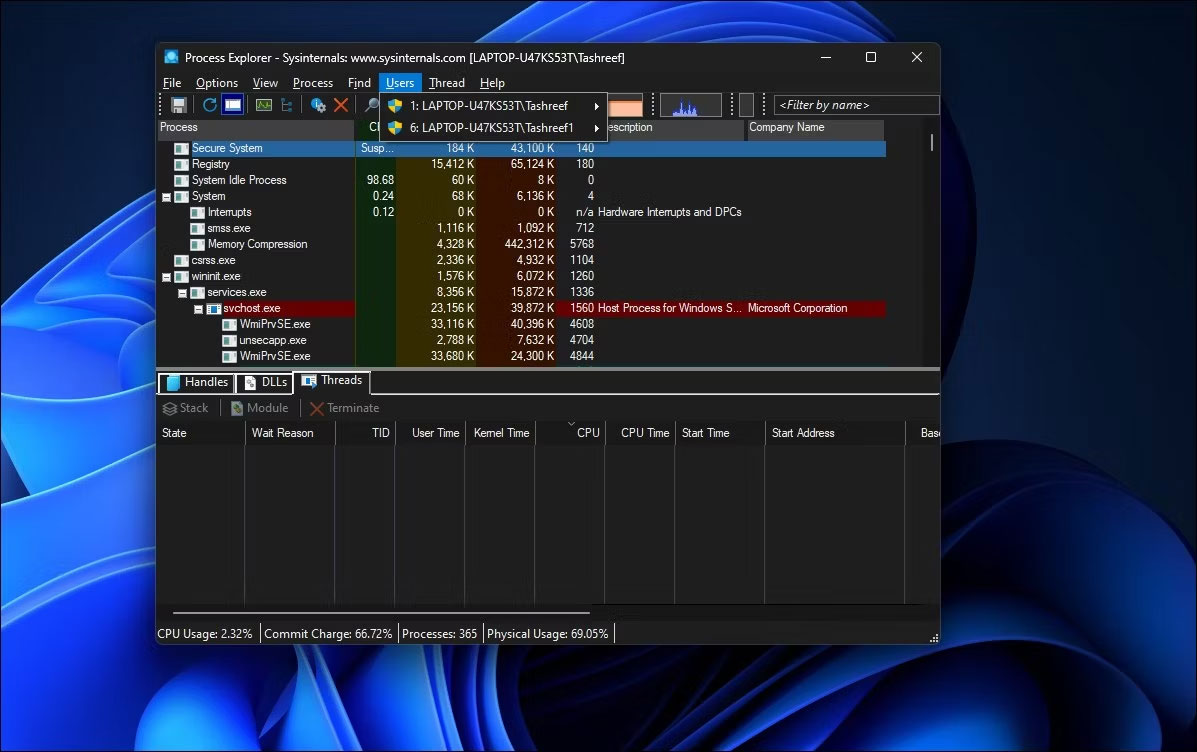
4. Trong cửa sổ Process Explorer, nhấp vào Users để xem tất cả các phiên user đang hoạt động.
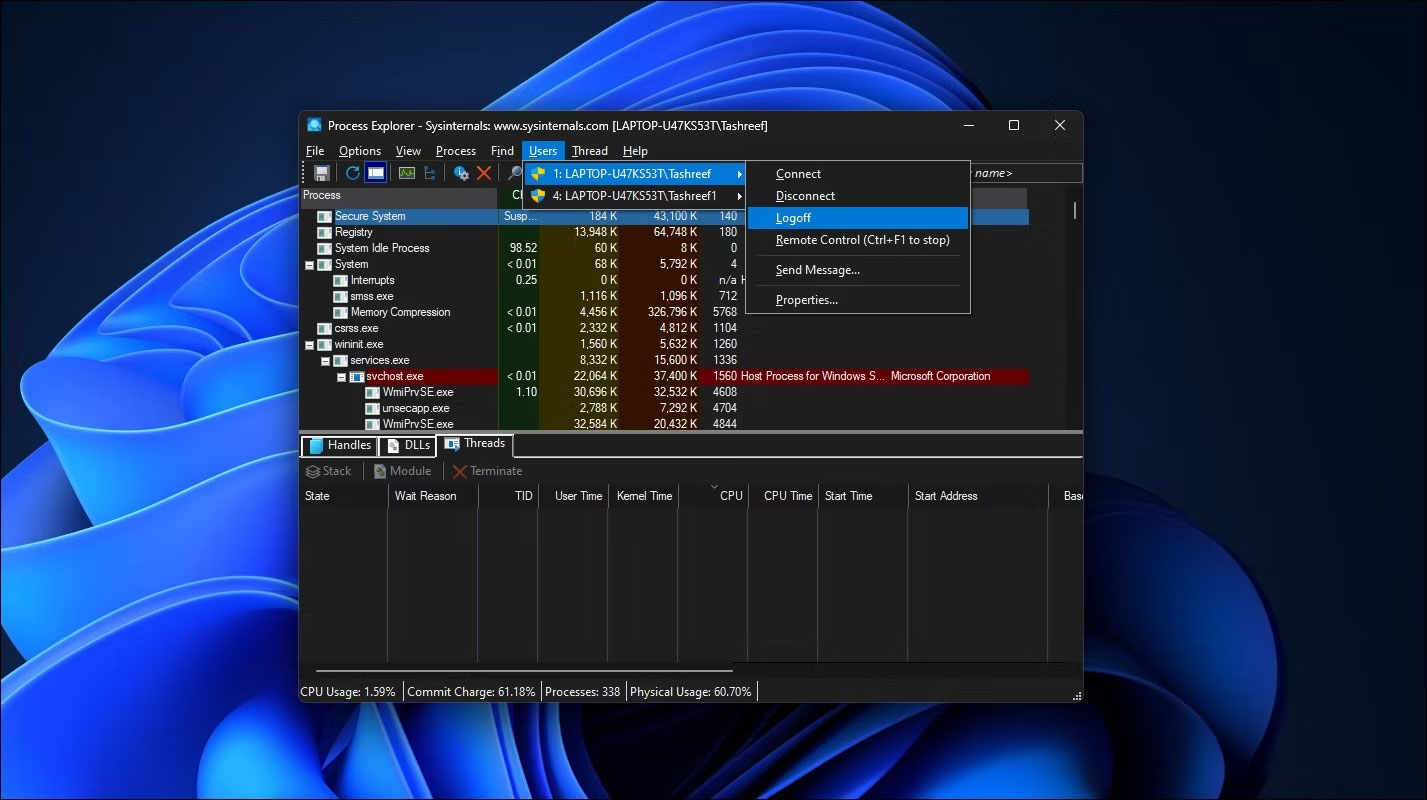
5. Di con trỏ qua tên tài khoản user và chọn Logoff.
Process Explorer sẽ đăng xuất tài khoản user đã chọn khỏi máy tính của bạn. Nếu bạn gặp lỗi từ chối truy cập, hãy chạy file thực thi procexp64.exe với quyền admin và thử lại.
Nguồn tin: Quantrimang.com
Ý kiến bạn đọc
Những tin mới hơn
 Top 6 router WiFi tốt nhất, hỗ trợ WiFi 6 (12/12/2023)
  Cách tắt Widget tin tức đề xuất trong Windows 11 (12/12/2023)
  Cách reset CMOS (12/12/2023)
 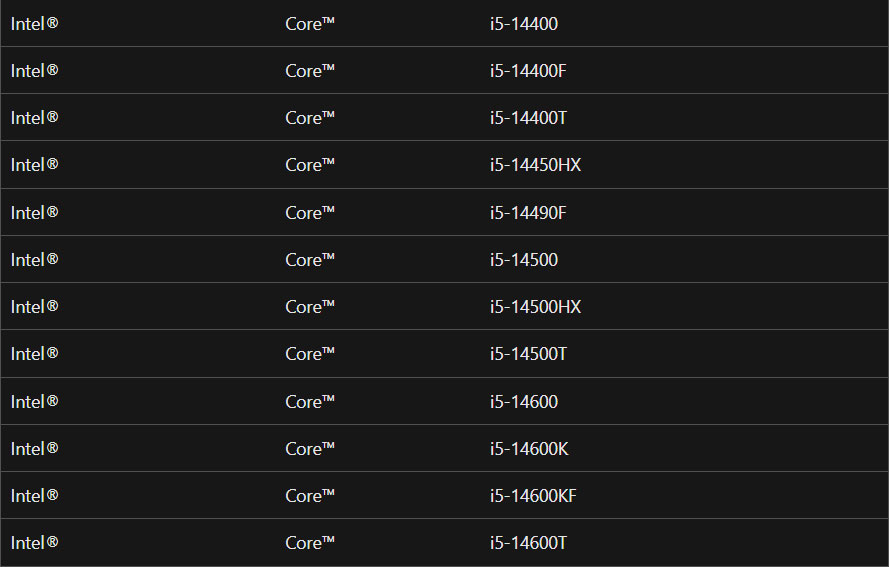 Microsoft liệt kê danh sách CPU được hỗ trợ thuộc dòng Meteor Lake “Core Ultra” và Raptor Lake thế hệ tiếp theo (14/12/2023)
  7 mini PC tốt nhất cho mọi ngân sách (14/12/2023)
  Nếu như mãi mãi lạc đường (15/12/2023)
  Cách cài đặt RetroArch trên Xbox One hoặc Series X/S (15/12/2023)
 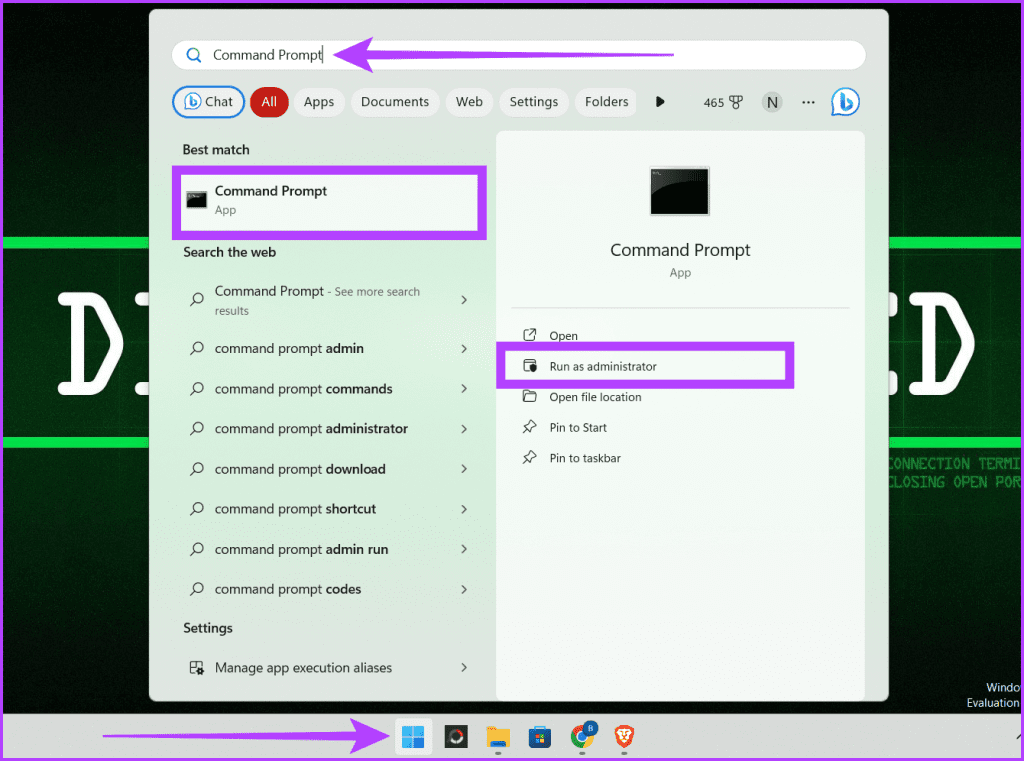 Cách tạo SSH key trên Windows (15/12/2023)
  Cách gửi email bằng giọng nói trong Microsoft Outlook (15/12/2023)
  Command Prompt (cmd) và PowerShell khác nhau như thế nào? (18/12/2023)
 Những tin cũ hơn
 Cách dùng hàm STDEV trong Excel tính độ lệch chuẩn (11/12/2023)
  Cách sử dụng lệnh sed trong Linux (11/12/2023)
  Cách khắc phục lỗi Google Chrome Err_Too_Many_Redirects (07/12/2023)
  Kiểm tra tốc độ Internet, mạng Wifi FPT, VNPT, Viettel không cần phần mềm (07/12/2023)
  Tải Coin Master PC (07/12/2023)
  Cách khắc phục lỗi máy in "Filter Failed" trên máy Mac (06/12/2023)
  Cách cài đặt Grafana trên Alma Linux (05/12/2023)
  Cách sửa lỗi “There Was a Problem Resetting Your PC” (30/11/2023)
  Trình duyệt web Samsung Internet hiện đã có trên PC Windows (30/11/2023)
  Cách biến Raspberry Pi thành WiFi Bridge (30/11/2023)
  Cách phát triển sự nghiệp trong kỷ nguyên AI: 10 bước giúp bạn luôn giữ lợi thế
 TOP công cụ AI tạo danh sách công việc tốt nhất
 So sánh 27 mô hình Claude
So sánh 27 mô hình Claude
So sánh 27 mô hình Claude
 Thêm danh sách SharePoint vào Copilot Studio
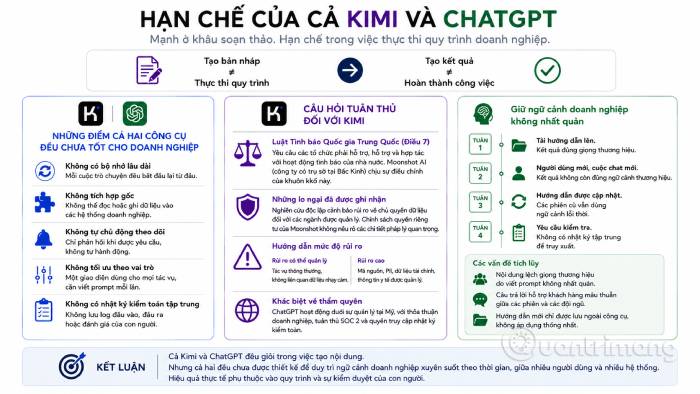 Kimi vs ChatGPT: Đâu là trợ lý AI tốt hơn?
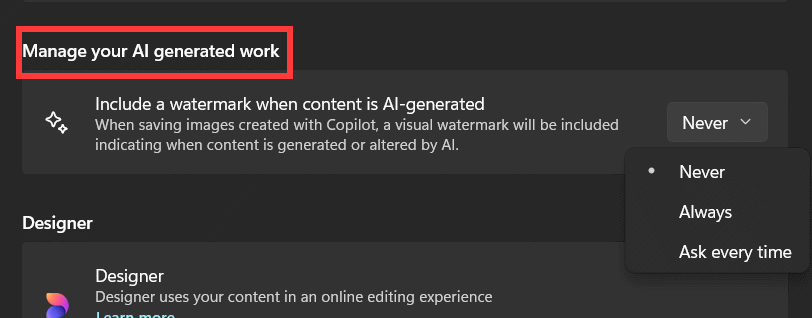 Cách thêm watermark AI trong Photos Windows
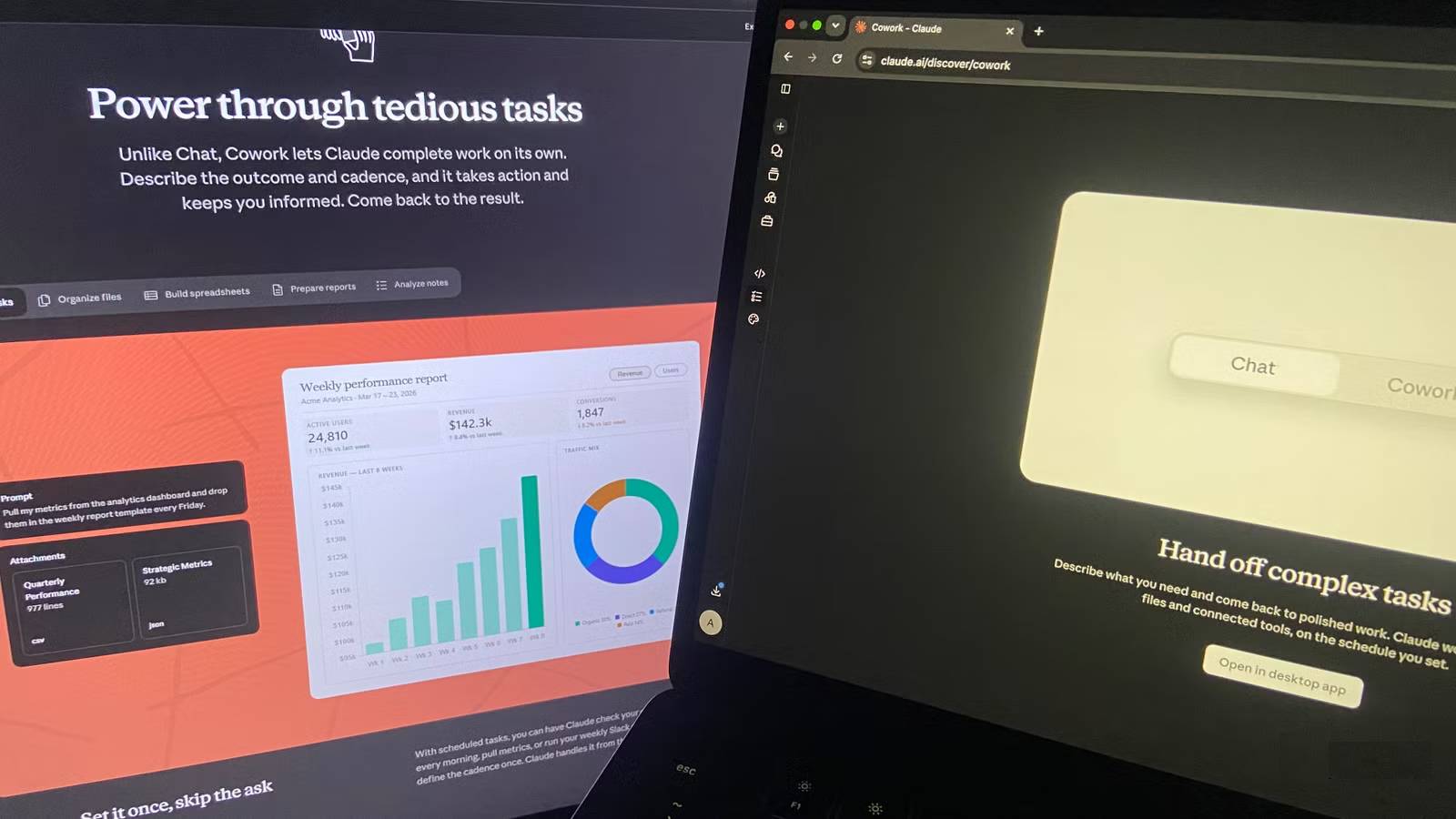 8 trường hợp sử dụng Claude Cowork tự động hóa doanh nghiệp giúp tiết kiệm nhiều giờ mỗi tuần
 Prompt tạo phiếu luyện viết đoạn văn cho học sinh Tiểu học
 TOP công cụ nhân hóa văn bản AI tự nhiên nhất
 Cách thêm watermark AI trong Paint Windows 11
 9 Chrome extension hữu ích cho ChatGPT
 9 dấu hiệu nhận biết hình ảnh do AI tạo ra
 Cách tìm lại file, ảnh và tin nhắn cũ trên ChatGPT trong vài giây
 Cách chỉnh sửa video trên Google Vids bằng câu lệnh
 TOP phần mềm trợ lý bán hàng AI tốt nhất
 Prompt AI biến ảnh chân dung thành tranh biếm họa chuyên nghiệp cực đẹp
 TOP lựa chọn thay thế OpenClaw tốt nhất
 Hướng dẫn kiểm tra độ trùng lặp SKKN hiệu quả
 Hướng dẫn làm trò chơi nghiêng đầu chọn đáp án